Διαχείριση Πακέτων
Μάθετε πώς να αρχειοθετείτε, να ανακαλείτε την αρχειοθέτηση ή να διαγράφετε ένα πακέτο, ώστε να έχετε τον πλήρη έλεγχο των προσφορών της επιχείρησής σας.
Σε αυτό το άρθρο
Επεξεργασία πακέτου
-
Από το κύριο μενού στα αριστερά της οθόνης σας, μεταβείτε στον Κατάλογο.
-
Επιλέξτε Πακέτα από τον πλαϊνό πίνακα, κάντε κλικ στις Ενέργειες (τρεις τελείες) δίπλα στο πακέτο σας και επιλέξτε Επεξεργασία από τον πίνακα επιλογών.

-
Αφού κάνετε ενημερώσεις στο πακέτο σας, κάντε κλικ στο κουμπί Αποθήκευση στην επάνω δεξιά γωνία της οθόνης σας για να εφαρμοστούν αυτές οι αλλαγές.

Μόλις ενημερώσετε ένα Πακέτο, οι αλλαγές ισχύουν για όλες τις μελλοντικές πωλήσεις. Τα Πακέτα που έχουν πωληθεί στο παρελθόν διατηρούν τις αρχικές ρυθμίσεις τους και οι πελάτες μπορούν να εξαργυρώσουν συνεδρίες με τις αρχικές ρυθμίσεις.
Αρχειοθέτηση πακέτου
- Από το κύριο μενού στα αριστερά της οθόνης σας, μεταβείτε στον Κατάλογο.
- Επιλέξτε Πακέτα από το πλαϊνό πλαίσιο, κάντε κλικ στις Ενέργειες (τρεις τελείες) δίπλα στο πακέτο σας και επιλέξτε Αρχειοθέτηση από το πλαίσιο επιλογών.

- Από το αναδυόμενο παράθυρο, κάντε κλικ στο κουμπί Αρχειοθέτηση για να επιβεβαιώσετε την επιλογή σας.
Μόλις αρχειοθετήσετε ένα πακέτο, δεν είναι πλέον ορατό στο διαδίκτυο για να το αγοράσουν οι πελάτες, ούτε είναι ορατό στη λίστα των ενεργών πακέτων σας. Μπορείτε να ανακαλέσετε την αρχειοθέτηση ενός πακέτου ανά πάσα στιγμή.
Δεν μπορείτε να αρχειοθετήσετε ένα πακέτο που έχει ήδη αγοραστεί και είναι ακόμα ενεργό. Για να το αφαιρέσετε, θα πρέπει να ενημερώσετε το πακέτο του πελάτη και να του πουλήσετε ένα νέο ή να περιμένετε μέχρι να λήξει το πακέτο.
Αναίρεση αρχειοθέτησης πακέτου
- Από το κύριο μενού στα αριστερά της οθόνης σας, μεταβείτε στον Κατάλογο.
- Επιλέξτε Πακέτα από το πλαϊνό πλαίσιο και κάντε κλικ στα Φίλτρα από το πλαίσιο επιλογών.

- Από το μενού στη δεξιά πλευρά, στην ενότητα Κατάσταση επιλέξτε Αρχειοθετημένα και, στη συνέχεια, κάντε κλικ στο κουμπί Εφαρμογή στο κάτω μέρος του μενού για να δείτε τα αρχειοθετημένα πακέτα σας.

- Δίπλα στο αρχειοθετημένο πακέτο, κάντε κλικ στις Ενέργειες (τρεις τελείες) δίπλα στο πακέτο σας και επιλέξτε Αναίρεση από τον πίνακα επιλογών.

- Από το αναδυόμενο παράθυρο, κάντε κλικ στο κουμπί Αναίρεση για να επιβεβαιώσετε την επιλογή σας.
Μόλις κάνετε αναίρεση αρχειοθέτησης ενός πακέτου, αυτό θα είναι ορατό στη λίστα ενεργών πακέτων σας και θα είναι ορατό στους πελάτες online (εάν έχει ενεργοποιηθεί για online πωλήσεις).
Οριστική διαγραφή πακέτου
- Από το κύριο μενού στα αριστερά της οθόνης σας, μεταβείτε στον Κατάλογο.
- Επιλέξτε Πακέτα από το πλαϊνό πλαίσιο, κάντε κλικ στις Ενέργειες (τρεις τελείες) δίπλα στο πακέτο σας και επιλέξτε Διαγραφή από το πλαίσιο επιλογών.
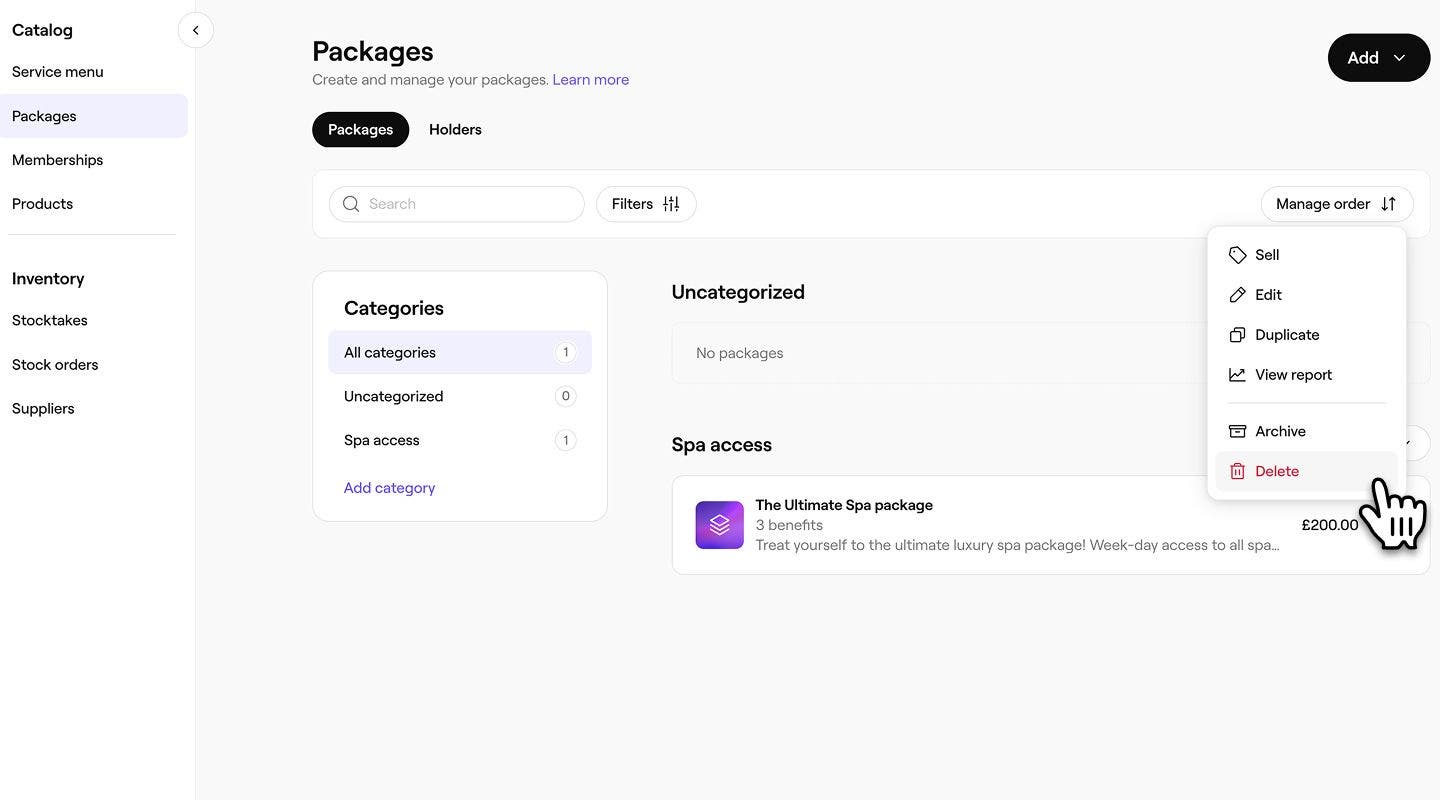
- Από το αναδυόμενο παράθυρο, κάντε κλικ στο κουμπί Διαγραφή για να επιβεβαιώσετε την επιλογή σας
Αφού διαγράψετε ένα πακέτο, αυτή η ενέργεια δεν μπορεί να αναιρεθεί. Εάν χρειαστεί, θα πρέπει να δημιουργήσετε ένα νέο πακέτο.
Δεν μπορείτε να διαγράψετε οριστικά ένα πακέτο που έχει ήδη αγοραστεί και είναι ακόμα ενεργό. Για να το αφαιρέσετε, θα πρέπει να ενημερώσετε το πακέτο του πελάτη και να του πουλήσετε ένα νέο ή να περιμένετε μέχρι να λήξει το πακέτο.
Συχνές ερωτήσεις
Μπορείτε να αντιγράψετε οποιοδήποτε πακέτο κάνοντας κλικ στις Ενέργειες (τρεις τελείες) δίπλα στο πακέτο σας και επιλέγοντας Αντιγραφή από τον πίνακα επιλογών. Το πακέτο σας θα έχει τη λέξη «αντίγραφο» στο Όνομα για να προσδιορίζεται ως αντίγραφο.
Τυχόν αλλαγές που κάνετε στις ρυθμίσεις του πακέτου σας, όπως παροχές, λήξη ή τιμολόγηση, θα ισχύουν μόνο για νέες πωλήσεις αυτού του πακέτου. Τα πακέτα που έχουν αγοραστεί στο παρελθόν διατηρούν τις αρχικές τους παροχές, την περίοδο λήξης και την τιμή.
Οι πελάτες λαμβάνουν μια υπενθύμιση μέσω email 14 ημέρες πριν λήξει το πακέτο τους, και στη συνέχεια μια δεύτερη υπενθύμιση 7 ημέρες πριν από την ημερομηνία λήξης.