HjemVidensbaseFresha-akademiet
Tilbagebetal et salg
Tilbage
  1. Vidensbase•
  2. Salg og betaling•
  3. Tilbagebetal et salg

Tilbagebetal et salg

Få mere at vide om, hvordan du nemt kan rette betalingsfejl eller tilbyde vederlag ved at refundere salg direkte til dine kunder.

I denne artikel

  • Sådan fungerer tilbagebetalinger
  • Tilbagebetaling for en artikel
  • Tilbagebetaling af et beløb

Sådan fungerer tilbagebetalinger

Når du tilbagebetaler et salg, kan du returnere penge til kunder eller rette gennemførte transaktioner ved at annullere hele salget eller en del af det.

Der er to måder at foretage tilbagebetaling for et salg på:

  • Tilbagebetaling af artikler: Tilbagebetal individuelle artikler såsom tjenester eller produkter fra et salg.  
  • Tilbagebetaling af et beløb: Returner transaktionens fulde eller delvise værdi uden at angive artiklerne. Dette er nyttigt, når det ikke er nødvendigt at foretage en specificeret tilbagebetaling, f.eks. når du tilbyder vederlag.

Hvis du tilbagebetaler et bestemt beløb i stedet for et enkelt element, kan det påvirke rapporteringen, da det ikke er knyttet til et produkt eller en tjeneste. Dette kan være nyttigt, når et salg omfatter én enkelt vare, og du skal foretage en delvis tilbagebetaling af den. Det anbefales dog at foretage tilbagebetalinger efter vare for at sikre, at rapporteringen er klar og nøjagtig.

Hvis du har brug for at ændre den medarbejder, der er tilknyttet salget, eller justere drikkepengefordelingen, kan du i stedet redigere salget.

Tilbagebetaling for en artikel

  1. Fra hovedmenuen til venstre på skærmen skal du gå til Salg og derefter vælge Salg i menupanelet til venstre. 
    vælg_salg_web.jpg
  2. Over Salgslisten skal du bruge søgefeltet og filtrene i værktøjslinjen til at finde salget.
    refund_an_item_web_3.jpg
  3. Klik på Salgets referencenummer for at se detaljerne. 
    refund_an_item_web_4.jpg
  4. I højre panel i salgsvisningen skal du klikke på Lynhandlinger (tre prikker) og derefter vælge Refundér salg.
    refund_an_item_web_5.jpg
  5. I visningen Tilbagebetaling skal du markere afkrydsningsfelterne ved siden af hver artikel, du vil tilbagebetale, og derefter vælge Fortsæt øverst til højre. 
    refund_an_item_web_6.jpg
  6. Under Tilbagebetalingsmetode skal du vælge at tilbagebetale beløbet til kundens oprindelige betalingsmetode eller kontanter. 
    refund_an_item_web_7.jpg
  7. Brug rullemenuen til at vælge en Årsag til tilbagebetaling. 
  8. Klik på knappen Foretag tilbagebetaling øverst til højre for at behandle tilbagebetalingen.
  9. Når tilbagebetalingen er blevet behandlet, vil der blive vist en registrering af den på din Salg-liste, og den vil fremgå af oplysningerne om det oprindelige salg med status som Refunderet.
    refund_an_item_web_9.jpg
  1. Tryk på ikonet salg i hovedmenuen nederst på skærmen.
  2. Vælg Salg i menuen. 
  3. Brug søgefeltet og filtrene i værktøjslinjen over Salgslisten til at finde salget.
  4. Tryk på Salg nr. for at se oplysningerne om det. 
  5. Øverst i salgsvisningen skal du trykke på Lynhandlinger (tre prikker) og derefter vælge Refunder salg.
  6. I visningen Tilbagebetaling skal du sætte kryds i afkrydsningsfelterne ud for hver artikel, du vil refundere, og derefter vælge Fortsæt nederst. 
  7. Under Tilbagebetalingsmetode skal du vælge at tilbagebetale beløbet til kundens oprindelige betalingsmetode eller Kontanter. 
  8. Brug rullemenuen til at vælge en Årsag til tilbagebetaling. 
  9. Tryk på knappen Foretag tilbagebetaling nederst for at behandle tilbagebetalingen.
  10. Når den er behandlet, vil en registrering af tilbagebetalingen blive vist på din salg-liste og fremgå af de oprindelige salgsdetaljer med status Refunderet.

Tilbagebetaling af et beløb

  1. Fra hovedmenuen til venstre på din skærm skal du gå til salg og derefter vælge salg fra menupanelet til venstre. 
    select_sales_web.jpg
  2. Brug søgefeltet og filtrene i værktøjslinjen over Salgslisten til at finde salget.
    refund_an_amount_web_3.jpg
  3. Klik på Salgets referencenummer for at se dets detaljer. 
    refund_an_amount_web_4.jpg
  4. I højre panel i salgsvisningen skal du klikke på Lynhandlinger (tre prikker) og derefter vælge Refundering af salg.
    refund_an_item_web_5.jpg
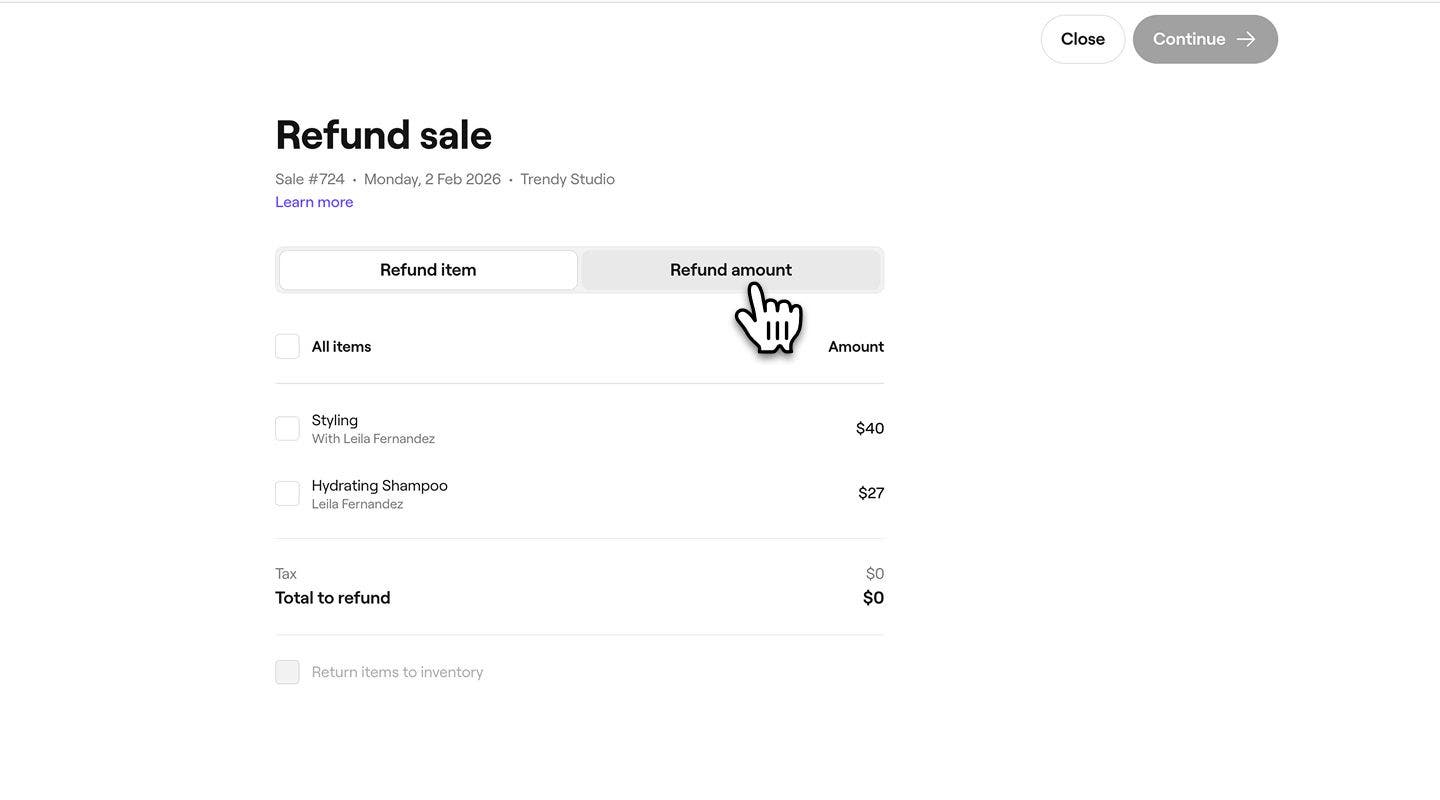
  5. I visningen Tilbagebetaling skal du vælge fanen Tilbagebetalingsbeløb. 
    refund_an_amount_web_6.jpg
  6. Under Tilbagebetalingsmetode skal du vælge at tilbagebetale beløbet til kundens oprindelige betalingsmetode eller Kontanter.
  7. Indtast det tilbagebetalingsbeløb, der skal udbetales til kunden. 
    refund_an_amount_web_8.jpg
  8. Brug rullemenuen til at vælge en Årsag til tilbagebetaling. 
  9. Klik på knappen Foretag tilbagebetaling øverst til højre for at behandle tilbagebetalingen.
  10. Når tilbagebetalingen af artiklen er blevet behandlet, registreres den som en ny transaktion på din liste over Salg og vises i oplysningerne om det oprindelige salg med status Refunderet.
    refund_amount_web_11.jpg
  1. I hovedmenuen nederst på skærmen skal du trykke på ikonet Salg.
  2. Vælg Salg i menuen. 
  3. Brug søgefeltet og filtrene på værktøjslinjen over Salgslisten til at finde salget.
  4. Tryk på Salg nr. for at se detaljerne. 
  5. Øverst i salgsvisningen skal du trykke på Lynhandlinger (tre prikker) og derefter vælge Refundér salg.
  6. I visningen Tilbagebetaling skal du vælge fanen Tilbagebetaling. 
  7. Under Tilbagebetalingsmetode skal du vælge at tilbagebetale betalingen til kundens oprindelige betalingsmetode eller kontant.  
  8. Indtast det tilbagebetalingsbeløb, der skal udbetales til kunden. 
  9. Brug rullemenuen til at vælge en Årsag til tilbagebetaling. 
  10. Tryk på knappen Foretag tilbagebetaling øverst til højre for at behandle tilbagebetalingen.
  11. Når den er behandlet, registreres tilbagebetalingen for artiklen som en ny transaktion på din liste over salg og vises i detaljerne for det oprindelige salg med status som refunderet.

Ofte stillede spørgsmål

    • Tilbagebetalinger af kortbetalinger fremgår normalt af kundens konto inden for 3 til 5 hverdage. Tilbagebetalinger til et Fresha-gavekort gennemføres med det samme.

      Når et tilbagevendende medlemskab annulleres og tilbagebetales, kan det stadig indløses indtil næste fornyelsesdato. Medlemskabet forbliver aflyst, men det forbliver aktivt og tilgængeligt til brug indtil udgangen af den aktuelle fornyelsesperiode.

      Hvis en tilbagebetaling blev foretaget ved en fejl, kan du oprette et nyt salg med de tilbagebetalte tjenester eller artikler og gennemføre betalingen igen som normalt.

      Når en kunde betaler med et erhvervsgavekort, håndteres tilbagebetalinger uden om gavekortsaldoen. I disse tilfælde udbetales tilbagebetalingen kontant i stedet for at blive føjet til gavekortet igen.


Salgssted


Relaterede artikler

Kurser fra Fresha-akademiet
Forhåndsvisning af kursusvideo

Registrer et salg

4 lektioner•5 min.

Se alle kurser

Var denne vejledning nyttig?

Salgssted

Indkasser hurtige betalinger

Behandl nemt éngangsbetalinger fra kunder ved hjælp af Freshas funktion Hurtig betaling.

Indkassér betalinger med flere metoder

Giv kunderne mulighed for at betale med flere betalingsmetoder ved hjælp af Freshas funktion til opdelt betaling.

Opret et salg

Administrer salgstransaktioner for produkter, tjenester, medlemskaber og gavekort på en effektiv måde.

Tilbagebetal et salg

Ret nemt betalingsfejl, eller tilbyd vederlag ved at refundere salg direkte.

Rediger et salg

Sørg for nøjagtig registrering, og ret eventuelle fejl ved at redigere salgskvitteringer.

Ugyldiggør et salg

Sørg for, at dine finansielle optegnelser er nøjagtige ved at annullere forkerte salg.

Brug tilbud og rabatter ved betaling

Administrer tilbud og rabatter i kurven for at justere de samlede beløb ved betaling.

Opret en salgskladde

Gem og rediger salg når som helst før betaling. Lær at oprette, administrere og gennemføre salgskladder.

Ubetalt og delvist betalt salg

Gem salg uden fuld betaling, og opkræv det resterende beløb senere.

Relaterede artikler

Opret et salg

Administrer salgstransaktioner for produkter, tjenester, medlemskaber og gavekort på en effektiv måde.

Administrer manuelle betalingstyper

Gør betalingsprocessen nemmere ved at tilbyde kunderne flere betalingsmuligheder.

Kurser fra Fresha-akademiet
Forhåndsvisning af kursusvideo

Registrer et salg

4 lektioner•5 min.

Se alle kurser
Fresha
Hent appen

Om Fresha

Ledige stillinger

Hjælp og support

Blog

Oversigt over websted

For virksomheder

For partnere

Priser

Funktioner

Planlægning

Salgssted

Betalinger

Kapital

Markedsplads

Support

Status

Juridisk

Privatlivspolitk

Tjenestevilkår

Brugsvilkår

Find os på sociale medier

Facebook
Linkedin
Instagram

© 2026 Fresha.com SV Ltd