Konfigurer din portefølje som fagperson
Få mere at vide om, hvordan du uploader billeder af tjenester til din professionelle profil, så kunderne kan se nærmere på dit arbejde og trygt booke deres næste aftale hos dig.
Upload billeder til din fagpersonsportefølje
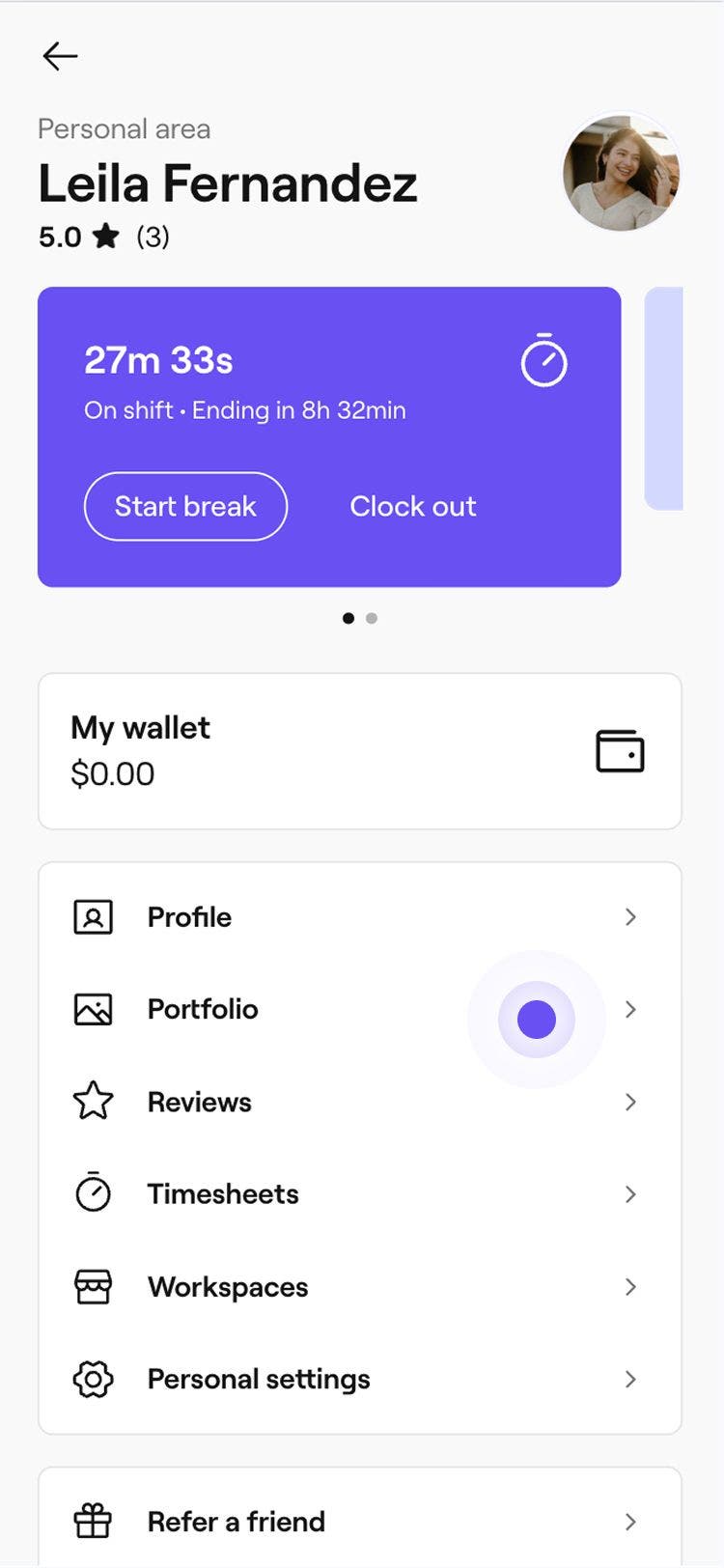
- I værktøjslinjen øverst til højre på skærmen skal du klikke på dit profilbillede og vælge Profil i panelet.
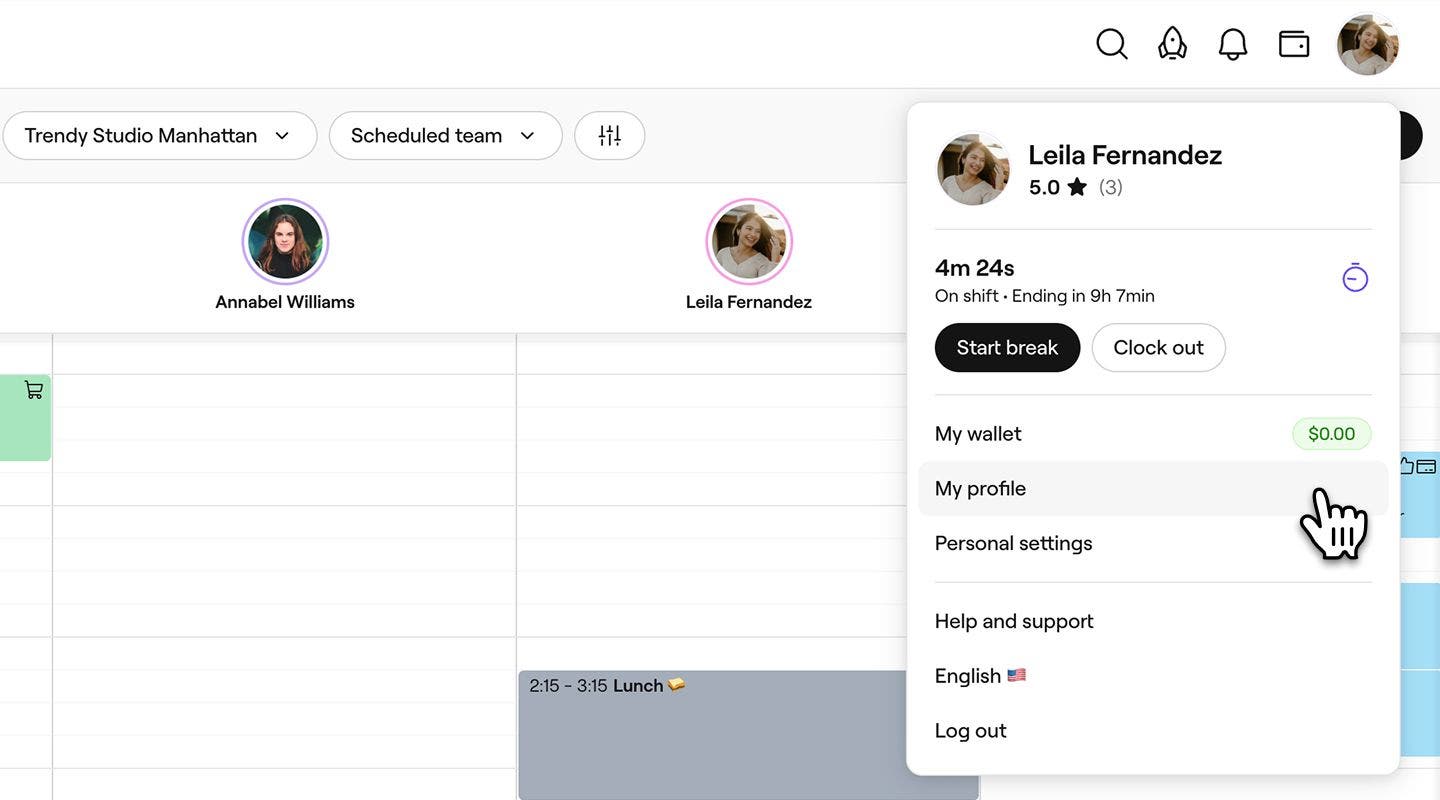
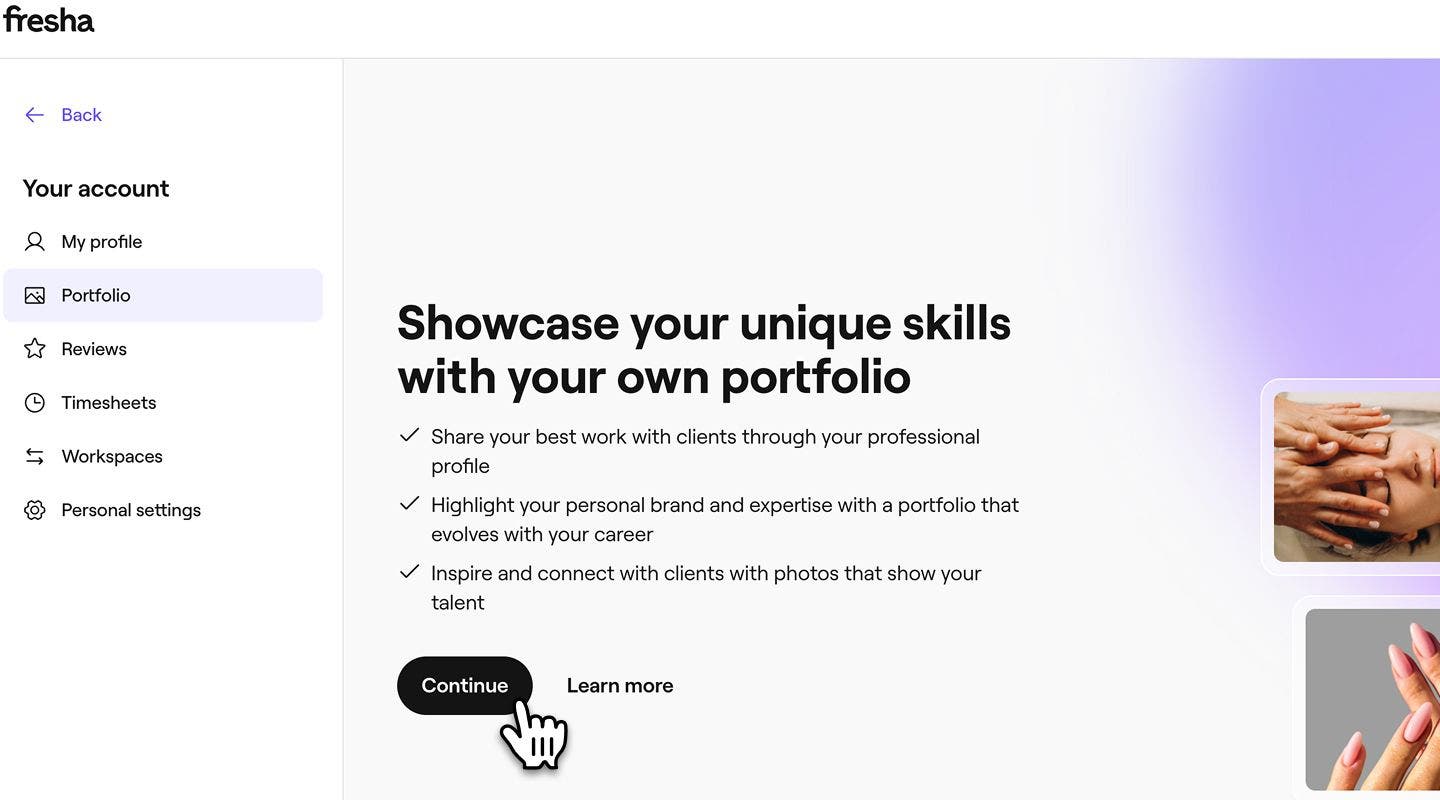
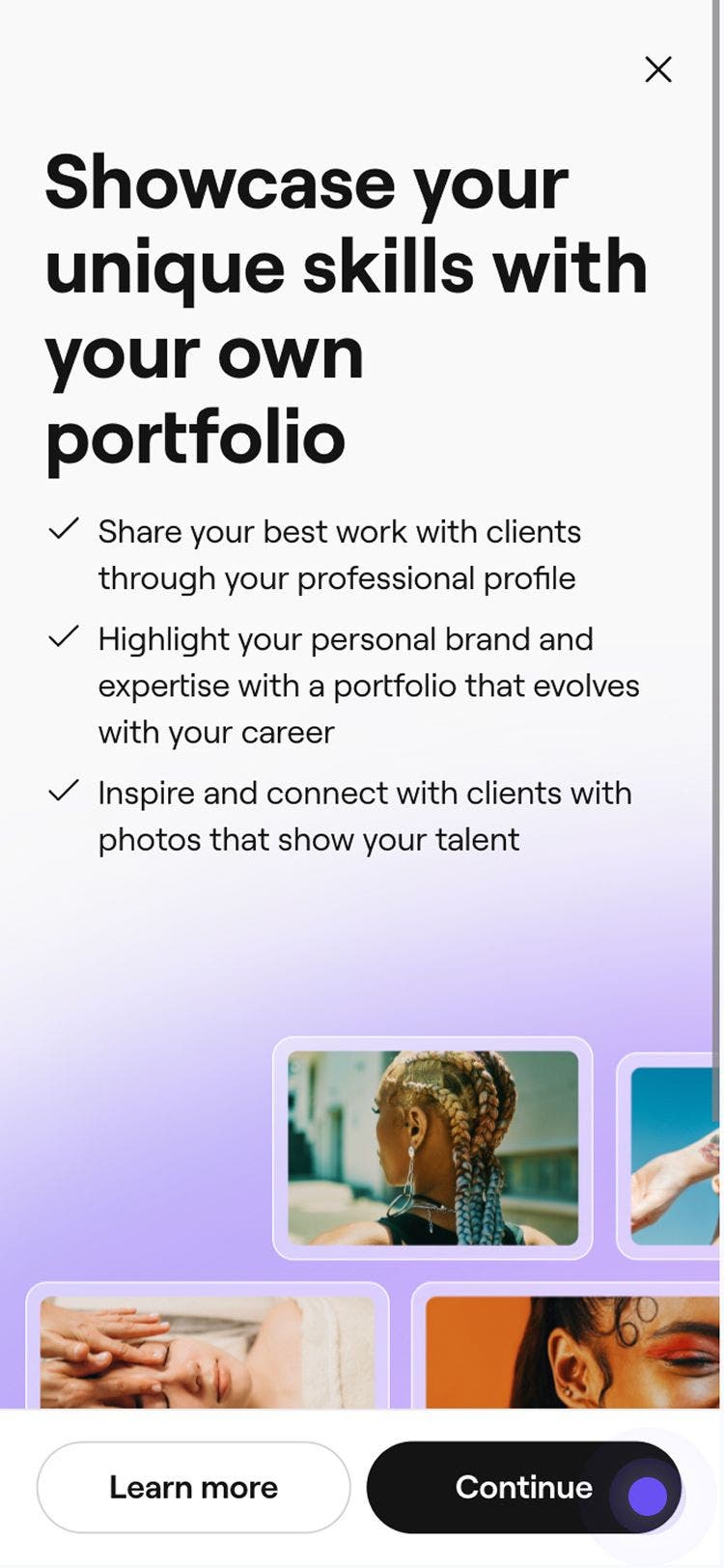
- I panelet til venstre skal du vælge Portefølje og klikke på knappen Fortsæt for at uploade et fotobibliotek med dit arbejde.
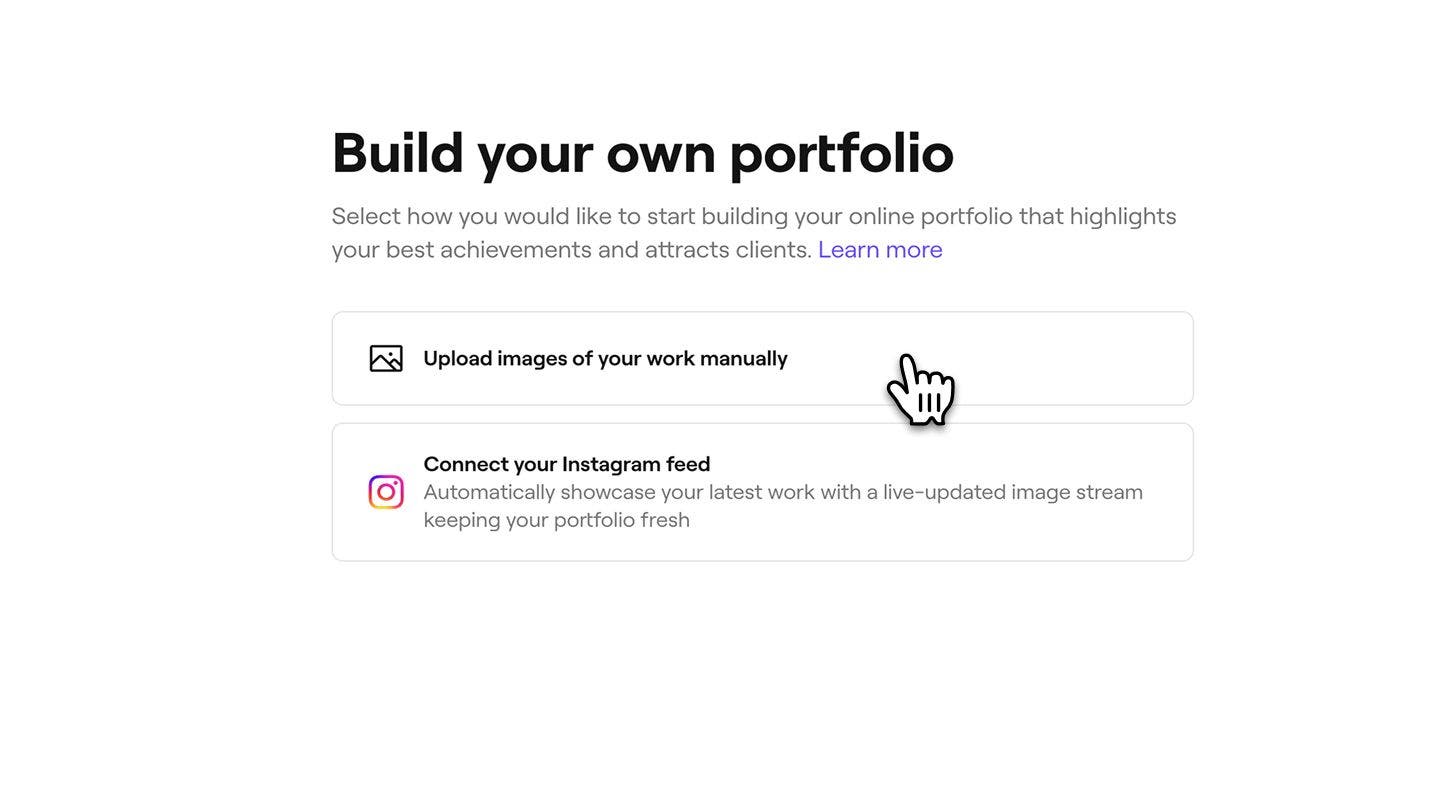
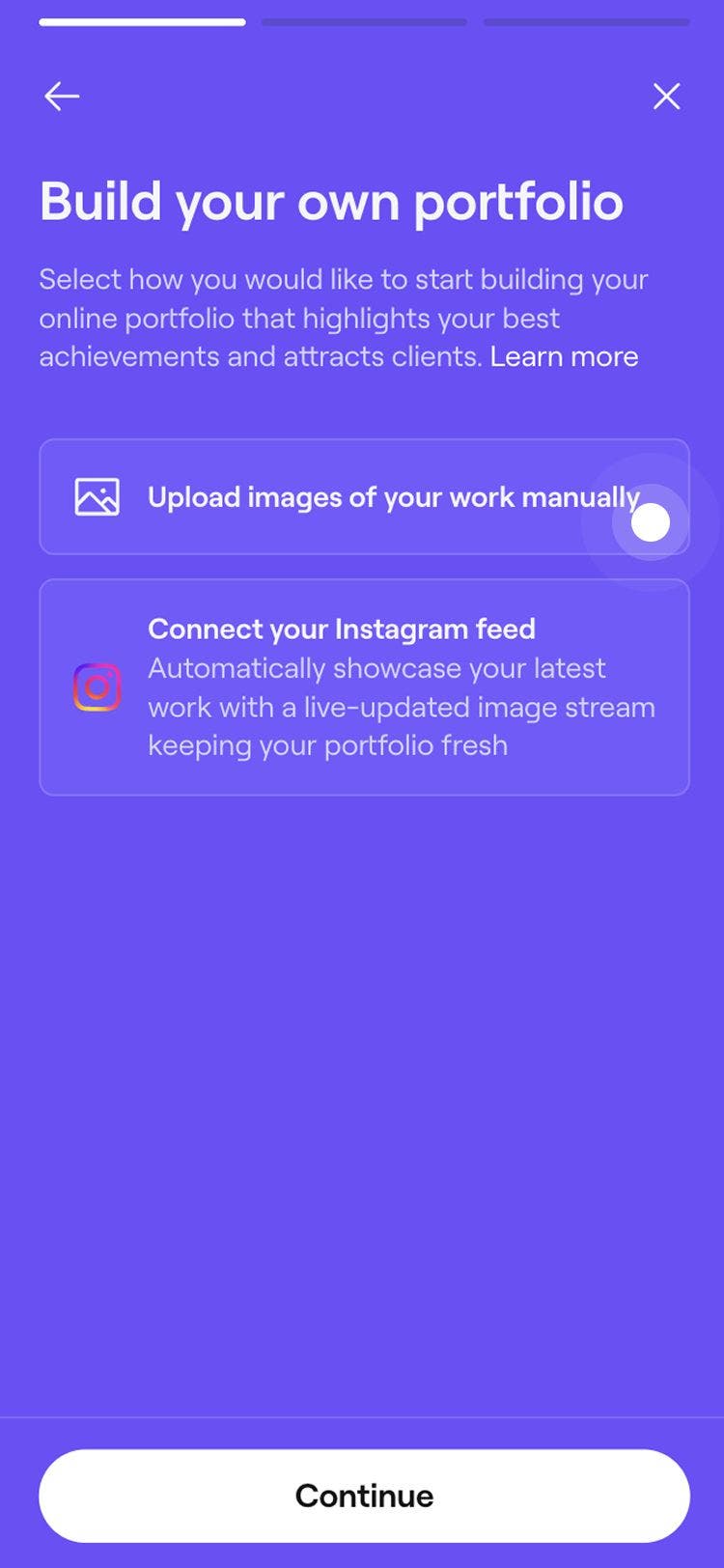
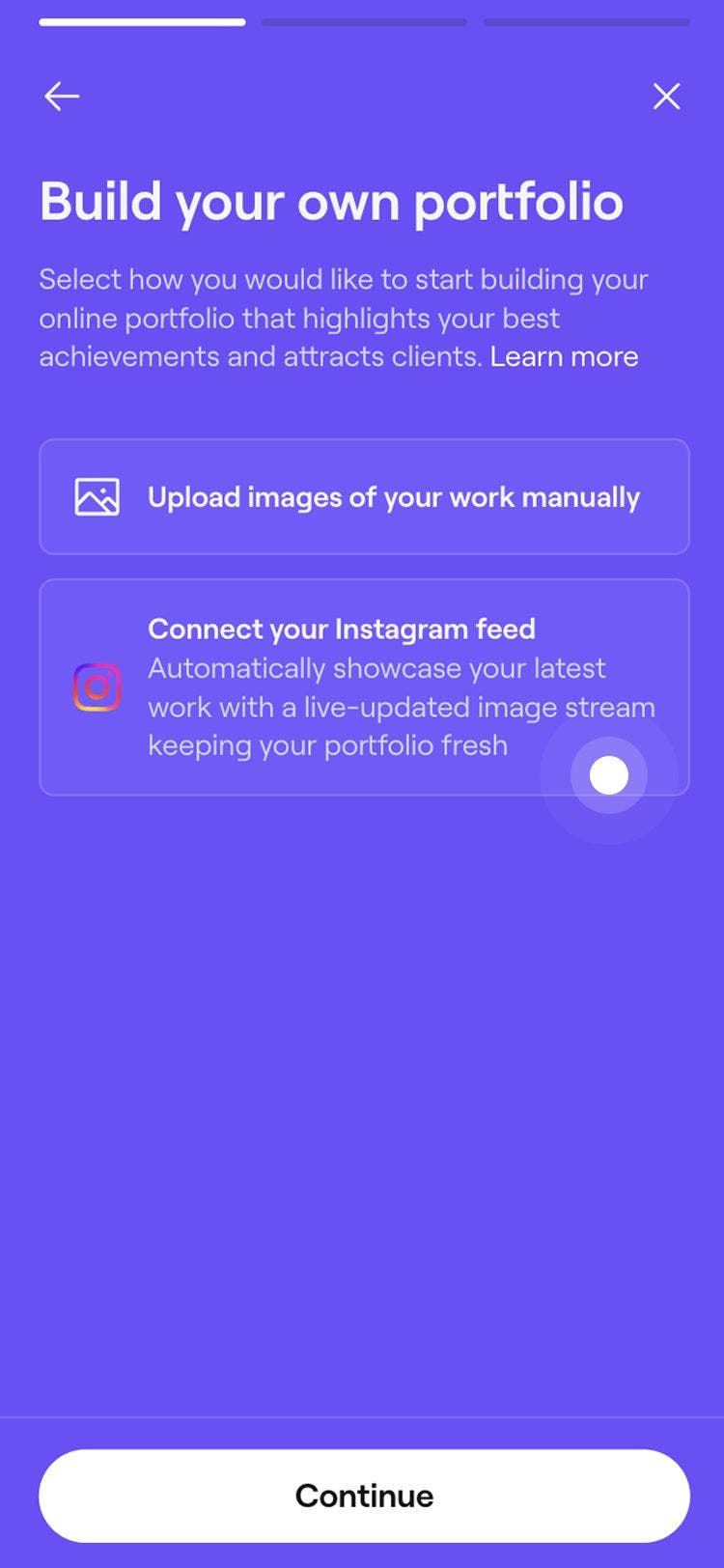
- Vælg derefter, hvordan du vil uploade dine billeder:
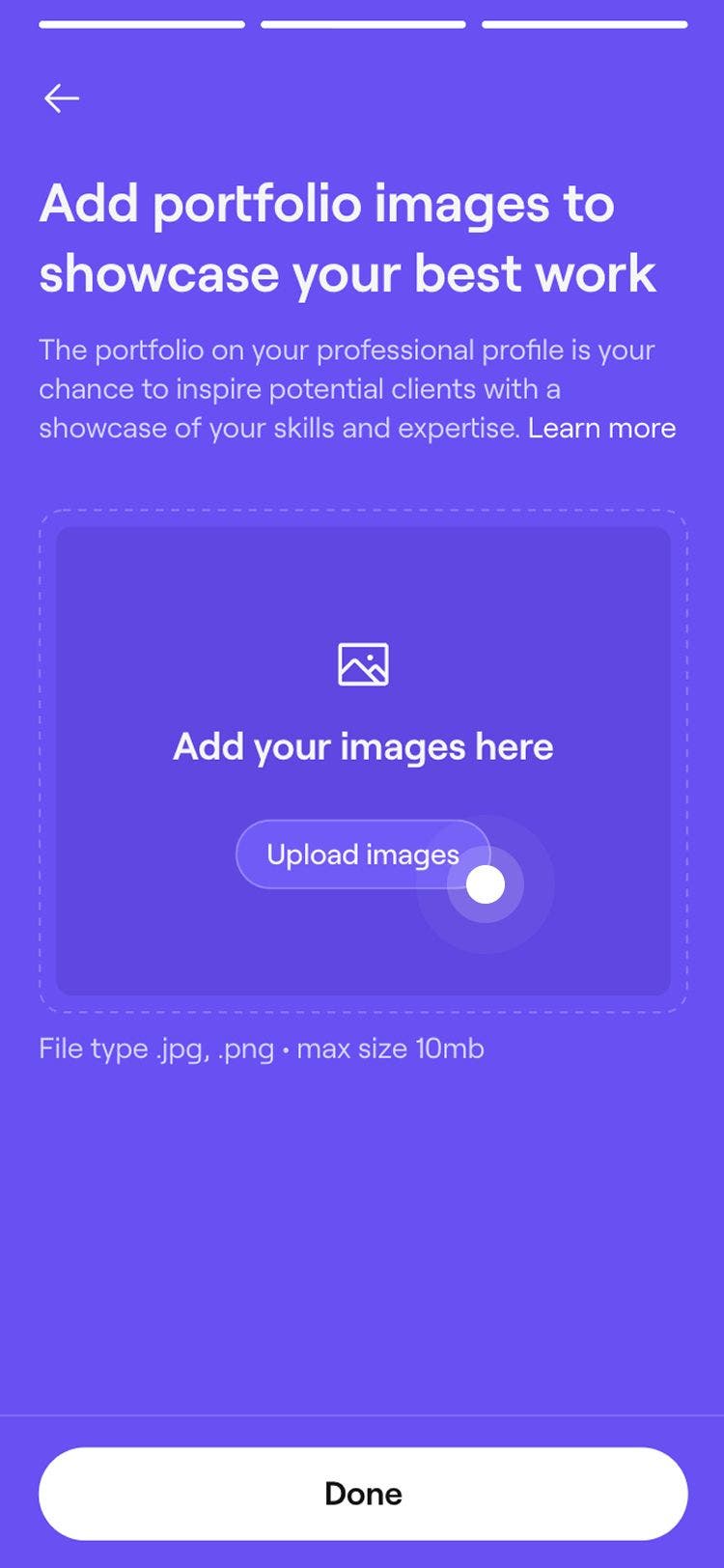
- Upload billeder manuelt: For at uploade billeder direkte fra din enhed skal du klikke på muligheden Upload billeder manuelt.
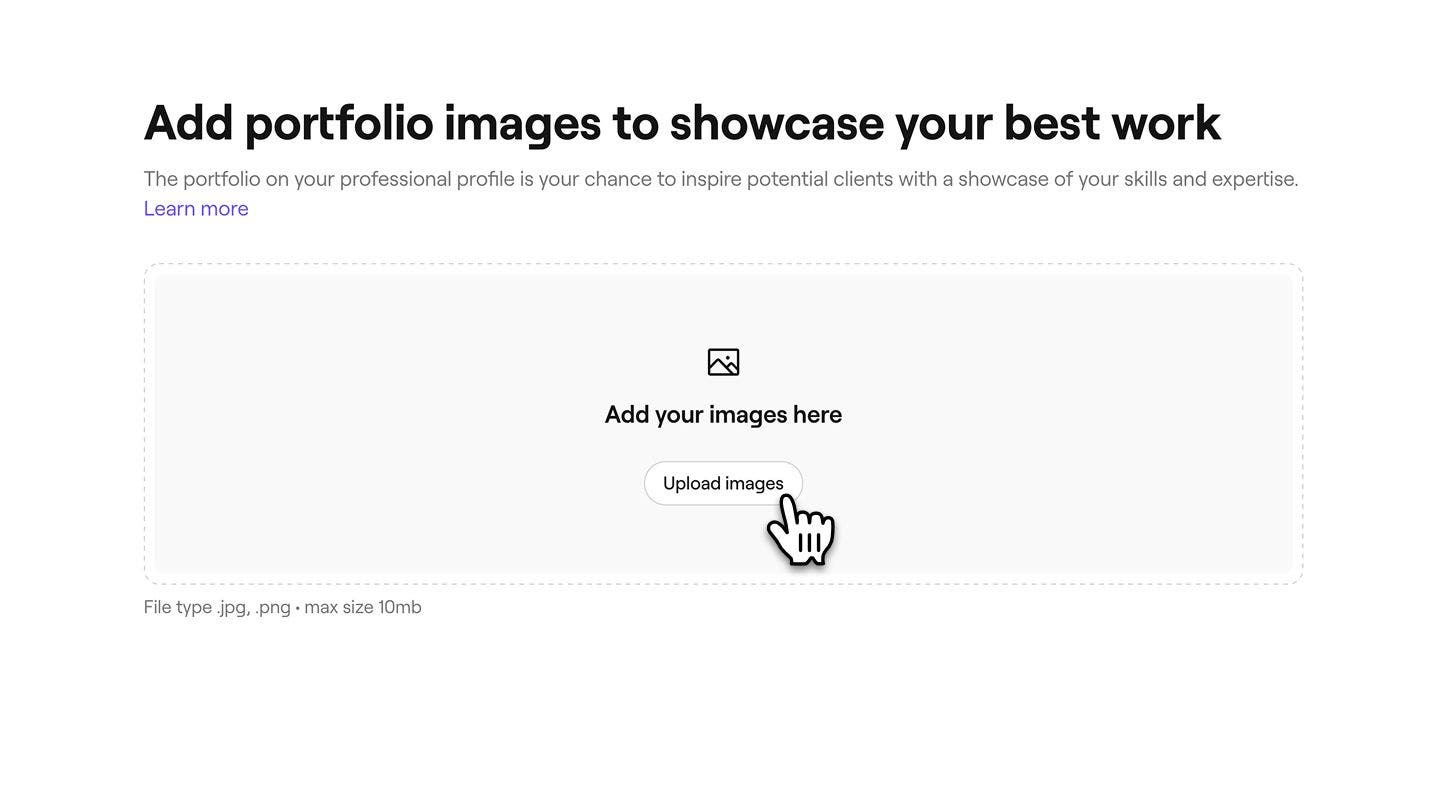
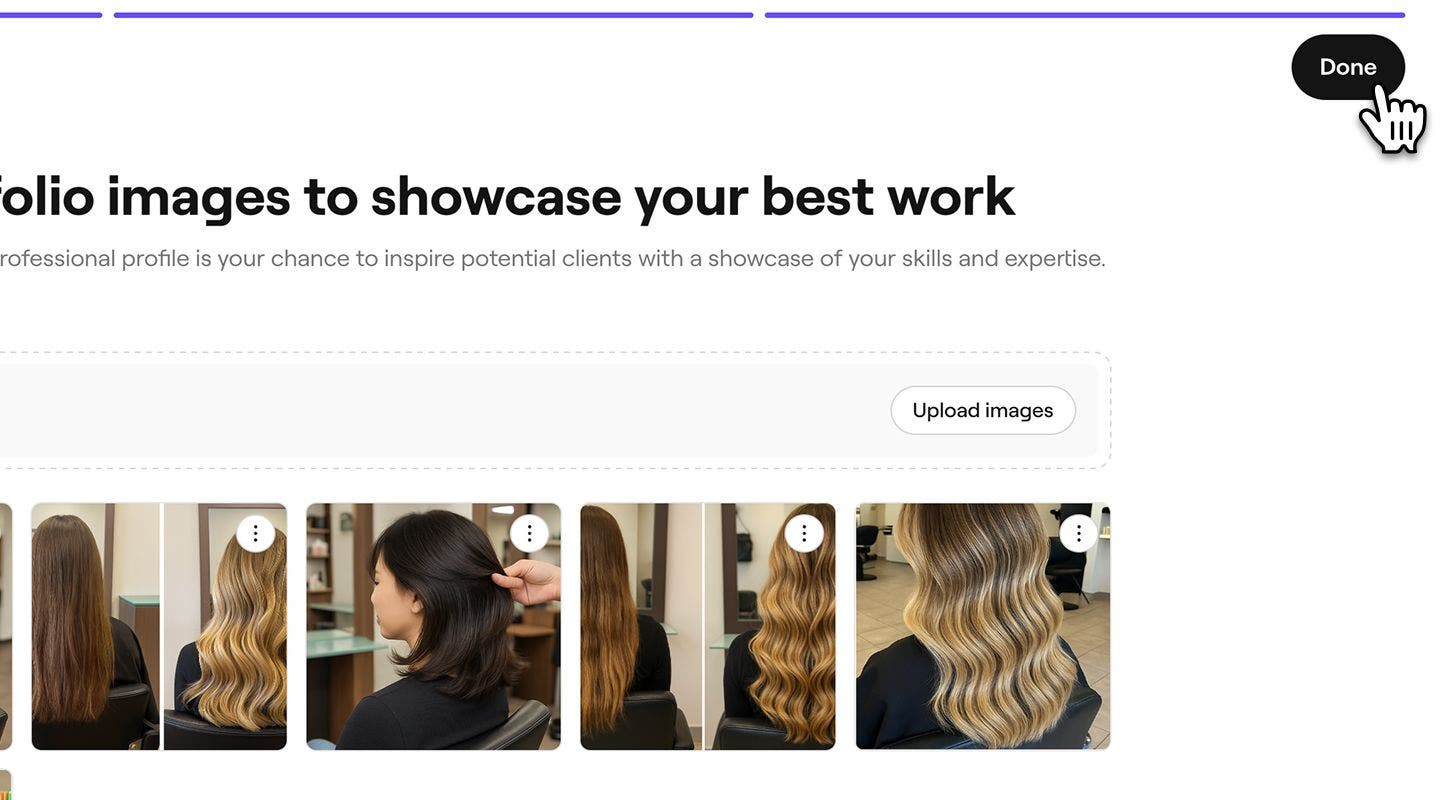
- Når du har læst vores fotograferingstips, skal du klikke på Fortsæt øverst til højre. Klik derefter på Upload billeder for at vælge og uploade billeder fra din enhed.
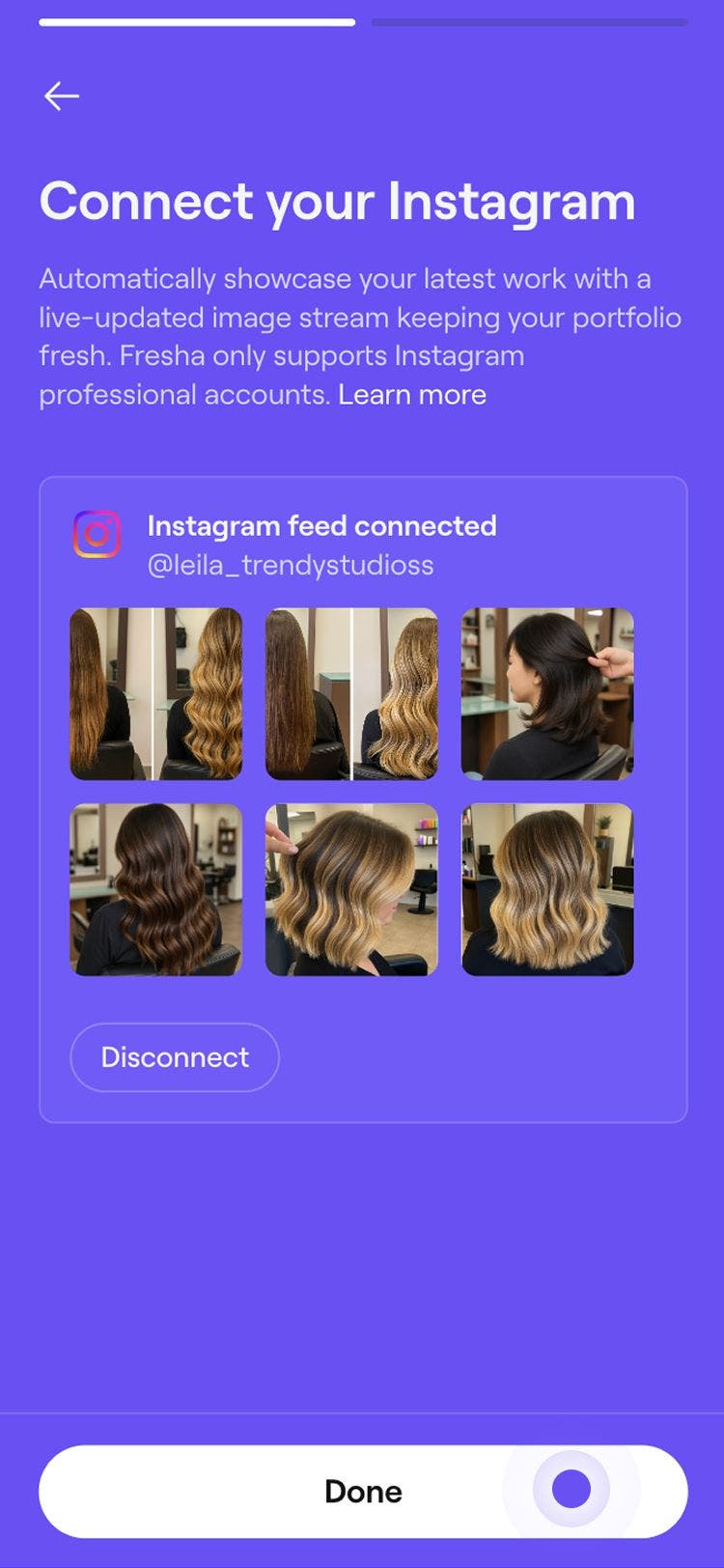
- Opret forbindelse til dit Instagram-feed: For at uploade billeder, som du har på din Instagram-konto, skal du klikke på muligheden Opret forbindelse til dit Instagram-feed.
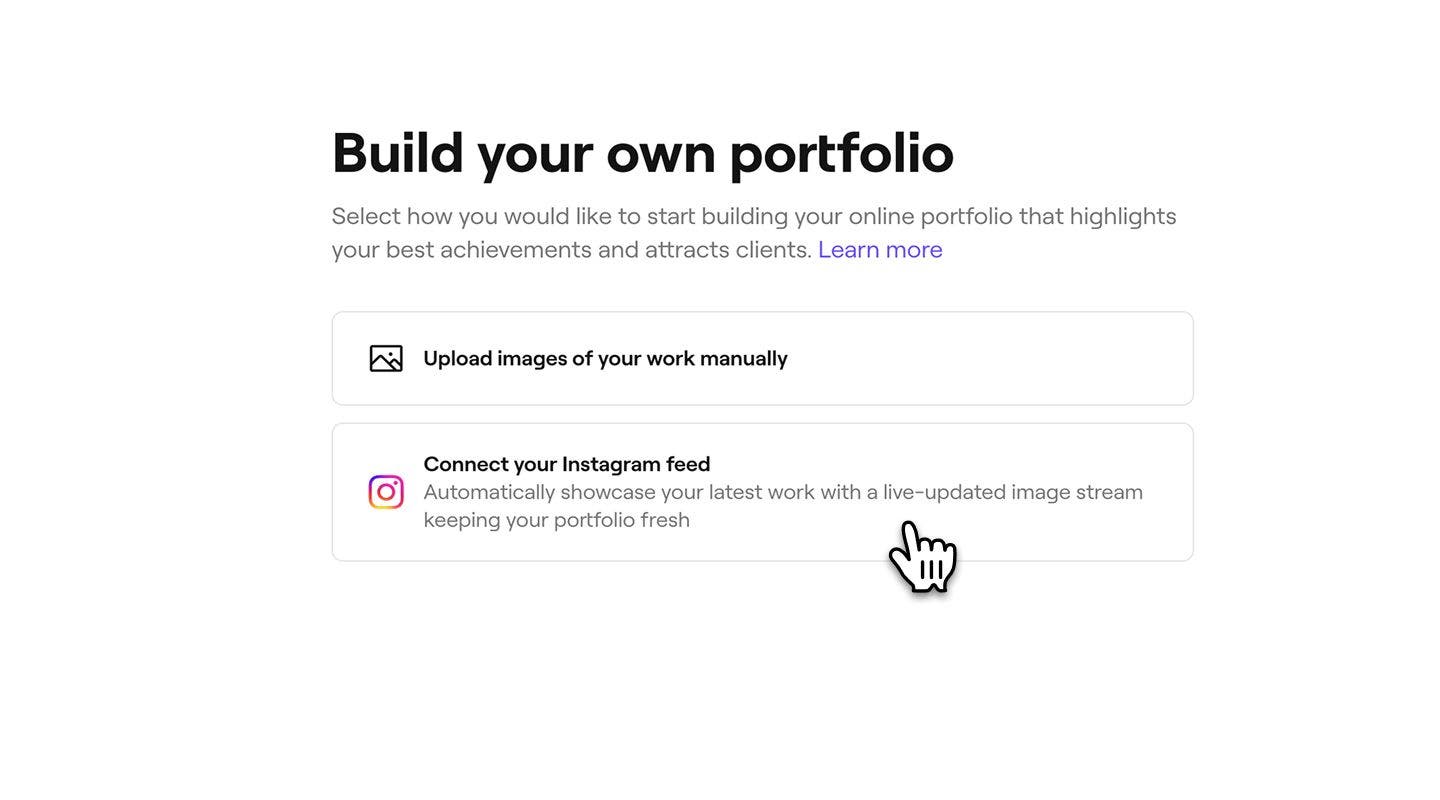
- Log ind på din Instagram-konto for at knytte den til din professionelle profil. Klik på Tillad for at give Fresha adgang til dit Instagram-feed.
- Upload billeder manuelt: For at uploade billeder direkte fra din enhed skal du klikke på muligheden Upload billeder manuelt.
- Når du er færdig, skal du klikke på knappen Færdig øverst til højre på skærmen for at gemme dine ændringer.
Når du uploader billeder til din fagportefølje, skal du følge vores retningslinjer for fotografering af tjenesteporteføljer for at vise dit bedste arbejde i den højeste kvalitet.
For at kunne oprette forbindelse mellem din Instagram-profil og Fresha skal det være en virksomheds- eller kreatørkonto. Hvis den ikke allerede er det, vil Instagram guide dig gennem trinene for at konvertere den.
Ofte stillede spørgsmål
Hvis du vil fjerne et billede, skal du åbne din Professionelle profil på din Fresha-konto og gå til Portefølje. Vælg Rediger, klik på de tre prikker ved siden af det Billede, du vil fjerne, og vælg Slet.
Du kan manuelt uploade så mange billeder, du vil, men hver upload-gruppe må ikke overstige 10 billeder ad gangen.
For at slette forbindelsen mellem din Instagram-konto og din professionelle portefølje skal du åbne din Professionelle portefølje og klikke på Slet forbindelse ved siden af Instagram-feed. Du kan derefter manuelt uploade billeder til din portefølje eller oprette forbindelse til en anden Instagram-konto.
Du kan manuelt uploade billeder fra din enhed og dit Instagram-feed og bruge begge dele i din portefølje. Åbn din Professionelle portefølje, og klik derefter på Tilføj for at uploade billeder manuelt, eller klik på Opret forbindelse for at tilknytte dit Instagram-feed.