Administrer Google Analytics-sporing
Få mere at vide om, hvordan du forbinder Google Analytics med Fresha og får værdifuld indsigt i, hvordan kunder interagerer med dit websted, så du bedre kan forstå forbrugeradfærd.
I denne artikel
Om Google Analytics og Fresha
Google Analytics er et værktøj, der sporer, hvordan kunderne interagerer med Fresha fra dit websted, og registrerer hændelser såsom sidevisninger, klik på knapper og bookinger af aftaler.
For at kunne bruge denne integration effektivt kræves der teknisk viden, og tidligere erfaring med Google Analytics er nyttig i forbindelse med opsætning og datafortolkning.
Inden du opretter forbindelse mellem Google Analytics og Fresha:
- Udgiv din onlineprofil på Fresha-markedspladsen.
- Opret en Google Analytics-konto (eller brug en eksisterende) med en property til at spore dine webstedsdata.
Du kan enten bruge en eksisterende property til at overvåge trafikken fra dit websted til Fresha eller oprette en ny property til at spore aktivitet direkte i dit Fresha-bookingflow. Vi anbefaler, at du bruger den samme property til både dit websted og Fresha, da det giver fuldt overblik over dine brugeres rejse.
For at oprette forbindelse skal du generere et målings-id i Google Analytics og tilføje det under Google Analytics-integrationen på din Fresha-konto.
Opret forbindelse mellem din Fresha-konto og Google Analytics
For at begynde at spore hændelser fra Freshas bookingflow skal du kopiere dit sporings-id fra Google Analytics og indsætte det i Google Analytics-tillægget på din Fresha-konto. Du kan læse mere i Google Analytics' hjælpecenter for at få vejledning om konfiguration og navigation.
- Fra din Google Analytics-konto skal du åbne din valgte datastrøm og tilføje "fresha.com" som et anerkendt domæne. Du kan følge Google Analytics-vejledningen for at få en trinvis vejledning i, hvordan du tilføjer et domæne.
- Når domænet er tilføjet, skal du kopiere dit Målings-ID (det begynder med G-). Se Google Analytics-guiden for at få en trinvis vejledning i, hvordan du finder dit måle-id.
- Åbn din Fresha-virksomhedskonto.
- Gå til Tillæg i hovedmenuen til venstre på skærmen.
- Vælg knappen Vis under Google Analytics for at åbne oversigten over tillægget.
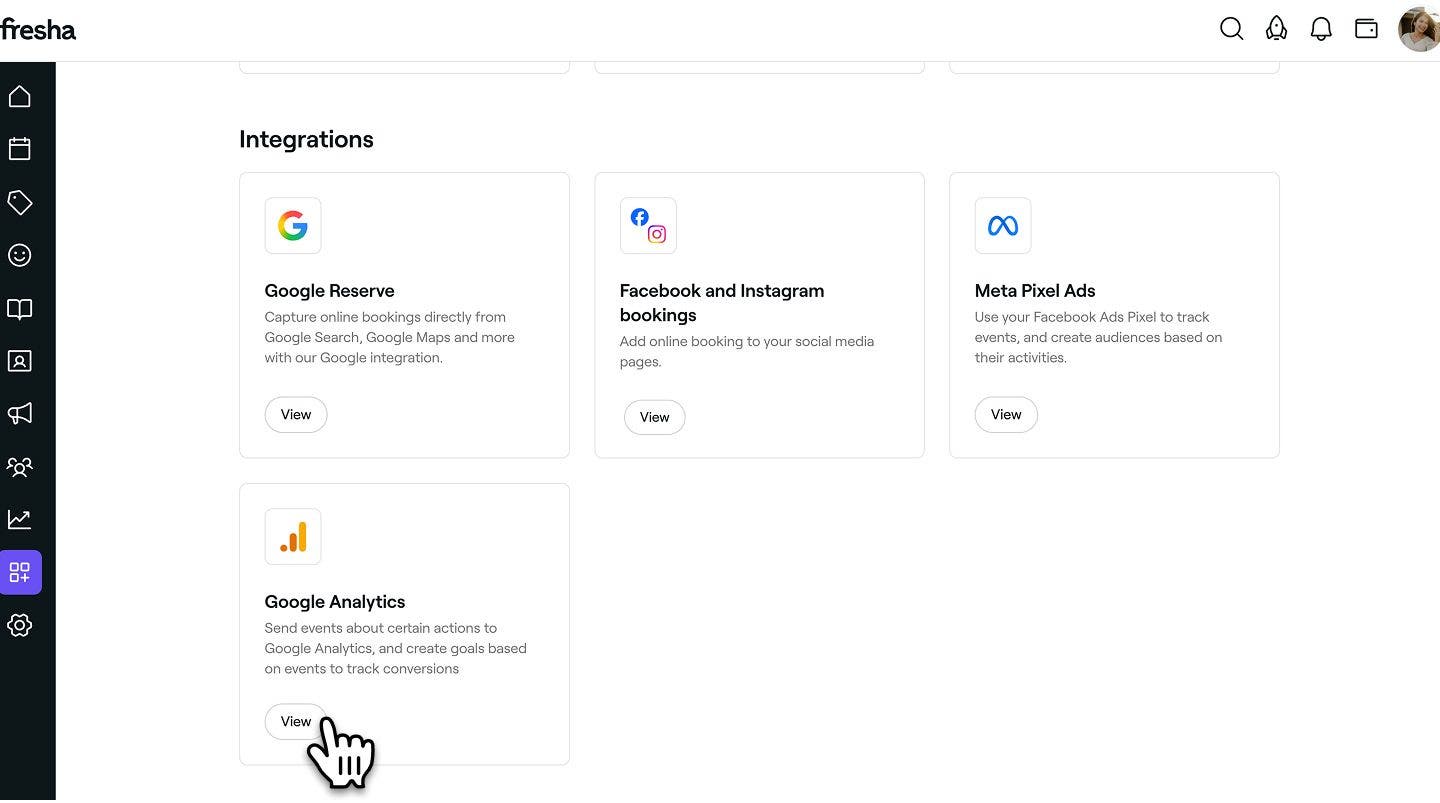
- Klik på knappen **Konfigurer nu ** for at begynde at aktivere tillægget.

- Indsæt dit kopierede Måle-ID i det angivne felt.
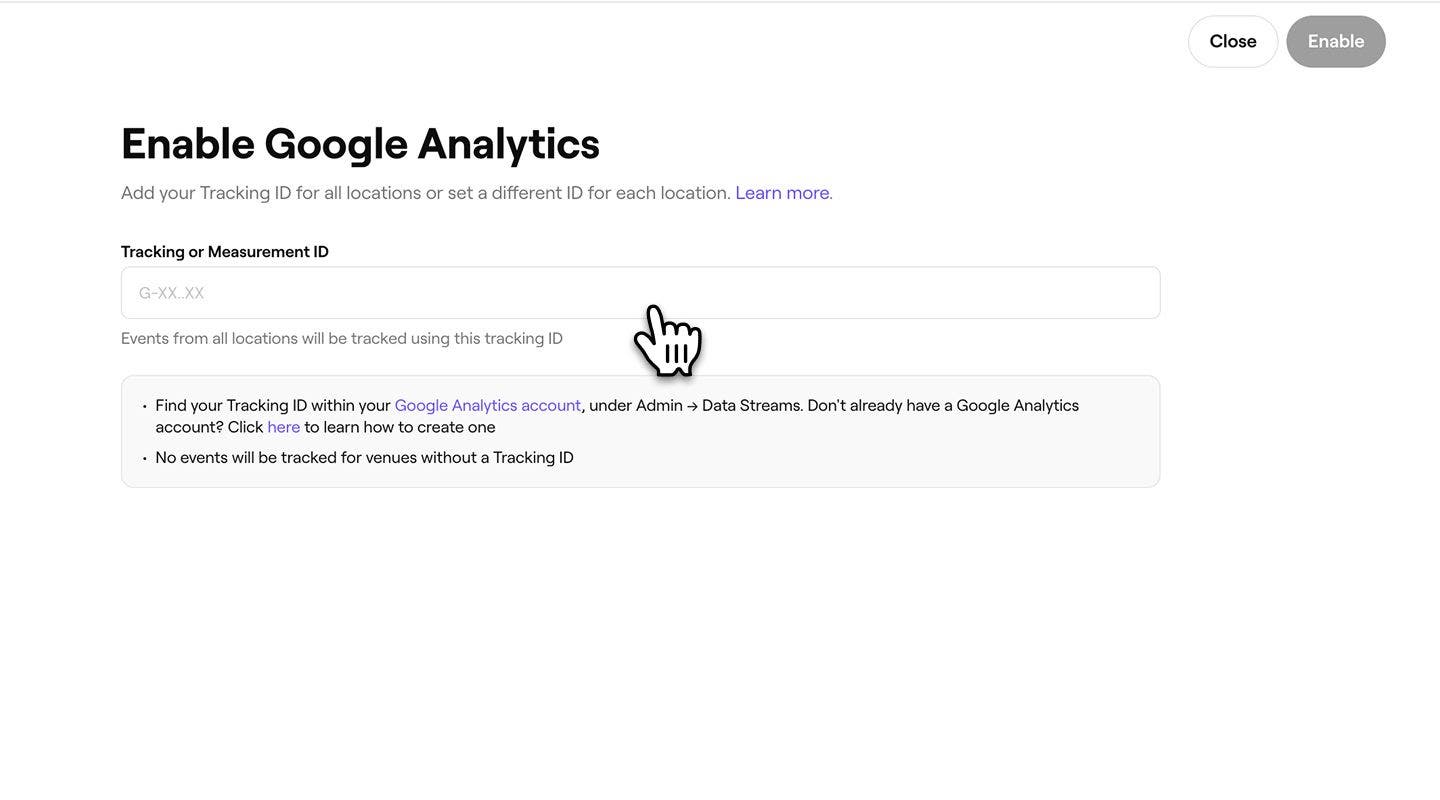
- Klik på knappen Aktivér øverst til højre for at forbinde din Fresha-konto med Google Analytics.
Når du har konfigureret det, sender Fresha automatisk data til Google Analytics, herunder trafikkilder, brugerdemografi, profilvisninger og bookinger.
Bookinger foretaget via Fresha-markedspladsens apps (iOS og Android) kan ikke spores i Google Analytics. Konverteringssporing understøttes kun for bookinger, der foretages via Freshas webplatform (www.fresha.com).
Opret forbindelse til et sporings-ID pr. lokation
Hvis du har flere lokationer i dit arbejdsområde, kan du forbinde et andet sporings-id for hver enkelt lokation, så sporingsdataene sendes separat for hver lokation.
- Når du når frem til trinnet, hvor du skal indsætte dit Pixel-ID, skal du vælge fanen Sporings-ID pr. lokation.
- Indsæt sporings-id'et i feltet for hver enkelt lokation.
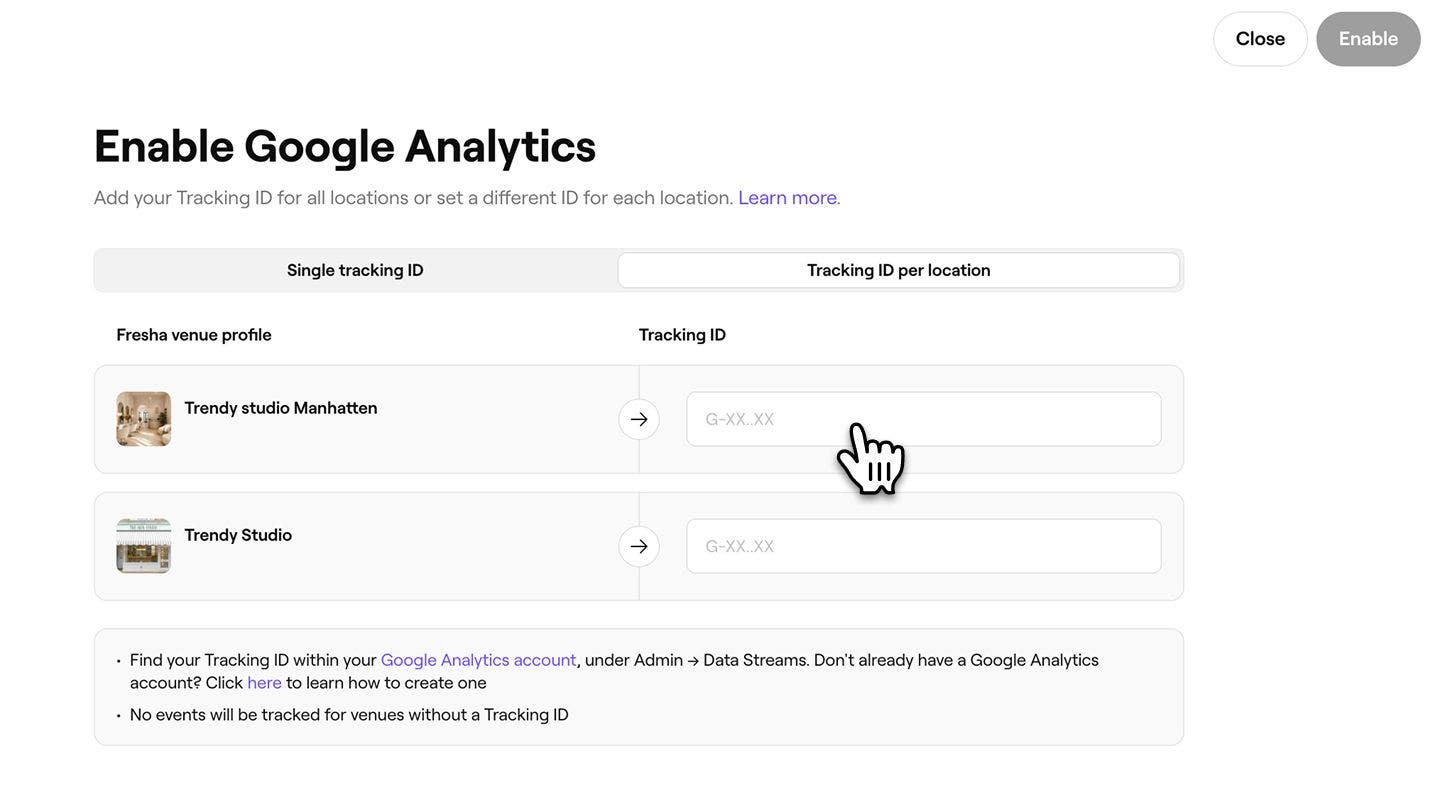
- Klik på knappen Aktivér øverst til højre for at oprette forbindelse til alle lokationer.
Hvis du vil undlade sporing for en bestemt lokation, skal du lade feltet Pixel-ID være tomt. Kun lokationer, hvor der er indtastet et Pixel-ID, sender sporingsdata til Meta Business Manager.
Test din Google Analytics-integration
Når din integration med Fresha er gennemført, kan du bekræfte, at data spores, ved at tjekke dine realtidsrapporter i Google Analytics.
Vi anbefaler, at du booker en testaftale som kunde for at simulere aktivitet. Dine handlinger bør fremgå af rapporten Oversigt i realtid, hvilket bekræfter, at dataene indsamles korrekt.
Når du booker en testaftale, skal du sørge for, at din webbrowser ikke har nogen udvidelser, der blokerer for reklamer, da disse kan påvirke webstedets funktionalitet. Vi anbefaler, at du bruger en ren browser for at sikre nøjagtig testning.
Deaktiver Google Analytics på din Fresha-konto
- Fra hovedmenuen til venstre på skærmen skal du gå til Tillæg.
- Under Google Analytics skal du klikke på knappen Handlinger og vælge Deaktiver.
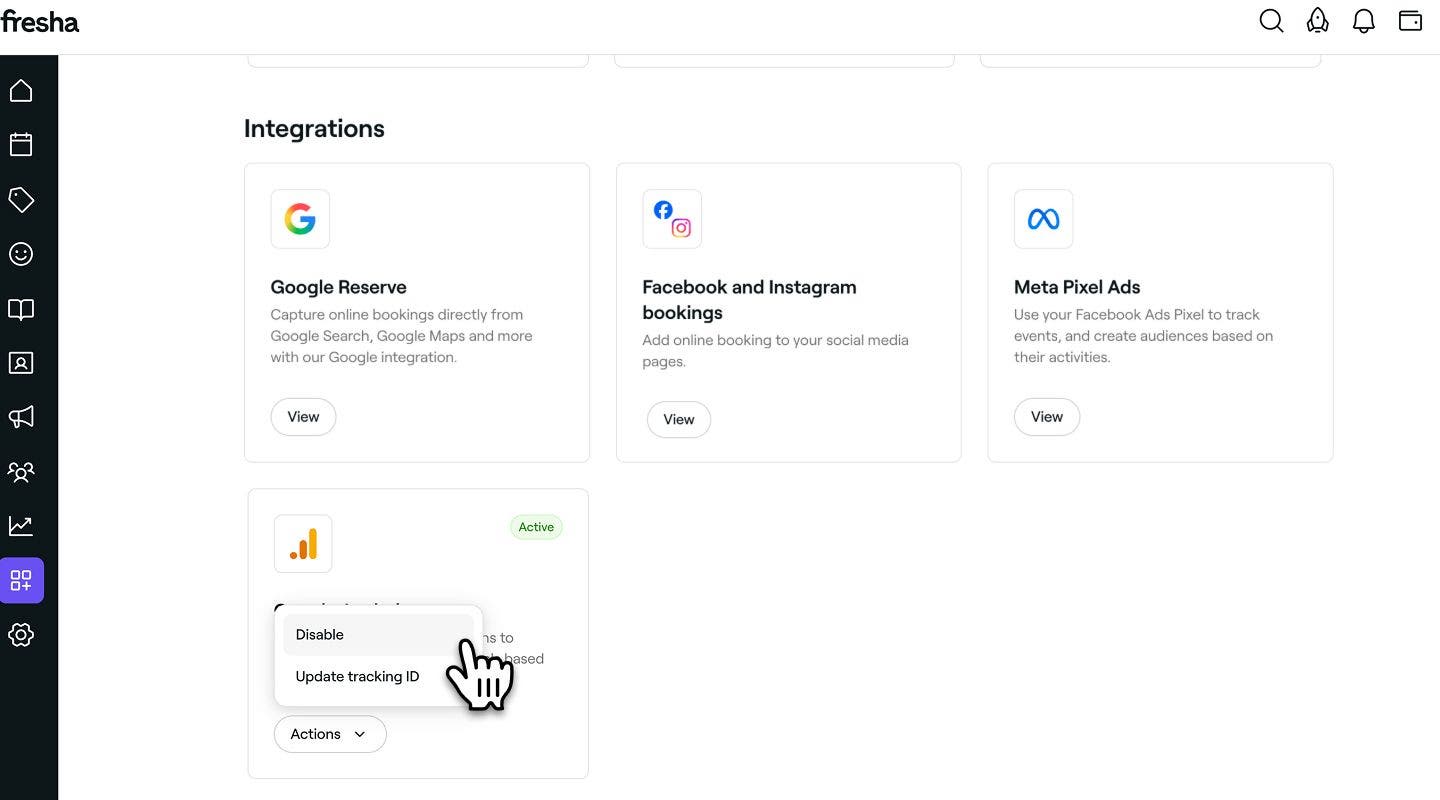
- I pop op-vinduet skal du klikke på knappen Deaktiver nu for at bekræfte dit valg.
Ofte stillede spørgsmål
- Sidevisningshændelse: Udløses, hver gang en kunde besøger et trin i Fresha-bookingsflowet.
- Aftalehændelse: Udløses, når en aftale er gennemført. Denne hændelse omfatter værdien af aftalen og sendes både som en tilpasset "aftale"-hændelse og en e-handelskøbshændelse.
- Bekræft din datastrømskonfiguration: Sørg for, at fresha.com er føjet til din liste over domæner.
- Bekræft dit sporings-id: Det måle-id, du indtaster i Fresha, skal stemme overens med det, der er angivet på din Google Analytics-konto.
- Giv tid til aktivering: Vent mindst 48 timer, efter du har aktiveret tillægget, da det kan tage et stykke tid, før integrationen begynder at sende data.
Fresha sender følgende hændelser til din Google Analytics-tag for at hjælpe dig med at følge kundernes aktivitet i bookingforløbet:
Denne integration sporer kun aktivitet fra webversionen af Fresha-markedspladsen, ikke mobilappen.
For at sikre, at Fresha-hændelser vises på din Google Analytics-side, anbefaler vi, at du kontrollerer følgende:
Bemærk, at Fresha ikke yder Support til fejlfinding i Google Analytics. Vi anbefaler, at du besøger Google Analytics' Hjælpecenter for at få detaljeret hjælp.
Freshas Google Analytics-integration overholder fuldt ud GDPR-reglerne, da kundeaktivitet kun deles med Google Analytics, når kunder giver udtrykkeligt samtykke til at gemme cookies og spore deres browseradfærd.
Eftersom nogle kunder kan afvise at give samtykke, og sporing ikke understøttes i iOS- eller Android-apps, kan antallet af konverteringer, der rapporteres i Google Analytics, afvige fra dine faktiske onlinebookinger. Dette er forventet og betragtes som normalt inden for konverteringssporing på nettet.
Fresha understøtter ikke sporing på tværs af domæner eller integration med Google- og Meta-annoncer. Vores integration bruger kun den medfølgende Google-tag eller Meta-pixel til at sende begivenheder baseret på kunderejsen på Fresha. Alle oplysninger om tidligere domæner, som kunden har besøgt, før vedkommende kom til Fresha, fjernes under denne proces.