HjemVidensbaseFresha-akademiet
Føj produkter til dit varelager
Tilbage
  1. Vidensbase•
  2. Lagerbeholdning og produkter•
  3. Føj produkter til dit varelager

Føj produkter til dit varelager

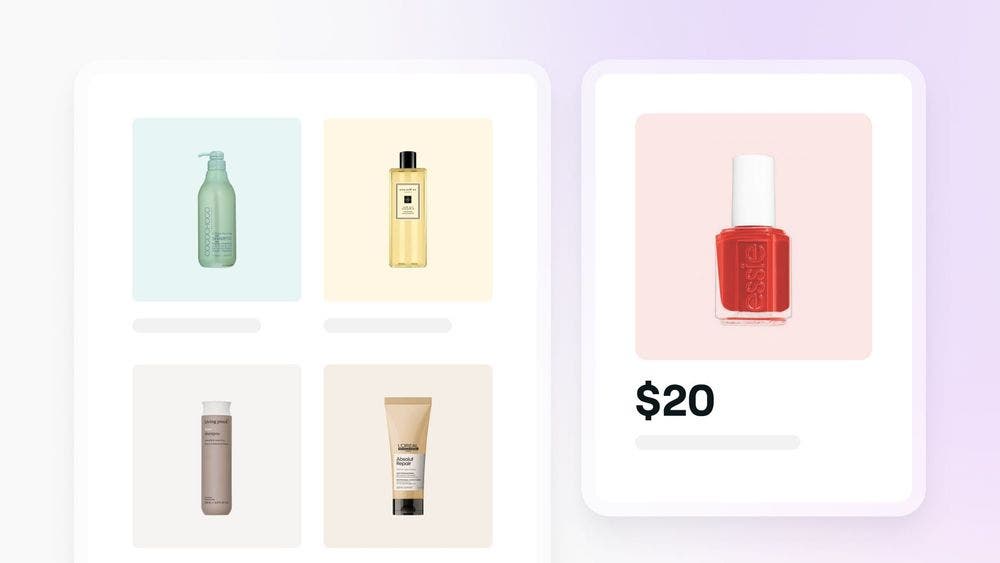
Strømlin dit produktsalg, og administrer lagerbeholdningen effektivt ved at oprette en produktliste. Få mere at vide om, hvordan du tilføjer produkter, så du altid har de rigtige produkter til rådighed for dine kunder.
I denne artikel

  • Kom godt i gang
  • Tilføjelse af nye produkter

Kom godt i gang

Hvis du tilføjer produkter manuelt på din konto, holder du din lagerbeholdning opdateret og velorganiseret. Før du konfigurerer:

  • sørg for, at du har de nødvendige tilladelser til at Administrer produkter. Hvis du er medarbejder, skal du anmode om adgang fra ejeren af arbejdsområdet.

Tilføjelse af nye produkter

Sådan tilføjer du et nyt produkt til din varelagerliste:

  1. Åbn kataloget, og vælg Produkter.
  2. Klik på Tilføj for at oprette et nyt produkt.
  3. Under Produktfoto skal du vælge Tilføj et foto for at uploade billeder.
  4. Udfyld Det grundlæggende:
    1. Produktnavn:
      Indtast produktets navn.
    2. Produktstregkode: 
      Du kan eventuelt angive en stregkode, så produktet nemt kan identificeres og spores.
    3. Mærke:
      Vælg et nuværende mærke, eller opret et nyt.
    4. Mål og mængde: 
      Vælg måleenheden, og tilføj mængden.
    5. Kort beskrivelse:
      Tilføj en intern beskrivelse af produktet.
    6. Produktbeskrivelse: 
      Angiv flere detaljer til kunderne.
    7. Produktkategori: 
      Vælg eller opret en kategori til dit produkt.
  5. Under Priser skal du tilføje indkøbsprisen som nettoomkostning.
  6. Aktivér skydeknappen for at angive detaljer om detailsalg:
    1. Salgspris: 
      Indtast salgsprisen eller procentdelen for avance i forhold til forsyningsprisen.
    2. Moms: 
      Standardmomssatsen anvendes, men kan redigeres.
    3. Medarbejderprovision: 
      Aktivér automatisk beregning af provision på salg.
  7. Indtast Lageroplysningerne:
    1. Vareenhed:
      Tilføj en unik produktkode, så du og dine medarbejdere kan spore produkter i din virksomhed, eller vælg Generer vareenhed automatisk.
    2. Leverandør: 
      Vælg en eksisterende leverandør, eller opret en.
  8. Aktiver knappen Spor lagermængde for at holde øje med lagerbeholdningerne. 
  9. Under Lav lagerbeholdning og genbestilling skal du angive:
    1. Lav lagerbeholdning:
      Minimumslager, før du modtager en notifikation om genbestilling.
    2. Genbestillingsantal:
      Mængde, der skal bestilles ved din næste lagerordre.
  10. Slå funktionen til/fra for at modtage Notifikationer om lav lagerbeholdning.
  11. Klik på Gem.

Sådan føjer du et nyt produkt til din varelagerbeholdning:

  1. Åbn Kataloget, og vælg Produkter.
  2. Tryk på Tilføj (+) for at oprette et nyt produkt.
  3. Under Produktfotos skal du vælge Tilføj et foto og derefter vælge en række billeder.  
  4. Udfyld Grundlæggende oplysninger om produktet:
    1. Produktnavn:
      Indtast navnet på produktet.
    2. Produktstregkode:
      Angiv en valgfri stregkode, så produktet nemt kan identificeres og spores.
    3. Mærke:
      Vælg et nuværende mærke, eller opret et nyt.
    4. Mål og mængde:
      Vælg produktets mål, og angiv mængden.
    5. Kort beskrivelse:
      Tilføj en intern beskrivelse af produktet.
    6. Produktbeskrivelse:
      Angiv flere oplysninger om produktet til dine kunder.
    7. Produktkategori:
      Vælg en kategori til dit produkt, eller opret en ny.
  5. Under Priser skal du tilføje leveringsprisen som produktets nettoomkostninger.
  6. Brug knappen til at aktivere og angive oplysningerne om detailsalg:
    1. Salgspris: 
      Indtast enten den pris, du vil sælge produktet til, eller den procentdel, du vil forhøje produktets pris med i forhold til din indkøbspris. 
    2. Moms:
      Din momssats vil blive indstillet til standard, men kan opdateres ved at trykke på Rediger. 
    3. Medarbejderprovision:
      Vælg at aktivere automatisk beregning af medarbejderprovisioner, når et produkt sælges.
  7. Indtast Varebeholdningsoplysninger:
    1. Vareenhed (SKU):
      Tilføj en unik produktkode (SKU), som du og dine medarbejdere kan bruge til at holde styr på produkterne i din virksomhed, eller vælg Generer SKU automatisk. 
    2. Leverandør: 
      Tryk på Vælg en leverandør, og tilføj en eksisterende leverandør, eller opret en ny.
  8. Aktiver knappen Spor lagermængde for at holde øje med lagerbeholdningerne. 
  9. Under Lav lagerbeholdning og genbestilling skal du indtaste de relevante værdier for:
    1. Lav lagerbeholdning: 
      Dette er den mindste lagermængde, du gerne vil have, før du modtager en notifikation om at afgive en ny bestilling.
    2. Genbestillingsantal: 
      Dette er den mængde, du gerne vil bestille ved din næste lagerordre.
  10. Brug skifteknappen til at aktivere modtagelse af notifikationer om lav lagerbeholdning. 
  11. Tryk på Gem.

Udfør regelmæssigt lageropgørelser for at holde lagerbeholdningerne nøjagtige og identificere eventuelle uoverensstemmelser.

Ofte stillede spørgsmål

    • Hvis du har flere produkter, der skal tilføjes, kan du nemt importere din produktliste.

      Når du uploader produktbilleder til din konto, anbefaler vi, at du bruger kvadratiske JPEG-filer på op til 1920 x 1920 px.


Produktliste


Relaterede artikler

Var denne vejledning nyttig?

Produktliste

Føj produkter til dit varelager

Konfigurér en detaljeret produktliste, så du sikrer, at dine lagerniveauer altid er nøjagtige og klar til salg til kunder.

Import af en eksisterende produktliste

Hold dine lagerniveauer opdaterede ved at bruge en produktskabelon eller CSV-fil til at uploade i store mængder.

Administrer produktleverandører, mærker og kategorier

Organiser din lagerbeholdning ved at konfigurere og administrere produktleverandører, mærker og kategorier.

Masseredigering af detail- og leverandørpriser

Gør prisopdateringer mere effektive ved at redigere udsalgs- og leverandørpriser for flere produkter på én gang.

Opdater og slet produkter

Sørg for, at din lagerbeholdning er nøjagtig og opdateret, ved at opdatere og fjerne artikler fra din lagerbeholdning.

Relaterede artikler

Opdater og slet produkter

Sørg for, at din lagerbeholdning er nøjagtig og opdateret, ved at opdatere og fjerne artikler fra din lagerbeholdning.

Gennemfør lageropgørelser

Foretag regelmæssigt lageropgørelser for at identificere uoverensstemmelser og holde øje med værdien af dit lager.

Sælg produkter i butikken

Giv kunder øjeblikkelig adgang til dine produkter ved at sælge i butikken.

Fresha
Hent appen

Om Fresha

Ledige stillinger

Hjælp og support

Blog

Oversigt over websted

For virksomheder

For partnere

Priser

Funktioner

Planlægning

Salgssted

Betalinger

Kapital

Markedsplads

Support

Status

Juridisk

Privatlivspolitk

Tjenestevilkår

Brugsvilkår

Find os på sociale medier

Facebook
Linkedin
Instagram

© 2026 Fresha.com SV Ltd