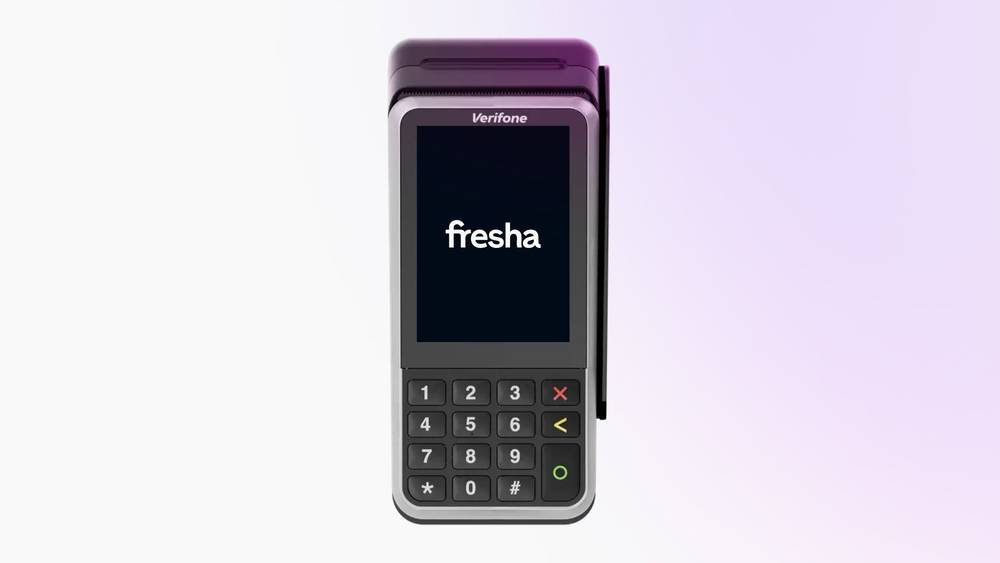
I denne artikel
Opret forbindelse mellem en V400m-terminal og Wi-Fi
- På din kortterminals startskærm skal du trykke på 1 efterfulgt af knappen med den grønne cirkel på din kortterminal.
- Indtast medarbejder-PIN-koden 1234, og tryk på den grønne cirkelknap.
- Tryk på Netværk, og vælg derefter Wi-Fi
- Sørg for, at Wi-Fi-skydeknappen er slået TIL.
- Vælg et gemt netværk, eller tryk på knappen plus (+) for at vælge et nyt netværk.
- Indtast wifi-adgangskoden, og tryk på knappen Bekræft (afkrydsningsikonet) for at oprette forbindelse.
Når der vises en knap med et wi-fi-ikon øverst på terminalens skærm, er den forbundet til wi-fi og klar til at modtage betalinger.
Opret forbindelse mellem en V400m-terminal og et mobilnetværk
- På kortterminalens startskærm skal du trykke på 1 og derefter på knappen med den grønne cirkel for at åbne menuen Personale.
- Indtast medarbejder-PIN-koden 1234, og tryk på den grønne cirkelknap igen.
- Tryk på Netværk, og vælg derefter Mobil.
- Skift Mobil-knappen til TÆNDT for at aktivere forbindelsen.
Når der vises en knap med et skyikon øverst på terminalens skærm, er den forbundet til sit mobilnetværk og klar til at modtage betalinger.
Kortterminalen skal have mindst 20 % batteri, for at mobilnettet kan fungere.
Genudskriv en kvittering fra en V400m-terminal
Når en transaktion er gennemført, udskriver din V400m-kortterminal en kvittering med alle salgsoplysninger. Genudskrevne kvitteringer indeholder kun transaktionsoplysningerne.
- På din kortterminals startskærm skal du trykke på 5358 efterfulgt af knappen med den grønne cirkel.
- Vælg Transaktioner, og vælg den transaktion, du vil genudskrive en kvittering for.
- Tryk på knappen Kvittering nederst til højre, og vælg den type kvittering, du vil udskrive: Kundekvittering til kunden eller Forhandlerkvittering til dit arkiv.
- Tryk på Udskriv for at bekræfte og udskrive den valgte kvittering.
Når kvitteringen er udskrevet, er den klar til at blive givet til din kunde eller gemt til dit arkiv.
Opdater en V400m-kortterminal
Opdatering af din Fresha-kortterminal sikrer, at den kører den nyeste software med forbedrede resultater og sikkerhedsopdateringer.
- På kortterminalens startskærm skal du trykke på 9 efterfulgt af knappen med den grønne cirkel.
- Vælg Konfiguration, og indtast pinkoden 5358. Tryk derefter på knappen med den grønne cirkel.
- Tryk på Opdater for at installere den nyeste version af kortterminalen.
Når opdateringen er gennemført, vil kortterminalens status vise Opdateret.
Ofte stillede spørgsmål
- Tryk på 9 efterfulgt af knappen med den grønne cirkel.
- Indtast pinkoden 5358, og gå til Netværk.
- Gå til dine indstillinger for trådløse netværk, og fjern dit nuværende wi-fi-netværk. Hvis du endnu ikke har oprettet forbindelse til wi-fi-netværket, kan du gå videre til næste trin.
- Tilføj dit aktuelle wi-fi-netværk ved at trykke på knappen +.
- Vent, til din enhed har oprettet forbindelse til wi-fi-netværket, og tryk gentagne gange på X, indtil der står Terminal til tilslutning af kort.
- Tryk på Board efterfulgt af Bekræft.
- Vent, indtil softwaren er blevet fuldt opdateret. Dette kan tage op til 20 minutter at gennemføre.
Fresha v400m-kortterminalen er kompatibel med 57 mm × 40 mm papirruller til udskrivning af kvitteringer.
For at indsætte en rulle med kvitteringspapir i din v400m-terminal skal du løfte låsen på papirrummet og svinge låget ned. Placer rullen indeni, så papiret stikker lidt ud, og luk derefter låget ordentligt.
Hvis du får vist meddelelsen 'Netværkstypen skal konfigureres i kundeområdet', når du forsøger at oprette forbindelse mellem din Fresha-kortterminal og wi-fi, skal du prøve at udføre følgende fejlfindingstrin, hvis du har en V400m-model:
Hvis fejlmeddelelsen fortsætter, skal du kontakte vores team og inkludere et skærmbillede eller en video af problemet.