Přepínání mezi pracovními prostory
Zjistěte, jak přepínat mezi více propojenými pracovními prostory ve vašem účtu Fresha, aby vaše každodenní činnosti probíhaly hladce.
Přepínání pracovních prostorů
Přepínání pracovních prostor vám umožňuje přístup k více pracovním prostorům podniků z jednoho účtu Fresha, aniž byste se museli odhlašovat nebo používat samostatnou e-mailovou adresu.
Je určena pro profesionály, kteří pracují ve více než jedné firmě, a usnadňuje jim pohyb mezi pracovními prostory při zachování oddělených a zabezpečených údajů každé firmy.
Pokud jste se připojili k více než jednomu pracovnímu prostoru, můžete mezi nimi snadno přepínat z jakékoli karty ve svém účtu Fresha.
Přepínání mezi pracovními prostory
- Na hlavním panelu nástrojů v horní části obrazovky klikněte na tlačítko aktuálního pracovního prostoru.

- V rozbalovací nabídce vyberte pracovní prostor, ke kterému chcete přejít.

- Vaše obrazovka se aktualizuje a vy budete přesměrováni do vybraného pracovního prostoru.

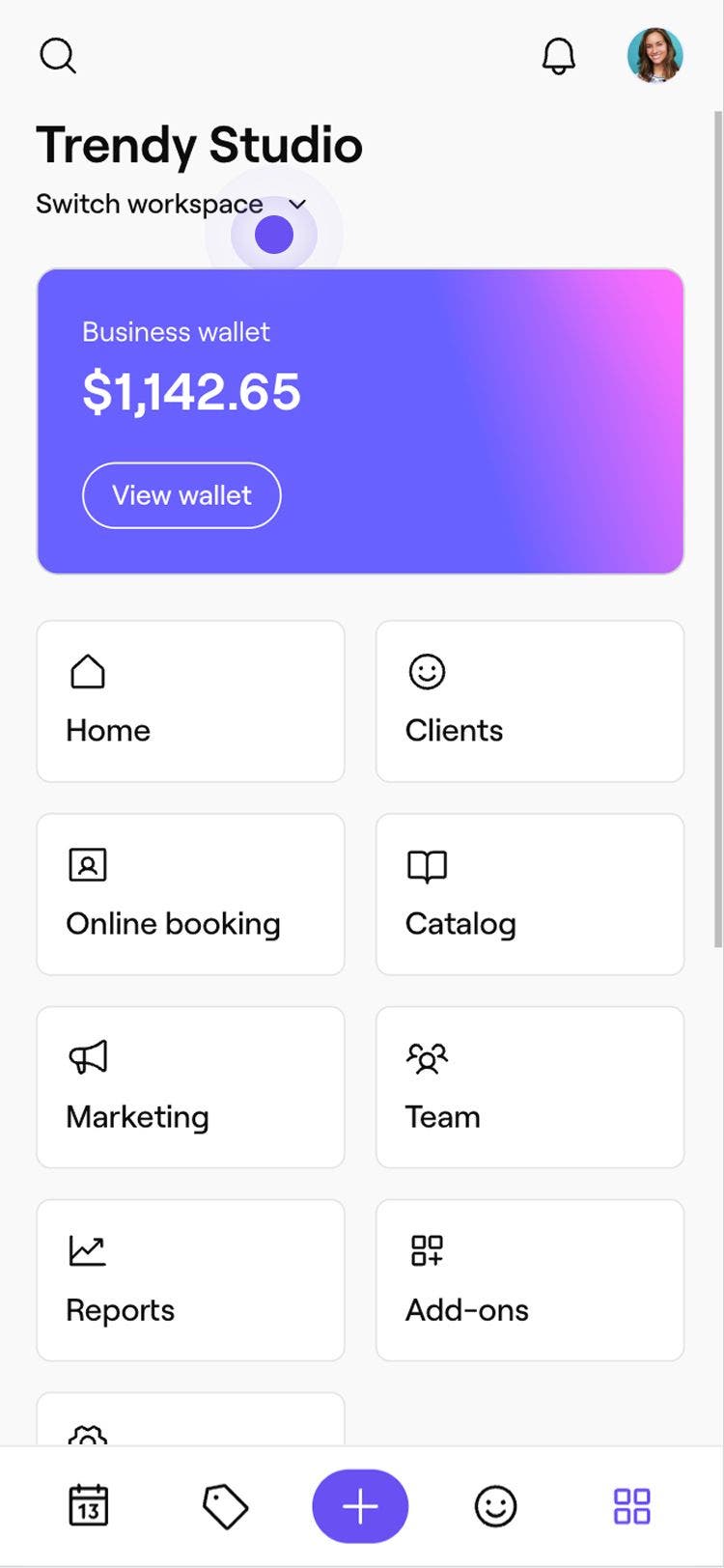

Jakmile přepnete pracovní prostory na jedné kartě, změna se automaticky projeví na všech ostatních otevřených kartách.
Když se odhlásíte ze svého účtu Fresha, po opětovném přihlášení se ve výchozím nastavení zobrazí poslední pracovní prostor, ke kterému jste měli přístup.
Často kladené dotazy
- Kalendář
- Rezervace
- Personál
- Klienty
- Data a nastavení
- Zůstatek v peněžence
- Výplaty
- Transakce
- Finanční nastavení
- Počítač (přes panel nástrojů v horní části obrazovky, v rozbalovací nabídce pracovního prostoru)
- Mobil (v nabídce Více otevřete Přepnout pracovní prostory)
Pracoviště zůstávají zcela oddělená a jejich kalendáře nelze sloučit ani sdílet. Každý pracovní prostor má svůj vlastní:
Přepínání pracovních prostor je určeno pro profesionály, kteří pracují ve více podnicích, nikoli pro slučování podniků do jednoho.
Abyste měli přístup k více pracovním prostorům z jednoho účtu Fresha, budete se muset znovu připojit k druhému pracovnímu prostoru pomocí stejné e-mailové adresy. Přihlašovací údaje ani e-mailové adresy nelze sloučit.
Podrobnosti o klientovi nejsou sdíleny mezi pracovními prostory. Každý pracovní prostor má svůj vlastní seznam klientů, historii rezervací, poznámky a preference. Klient, který se objeví v jednom pracovním prostoru, se automaticky neobjeví v jiném, i když se jedná o tu samou osobu.
Zůstatky v peněžence a platby jsou specifické pro daný pracovní prostor a nejsou sdíleny mezi různými pracovními prostory. Každý pracovní prostor má své vlastní:
Prostředky nelze převádět ani slučovat mezi pracovními prostory.
K přístupu ke svému účtu Fresha potřebujete pouze jedny přihlašovací údaje. Pokud jsou všechny pracovní prostory propojeny se stejnou e-mailovou adresou, můžete se přihlásit jednou a přepínat mezi pracovními prostory bez odhlašování.
Ano, vaše role se může v jednotlivých pracovních prostorech lišit. Můžete být například majitelem nebo správcem v jednom podniku a zaměstnancem v jiném.
Oprávnění a přístup jsou spravovány samostatně v každém pracovním prostoru.
V závislosti na vašem nastavení oznámení můžete dostávat oznámení pro více pracovních prostorů.
Při reakci na oznámení, jako jsou rezervace, zrušení nebo zprávy, se ujistěte, že jste ve správném pracovním prostoru.
Přepínání pracovních prostorů je k dispozici na stolních i mobilních zařízeních.