V tomto článku
Připojte terminál V400m k Wi-Fi
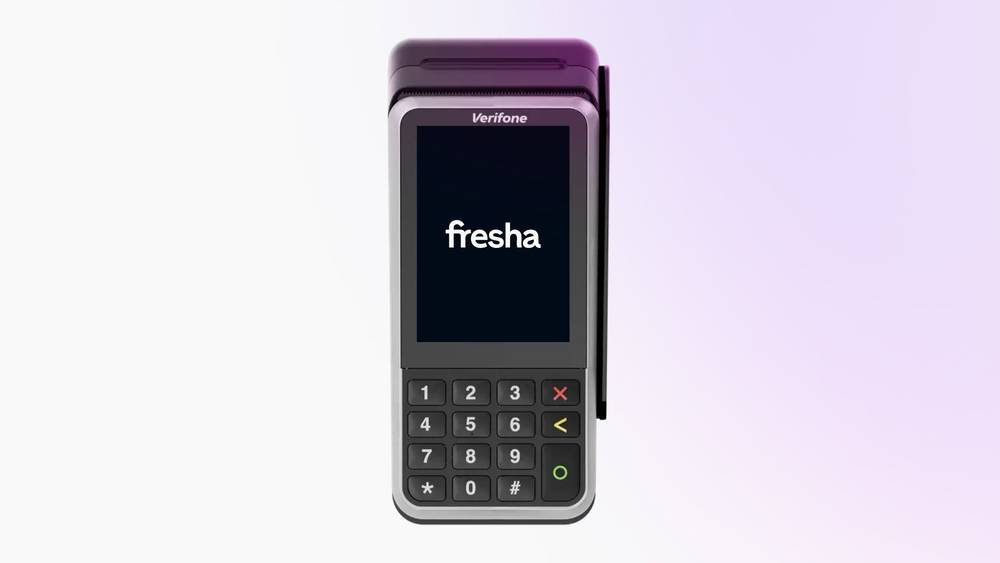
- Na domovské obrazovce karetního terminálu stiskněte 1 a poté tlačítko zeleného kruhu na karetním terminálu.
- Zadejte PIN kód zaměstnance 1234 a stiskněte tlačítko zeleného kruhu. 3. Klepněte na Síť a poté vyberte Wi-Fi.
- Ujistěte se, že přepínač Wi-Fi je ZAPNUTÝ.
- Vyberte uloženou síť nebo klepněte na tlačítko plus (+) a vyberte novou síť.
- Zadejte heslo k Wi-Fi a klepnutím na tlačítko Potvrdit (ikona zaškrtnutí) se připojte.
Jakmile se v horní části displeje terminálu zobrazí tlačítko s ikonou Wi-Fi, je terminál připojen k síti Wi-Fi a připraven přijímat platby.
Připojte terminál V400m k mobilní síti
- Na domovské obrazovce karetního terminálu stiskněte 1 a poté stiskněte tlačítko zeleného kruhu pro otevření nabídky Zaměstnanci.
- Zadejte PIN kód zaměstnance 1234 a znovu stiskněte tlačítko zeleného kruhu.
- Klepněte na Síť a vyberte Mobilní.
- Přepněte přepínač Mobilní síť do polohy ZAPNUTO a povolte připojení.
Jakmile se v horní části displeje terminálu zobrazí tlačítko s ikonou cloudu, je terminál připojen k mobilní síti a připraven přijímat platby.
Aby mobilní síť fungovala, bude karetní terminál potřebovat alespoň 20 % baterie.
Opětovný tisk účtenky z terminálu V400m
Po dokončení transakce váš karetní terminál V400m vytiskne účtenku s úplnými údaji o prodeji. Opětovně vytištěné příjmové doklady obsahují pouze informace o transakci.
- Na domovské obrazovce karetního terminálu stiskněte 5358 a poté tlačítko zelený kruh.
- Vyberte Transakce a vyberte transakci, pro kterou chcete znovu vytisknout účtenku.
- Klepněte na tlačítko Účtenka v pravém dolním rohu a vyberte typ účtenky, kterou chcete vytisknout, Účtenka pro zákazníka pro klienta nebo Účtenka pro obchodníka pro vaši evidenci.
- Klepnutím na Tisk potvrďte a vytiskněte vybranou účtenku.
Po vytištění můžete účtenku předat klientovi nebo si ji uschovat pro vlastní potřebu.
Aktualizace karetního terminálu V400m
Aktualizace karetního terminálu Fresha zajistí, že bude používat nejnovější software se zlepšením výkonnosti a bezpečnostními aktualizacemi.
- Na domovské obrazovce karetního terminálu stiskněte 9 a poté tlačítko zeleného kruhu.
- Vyberte Konfigurace a zadejte PIN 5358, poté stiskněte tlačítko zeleného kruhu.
- Klepnutím na Aktualizovat nainstalujte nejnovější verzi karetního terminálu.
Po dokončení aktualizace se stav karetního terminálu zobrazí jako Aktuální.
Často kladené dotazy
- Stiskněte 9 a poté tlačítko se zeleným kruhem.
- Zadejte PIN 5358 a přejděte na Sítě.
- Přejděte do nastavení bezdrátového připojení a odstraňte stávající síť Wi-Fi. Pokud jste se k síti Wi-Fi ještě nepřipojili, můžete přejít k dalšímu kroku.
- Přidejte aktuální síť Wi-Fi stisknutím tlačítka +.
- Počkejte, až se zařízení připojí k síti Wi-Fi, a opakovaně stiskněte tlačítko X, dokud se nezobrazí nápis Terminál Board.
- Stiskněte Palubní deska a poté Potvrdit.
- Počkej, až bude software plně aktualizován. Může to trvat až 20 minut.
Karetní terminál Fresha v400m je kompatibilní s rolemi papíru 57 mm × 40 mm pro tisk účtenek.
Chcete-li vložit roli papíru na účtenky do terminálu v400m, zvedněte západku na přihrádce na papír a sklopte kryt dolů. Vložte roli dovnitř tak, aby papír mírně vyčníval, a poté kryt bezpečně zavřete.
Pokud se vám při pokusu o připojení karetního terminálu Fresha k Wi-Fi zobrazí zpráva „Typ sítě musí být nastaven v zákaznické oblasti“, zkuste provést následující kroky k řešení problémů, pokud máte model V400m:
Pokud chybová zpráva přetrvává, obraťte se na náš tým a přiložte snímek obrazovky nebo video znázorňující problém.