Přijímejte manuální platby pomocí karetního terminálu
Zjistěte, jak zpracovávat platby přímo na karetním terminálu pomocí ručního naúčtování.
V tomto článku
Jak fungují manuální platby pomocí karetního terminálu
Manuální platba vám umožňuje zadat celkovou částku přímo na karetním terminálu, aniž byste museli evidovat prodej ve svém pracovním prostoru. Po povolení ručního účtování jsou všechny platby zpracovávány přímo na karetním terminálu, nikoli prostřednictvím obrazovky pokladny.
Všechny transakce s ručním účtováním, včetně spropitného, se ve vaší peněžence a přehledech prodejů zobrazují jako Platby kartou. Jsou uvedeny jako schůzky bez rezervace s různými službami, aniž by k nim byla připojena jakákoli konkrétní služba.
Pokud chcete ve Fresha vykazovat prodeje přes terminál, nedoporučujeme používat ruční účtování na karetním terminálu.
Povolení ručního účtování na karetním terminálu
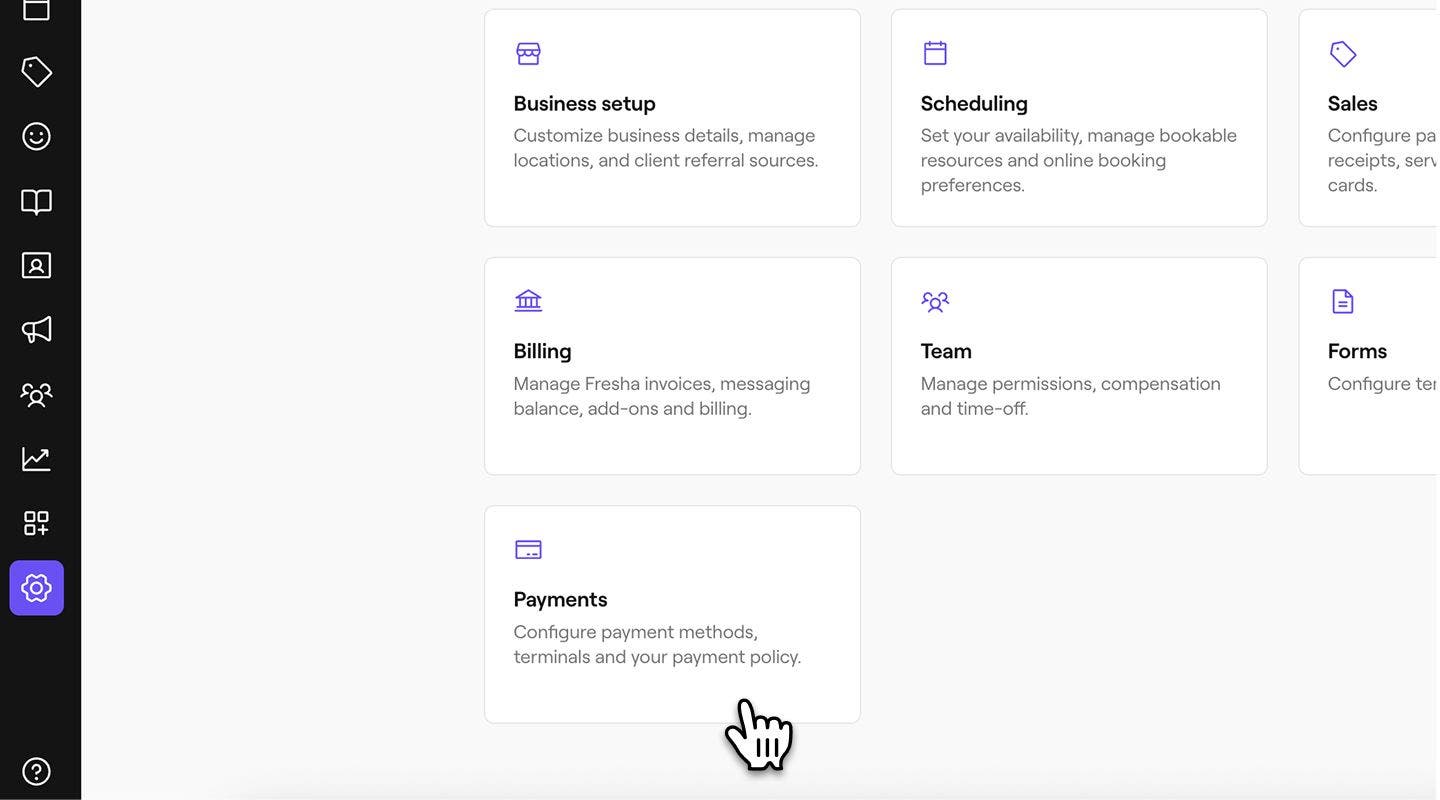
- Z hlavní nabídky vlevo na obrazovce přejděte na Nastavení.
- Klikněte na kategorii Platby a spravujte své karetní terminály.
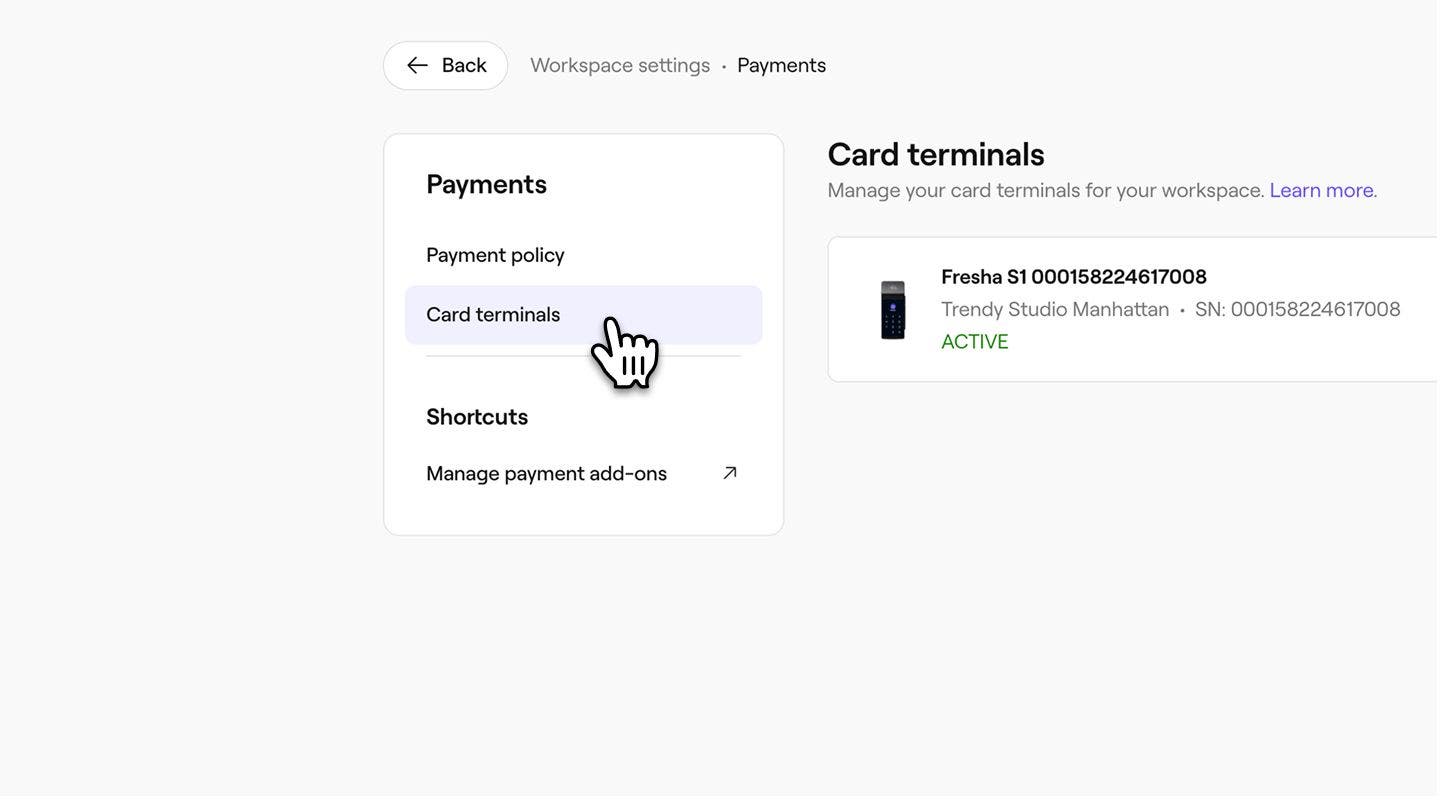
- V nabídce vlevo vyberte Karetní terminály a zobrazte svá zařízení.
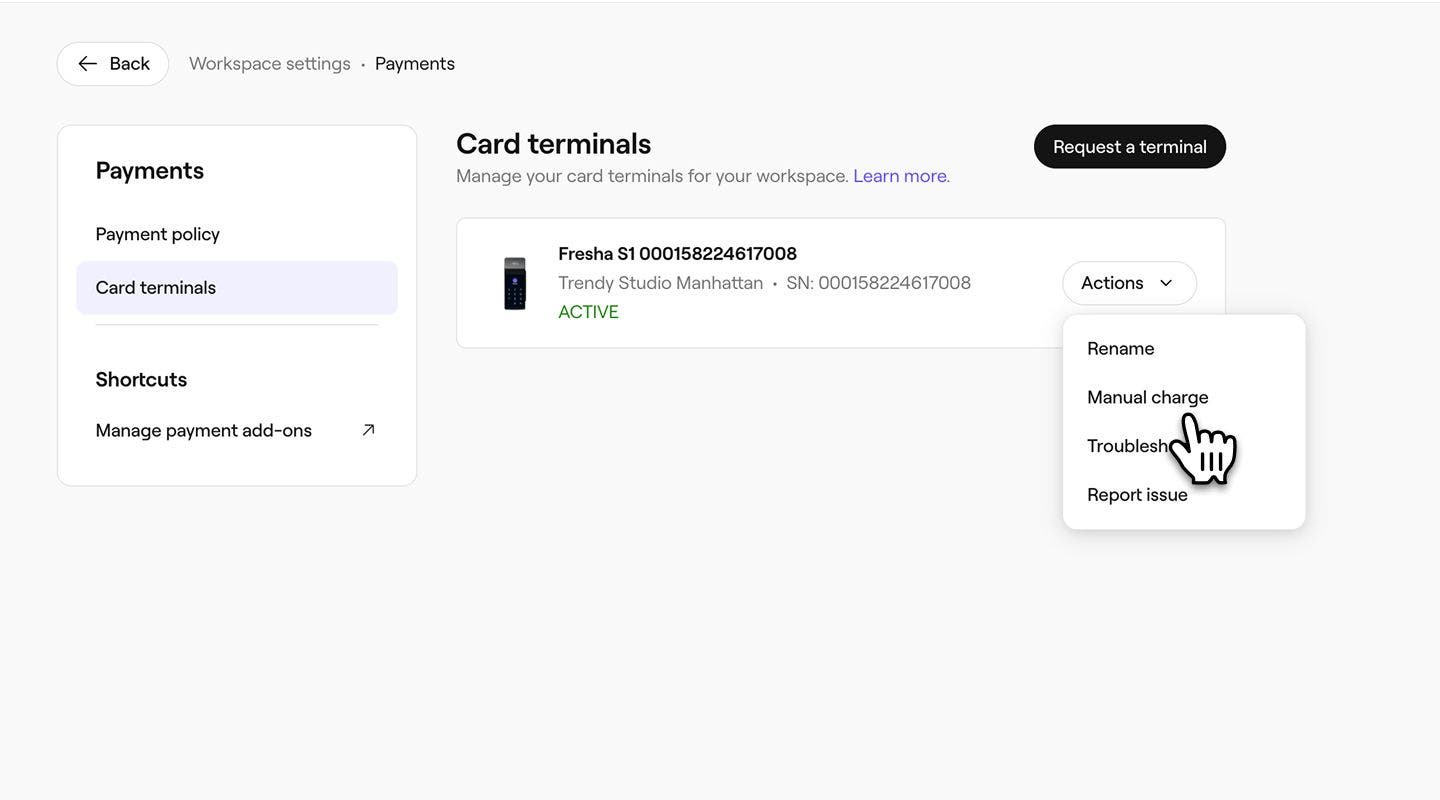
- Vedle svého karetního terminálu zvolte Akce a poté Ruční platba.
- Ve vyskakovacím okně si prohlédněte poplatky za zpracování plateb a poté kliknutím na tlačítko Povolit aktivujte ruční účtování.
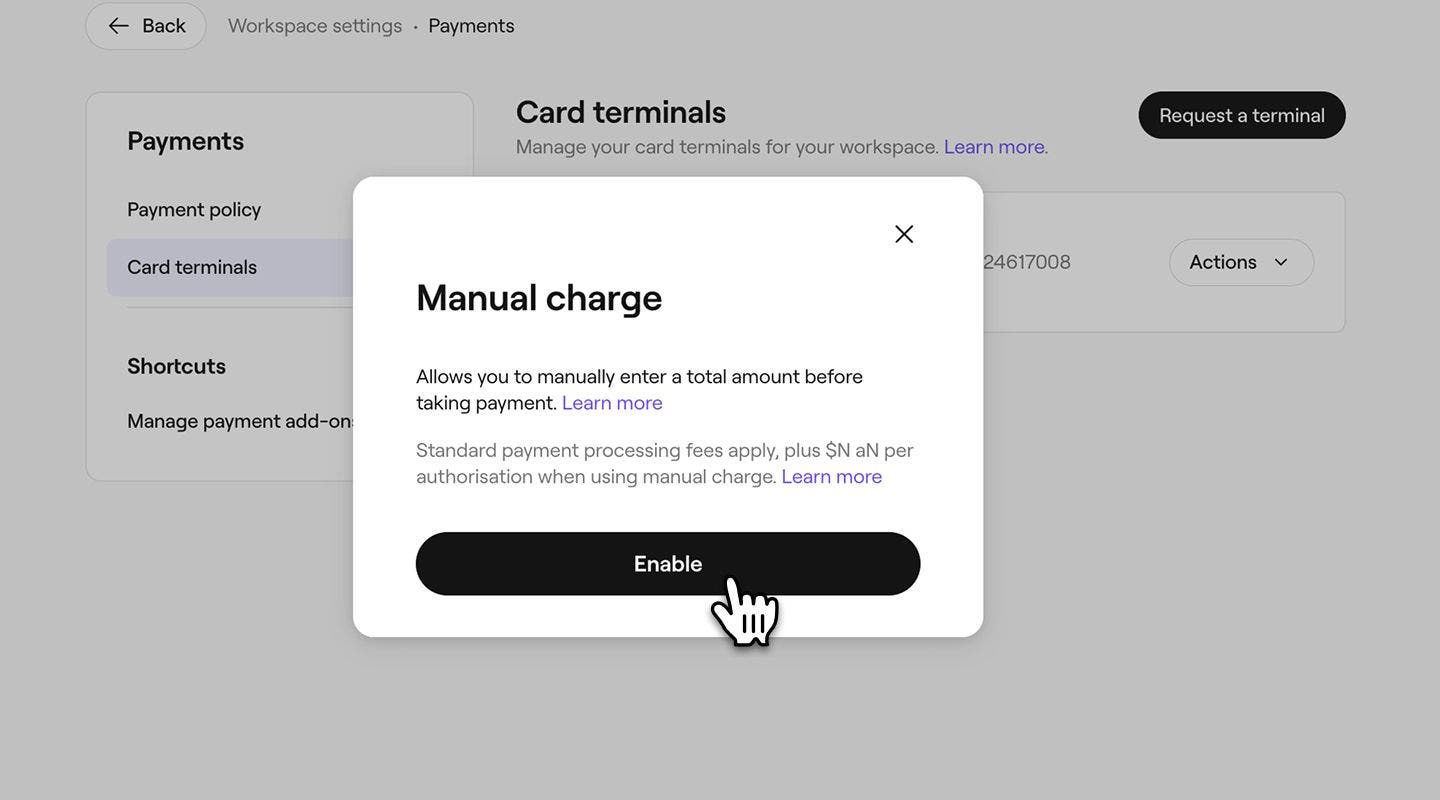

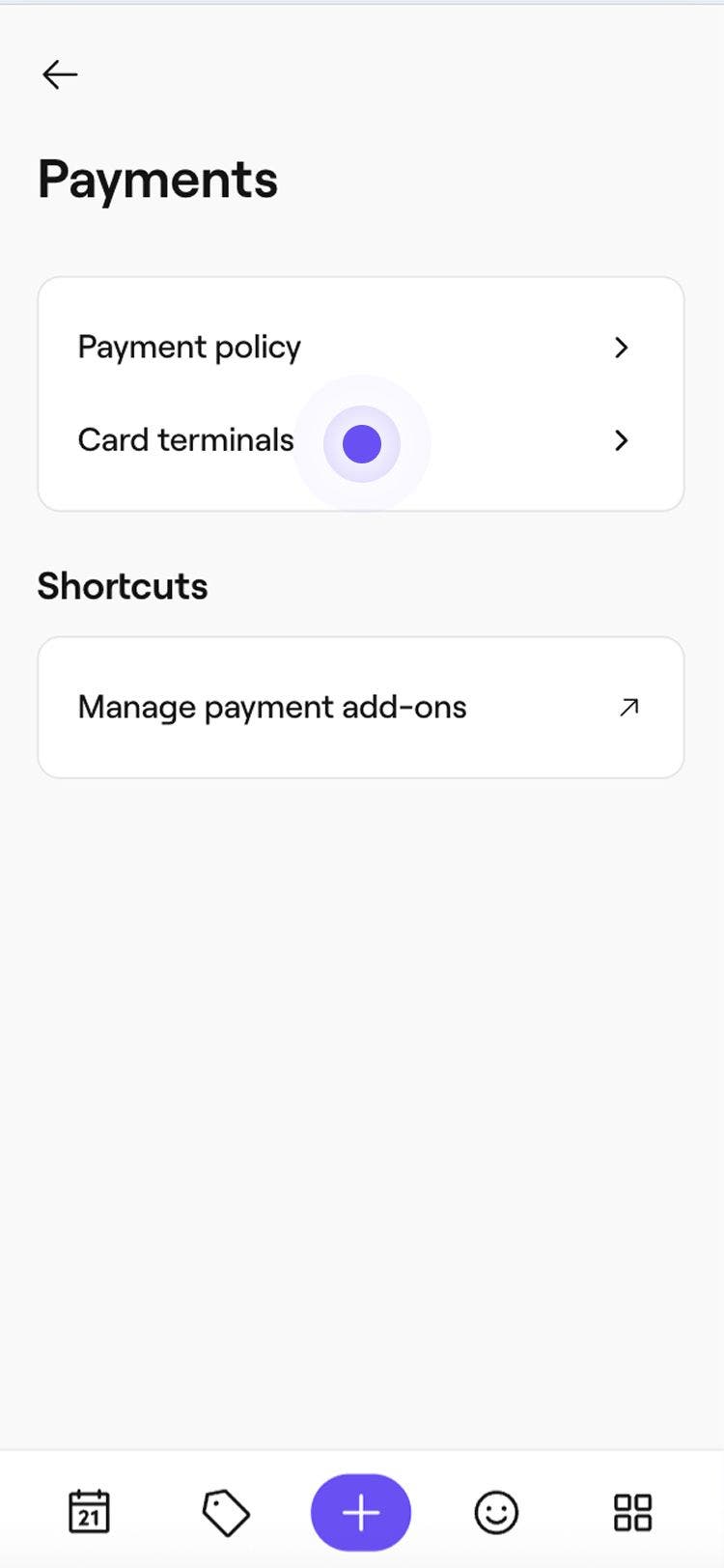
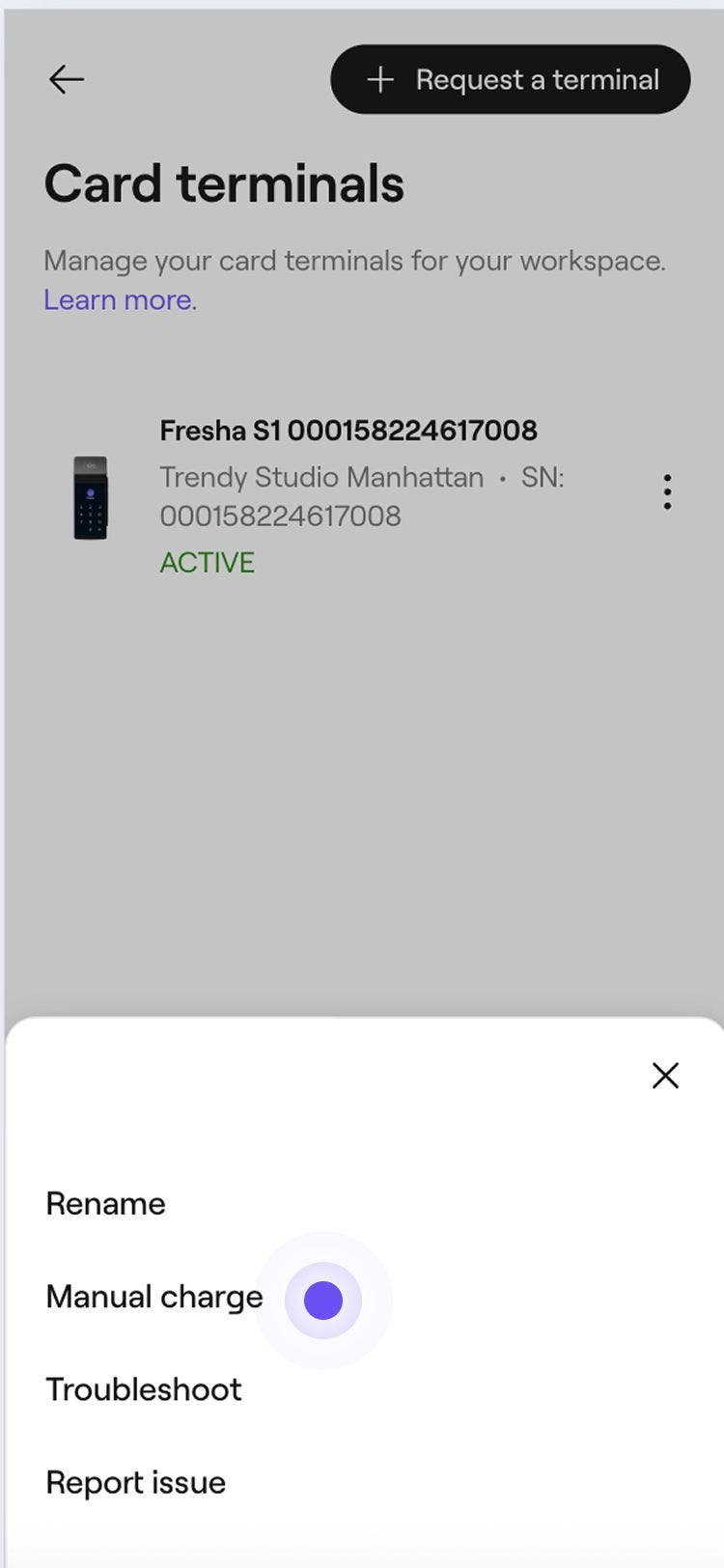

Jakmile tuto funkci povolíte a váš karetní terminál bude aktualizován, můžete částky zadávat přímo na karetním terminálu. Chcete-li ruční účtování zakázat, postupujte podle stejných kroků. Vedle svého karetního terminálu zvolte Akce a poté Zakázat ruční platbu.
Výběr plateb pomocí ručního účtování na karetním terminálu
- Na domovské obrazovce karetního terminálu vyberte ikonu Platba v levém dolním rohu.
- Zadejte částku, kterou chcete naúčtovat klientovi, a poté klepněte na tlačítko Potvrdit (ikona zaškrtnutí).
- Pokud jsou spropitné povoleny, může si klient zvolit, zda spropitné přidá, nebo tento krok přeskočí výběrem možnosti Žádné spropitné.
- Na karetním terminálu si klient může zvolit, zda přidá spropitné, nebo tento krok přeskočí výběrem možnosti Žádné spropitné.
- Požádejte klienta, aby vložil kartu, přiložil ji nebo použil svou digitální peněženku na karetním terminálu a dokončil platbu.
Jakmile bude platba zpracována, pokladna se na vaší obrazovce automaticky dokončí. Pokud váš karetní terminál podporuje tisk účtenek, vytiskne účtenku automaticky. Prodej se ve vašem pracovním prostoru zobrazí jako služba Různé a klient je zaznamenán jako bez objednávky.
Často kladené dotazy
Při výběru platby pomocí manuálního zúčtování na karetním terminálu Fresha se účtuje poplatek za osobní zpracování spolu s dodatečným autorizačním poplatkem. Všechny poplatky za zpracování plateb si můžete prohlédnout na naší stránce s cenami.
Manuální platby mají maximální limit, který se liší v závislosti na vaší poloze a místní měně. Tyto limity jsou stanoveny z bezpečnostních důvodů a důvodů dodržování předpisů.
Ručně účtované platby nejsou propojeny s konkrétním klientem ani službou. Prodej se zobrazuje jako služba Různé a klient je zaznamenán jako bez objednávky.
Spropitné vybrané prostřednictvím ručních plateb je automaticky přiřazeno majiteli podniku. Chcete-li tyto spropitné přidělit členu týmu, můžete upravit jeho platbu před dokončením mzdového cyklu.
Chcete-li vrátit peníze za manuální platbu provedenou na karetním terminálu, přejděte do části Prodeje a vyberte Platby. Otevřete prodej, klikněte na Akce (tři tečky) v pravém horním rohu a zvolte Vrácení peněz za prodej pro dokončení procesu.