Přihlašování a odhlašování ze směn
Zjistěte, jak se přihlásit a odhlásit ze směn, spravovat přestávky a získat přístup k výkazům pracovní doby.
V tomto článku
Příchod a odchod ze směn
Jakmile budou pro pracovní prostor povoleny časové rozvrhy, můžete začít zaznamenávat příchody a odchody ze směn prostřednictvím svého osobního účtu.
- Z hlavní nabídky vlevo na obrazovce přejděte na Kalendář.

- Kliknutím na ikonu profilu pod lištou nástrojů kalendáře otevřete nastavení.
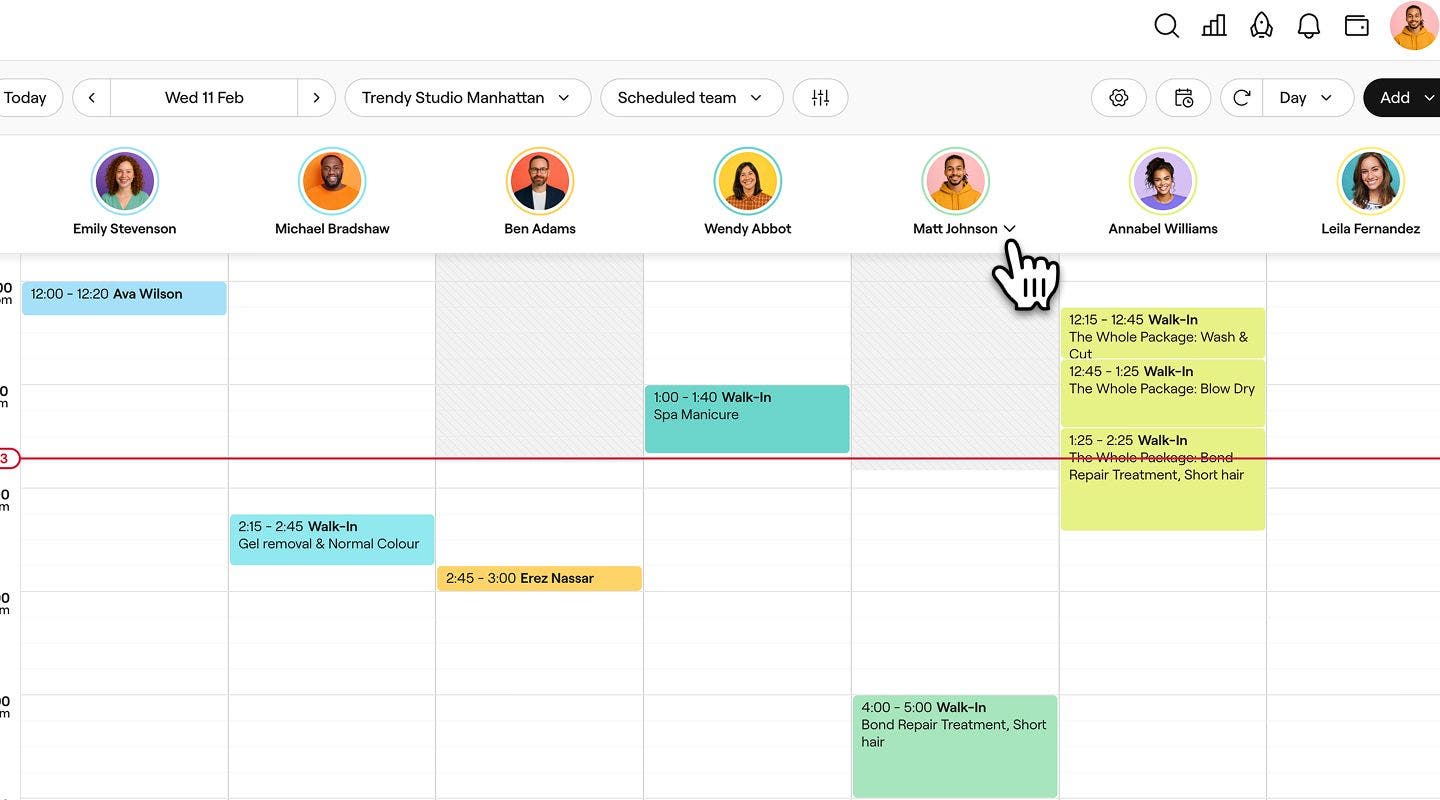
- Pokud jsou aktivována omezení polohy, musíte se nacházet do 50 m od polohy podniku na mapě, abyste se mohli přihlásit a odhlásit ze směny.
- V rozbalovací nabídce vyberte Přihlásit se, abyste zaznamenali, že jste zahájili svou směnu. Časovač směny zobrazí dobu trvání vaší směny, abyste měli přehled.

- Na konci směny klikněte na ikonu profilu pod panelem nástrojů kalendáře a na časové kartě vyberte Ukončit práci.

Jakmile se přihlásíte nebo odhlásíte ze směny nebo přidáte přestávku, vaše aktivita bude zaznamenána ve vaší časové výkaznici.
Svůj příchod a odchod ze směny můžete také zaznamenat pomocí ikony profilu v pravém horním rohu obrazovky.
Zahájení a ukončení přestávek
Jako člen týmu můžete spravovat plánované a neplánované přestávky prostřednictvím časových karet na svých osobních účtech.
Pokud má vaše pracoviště povolenou Automatizaci plánovaných přestávek, vaše přestávky začnou a skončí automaticky podle rozvrhu vašich směn. Pokud však potřebujete přestávku zahájit nebo ukončit dříve, jednoduše vyberte Zahájit nebo Ukončit nyní na své časové kartě, ke které se dostanete z banneru nebo z ikony profilu.
Jak jako člen týmu zahájit/ukončit plánované přestávky:
Pokud není povolena automatizace plánovaných přestávek pro váš pracovní prostor, obdržíte oznámení z aplikace Fresha s 10minutovým odpočtem před začátkem nebo ukončením plánované přestávky.
- V hlavní nabídce vlevo na obrazovce přejděte na Kalendář.
- Kliknutím na ikonu profilu pod lištou nástrojů kalendáře otevřete nastavení.

- Pokud jsou aktivována omezení polohy, musíte se nacházet do 50 m od polohy podniku na mapě, abyste mohli zahájit a ukončit směnu.
- Na panelu vyberte Zahájit přestávku.

- Dále vyberte typ přestávky, který bude zaznamenán ve vašem časovém výkazu.

- Časovač zobrazí dobu trvání vaší přestávky, abyste ji mohli sledovat.
- Na konci přestávky klikněte na ikonu profilu a na časové kartě vyberte Ukončit přestávku.

Často kladené dotazy
- Otevřete aplikaci Fresha pro firmy.
- Klepněte na ikonu profilu v pravém horním rohu.
- Během naplánované směny klepněte na Nástup.
- Zobrazí se oznámení s výzvou Povolit Fresha používat vaši polohu.
- Vyberte Povolit jednou nebo Povolit při používání aplikace podle svých preferencí.
- Otevřete aplikaci Fresha pro firmy.
- Klepněte na ikonu profilu v pravém horním rohu.
- Při naplánované směně klepněte na Zaznamenat příchod.
- Zobrazí se oznámení informující o tom, že Vaše poloha je zakázána.
- Vyberte možnost Klepnutím povolte a klikněte na OK.
- Klikněte na ikonu profilu.
- U naplánované směny klikněte na Nástup.
- Na obrazovce se zobrazí oznámení, že pro tuto akci je vyžadována vaše poloha.
- Kliknutím na Pokračovat povolte přístup k poloze v zařízení.
Pokud se do své směny přihlásíte pozdě, objeví se banner ve vašem kalendáři a na časové kartě, který zobrazuje živé počítadlo s časem, který uplynul od plánovaného začátku směny. Tyto informace budou zaznamenány ve vaší časové listině.
Ne, k údajům o poloze přistupujeme pouze tehdy, když zahájíte akce ve svém pracovním výkazu, jako je například zaznamenání příchodu/odchodu nebo zahájení či ukončení přestávky. Tyto informace se používají výhradně k ověření, zda se nacházíš v okruhu 50 m od adresy podniku na mapě, aby bylo možné přesně zaznamenávat čas.
Ne, před odhlášením ze směny budete muset ukončit přestávku.
Umožnění přístupu společnosti Fresha k vaší poloze pro ovládání vzdálenosti se může lišit v závislosti na zařízení, které používáte. Chcete-li povolit přístup k poloze pro Fresha:
Pro iPhone:
Více informací o službách určování polohy Apple.
Pro Android:
Více informací o službách určování polohy v systému Android.
Pro stolní počítače: