Správa sledování Google Analytics
Zjistěte, jak propojit Google Analytics s Fresha Connect, a získejte cenné informace o tom, jak klienti interagují s vašimi webovými stránkami, což vám pomůže lépe porozumět chování spotřebitelů.
V tomto článku
O službách Google Analytics a Fresha
Google Analytics je nástroj, který sleduje, jak klienti používají Fresha z vaší webové stránky, a zaznamenává události, jako jsou zobrazení stránek, kliknutí na tlačítka a rezervace termínů.
Efektivní provozování této integrace vyžaduje technické znalosti a předchozí zkušenosti s Google Analytics jsou užitečné pro nastavení a interpretaci dat.
Před propojením Google Analytics s Fresha Connect:
- Zveřejněte svůj online profil na tržišti Fresha.
- Vytvořte účet Google Analytics (nebo použijte stávající účet) se službou pro sledování údajů o vašich webových stránkách.
Můžete buď použít stávající vlastnost ke sledování návštěvnosti z vašich webových stránek na platformu Fresha, nebo vytvořit novou vlastnost ke sledování aktivity přímo v procesu rezervace na platformě Fresha. Doporučujeme používat stejnou službu pro vaši webovou stránku i pro Fresha, protože tím získáte úplný přehled o cestě vašich uživatelů.
Pro propojení vygenerujte ID měření v Google Analytics a přidejte ho v Integraci Google Analytics ve svém účtu Fresha.
Propojte svůj účet Fresha s Google Analytics
Chcete-li začít sledovat události z rezervačního toku Fresha, zkopírujte své ID sledování ze služby Google Analytics a vložte ho do doplněk Google Analytics ve svém účtu Fresha. Pokyny k nastavení a navigaci najdete v Centru nápovědy Google Analytics.
- Ve svém účtu Google Analytics otevřete vybraný datový tok a přidejte „fresha.com“ jako rozpoznanou doménu. Podrobné pokyny k přidání domény najdete v průvodci Google Analytics.
- Po přidání domény zkopírujte identifikační číslo měření (začíná na G-). Podrobné pokyny, jak najít své Measurement ID, najdete v průvodci Google Analytics.
- Otevřete svůj podnikový účet Fresha.
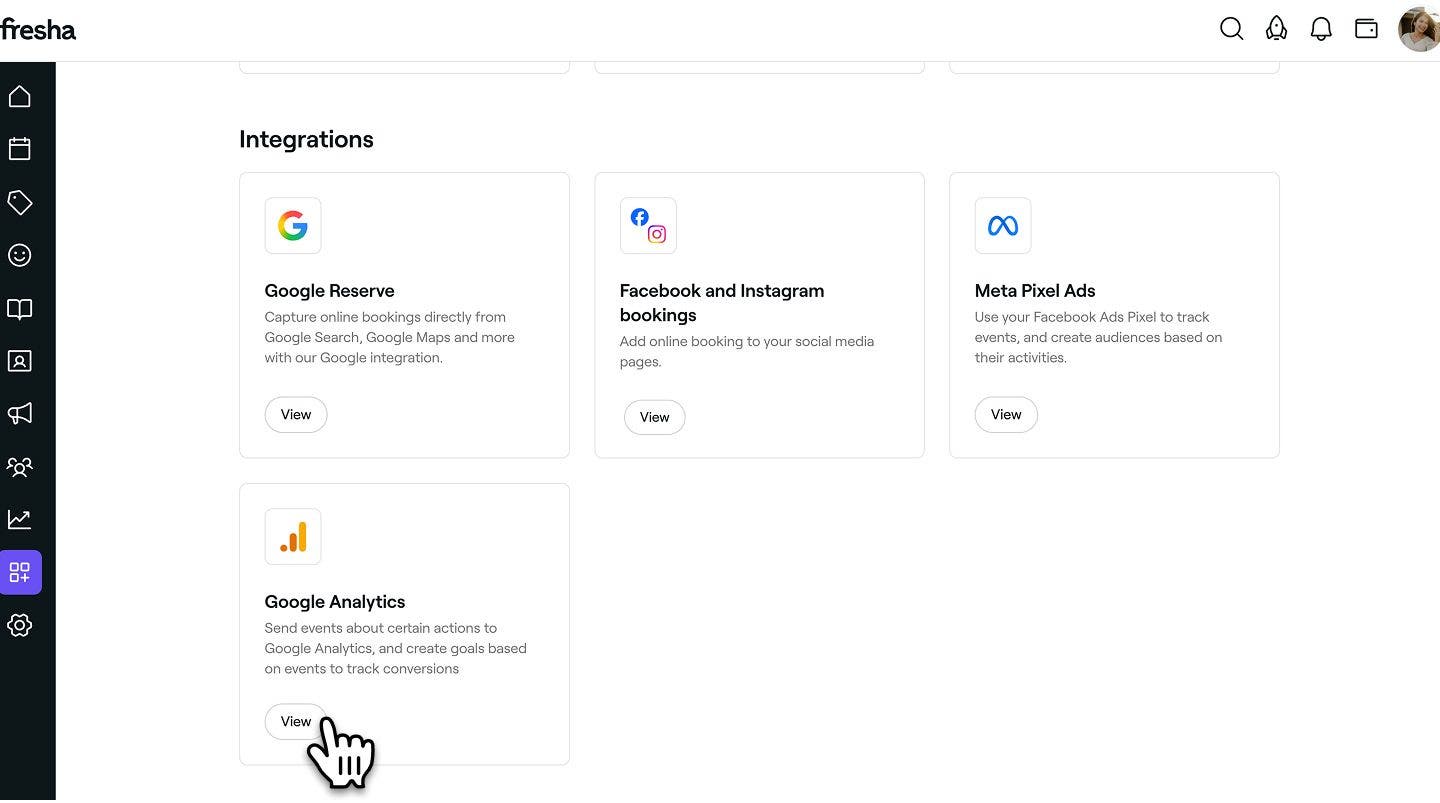
- V hlavní nabídce vlevo na obrazovce přejděte na Doplňky.
- Vyberte tlačítko Zobrazit v části Google Analytics a otevřete souhrnné zobrazení doplňku.
- Kliknutím na tlačítko **Nastavit nyní **zahájíte proces aktivace doplňku.

- Do uvedeného pole vložte zkopírované ID měření.
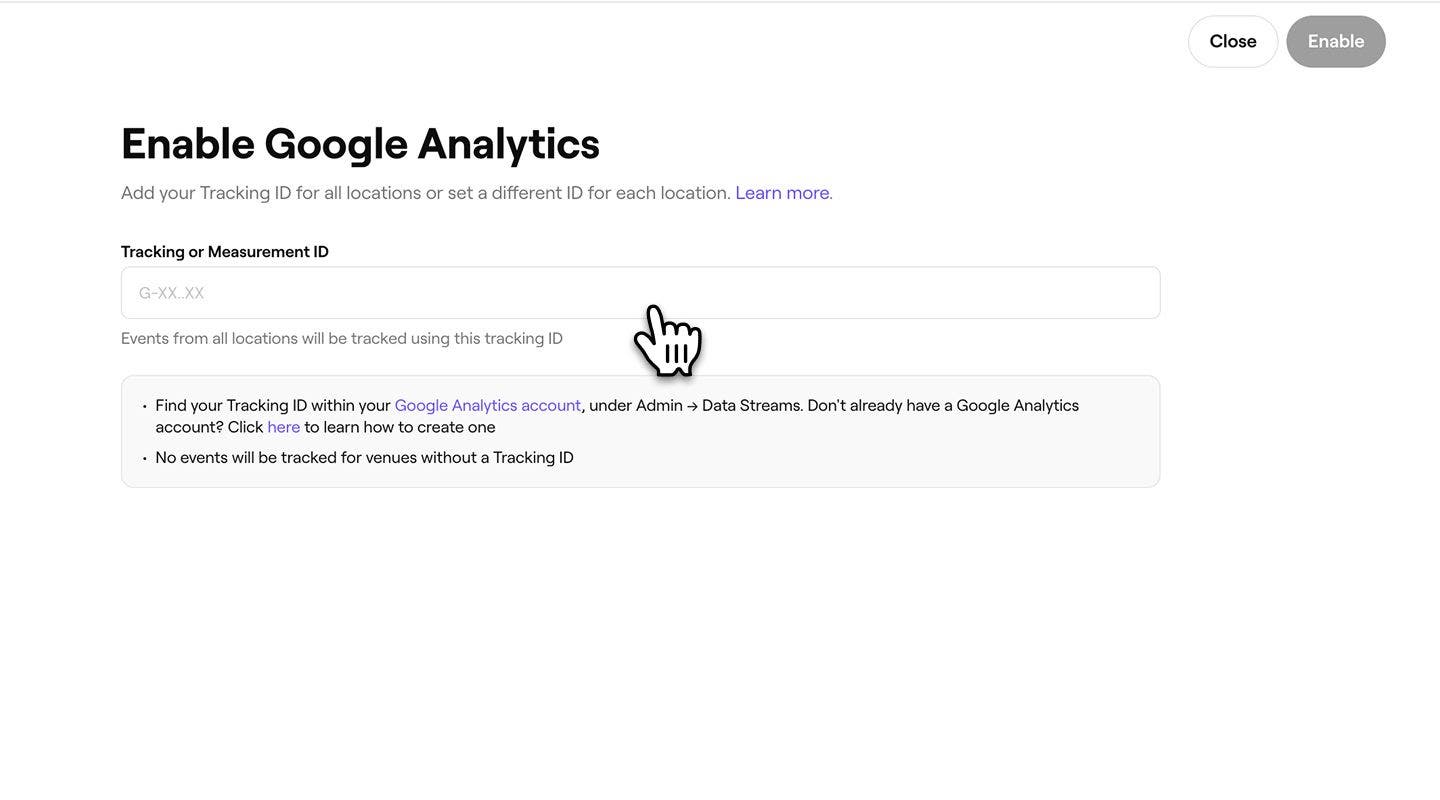
- Kliknutím na tlačítko Povolit v pravém horním rohu propojte svůj účet Fresha s Google Analytics.
Po nastavení bude Fresha automaticky odesílat data na Google Analytics, včetně zdrojů návštěvnosti, demografických údajů uživatelů, zobrazení profilů a rezervací.
Rezervace provedené prostřednictvím aplikací tržiště Fresha (iOS a Android) nelze sledovat v Google Analytics. Sledování konverzí je podporováno pouze u rezervací provedených přes webovou platformu Fresha (www.fresha.com).
Připojení sledovacího ID pro každé pracoviště
Máte-li ve svém pracovním prostoru více provozoven, můžete pro každou provozovnu použít jiné sledovací ID, aby byla sledovací data odesílána pro každou provozovnu zvlášť.
- Když se dostanete ke kroku vložení ID pixelu, vyberte kartu Sledovací ID pro jednotlivá místa.
- Vložte ID měření do pole pro každou provozovnu.
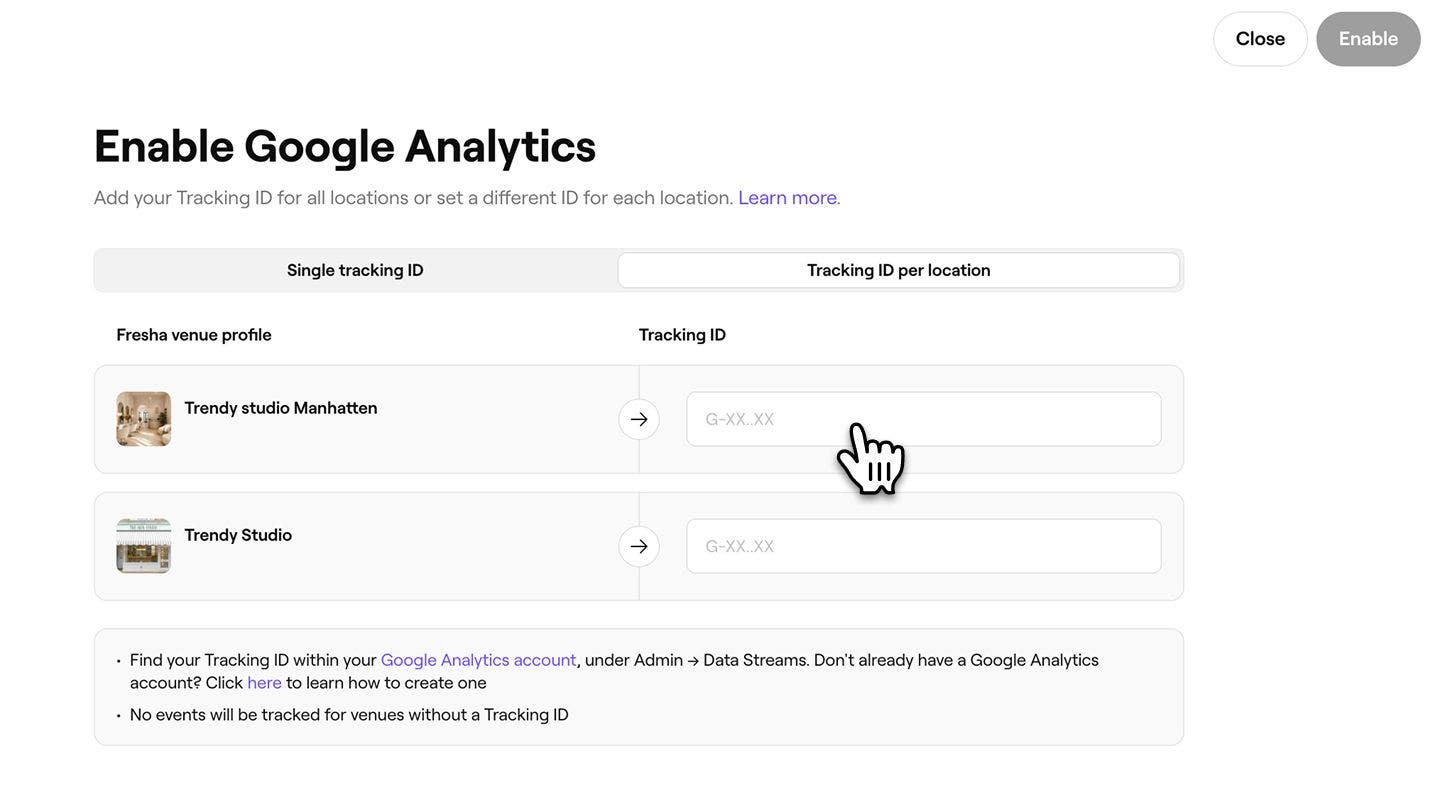
- Kliknutím na tlačítko Povolit v pravém horním rohu připojíte všechny provozovny.
Chcete-li přeskočit sledování pro konkrétní provozovnu, ponechte pole ID pixelu prázdné. Pouze provozovny se zadaným ID pixelu budou odesílat sledovací data do Meta Business Managera.
Otestujte integraci Google Analytics
Jakmile bude integrace s Fresholdou dokončena, můžete ověřit, zda jsou data sledována, kontrolou přehledů v reálném čase v Google Analytics.
Doporučujeme rezervovat si zkušební schůzku jako klient, abyste simulovali aktivitu. Vaše akce by se měly zobrazit ve zprávě Přehled v reálném čase, která potvrzuje, že jsou údaje shromažďovány správně.
Při rezervaci zkušební schůzky se ujistěte, že váš webový prohlížeč nemá žádná rozšíření blokující reklamy, protože ta mohou ovlivnit funkčnost webové stránky. Pro přesné testování doporučujeme použít čistý prohlížeč.
Zakázání služby Google Analytics ve vašem účtu Fresha
- V hlavní nabídce vlevo na obrazovce přejděte na Doplňky.
- V části Google Analytics klikněte na tlačítko Akce a vyberte možnost Deaktivovat.
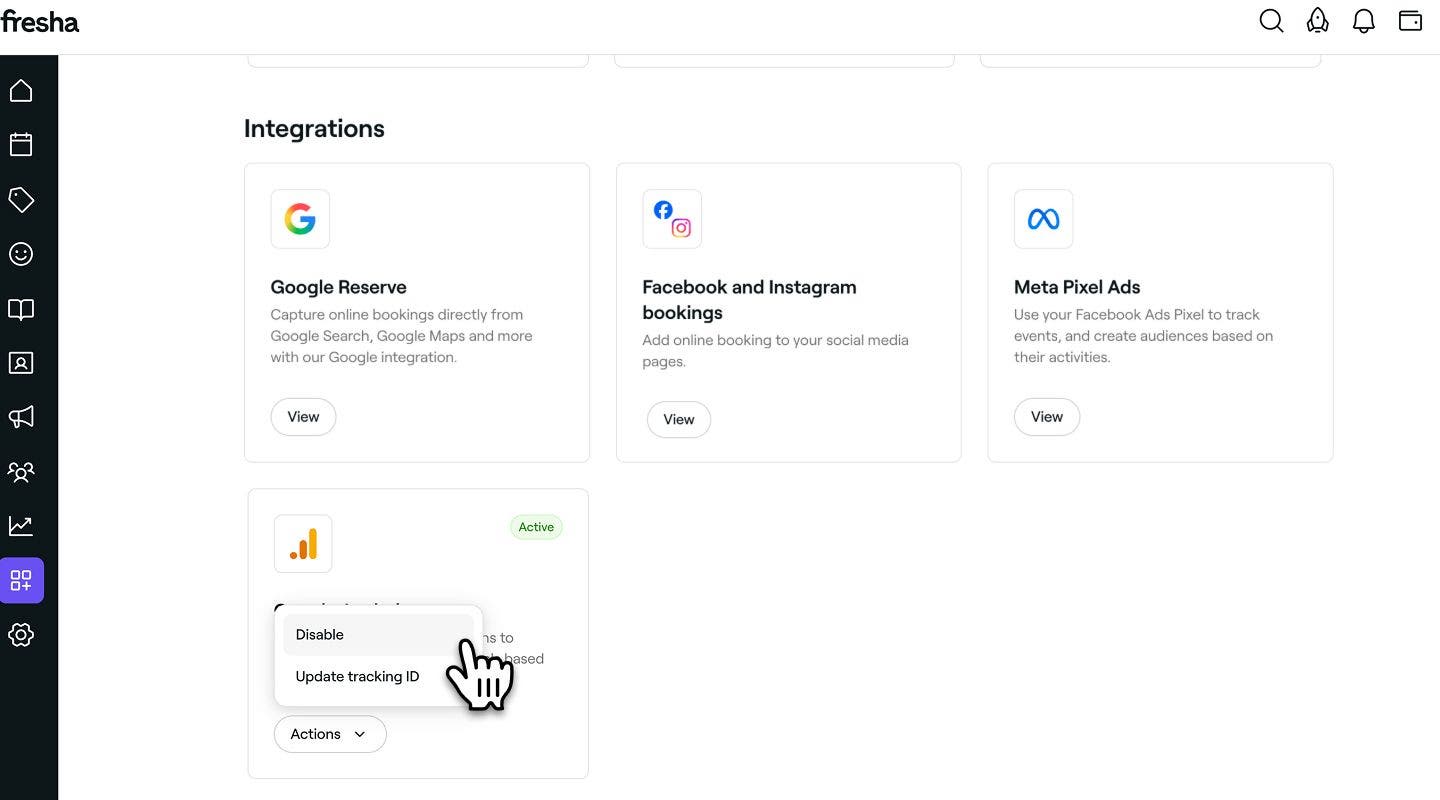
- Ve vyskakovacím okně klikněte na tlačítko Zakázat nyní a potvrďte svou volbu.
Často kladené dotazy
- Událost zobrazení stránky: Spustí se pokaždé, když klient navštíví krok v rámci rezervačního procesu Fresha.
- Událost schůzky: Spustí se po dokončení schůzky. Tato událost zahrnuje hodnotu návštěvy a je odeslána jako vlastní událost „návštěva“ i jako událost nákupu v e-shopu.
- Potvrďte nastavení datového toku: Ujistěte se, že je fresha.com přidána do vašeho seznamu domén.
- Ověřte své sledovací ID: ID měření, které zadáte do služby Fresha, by se mělo shodovat s ID ve vašem účtu Google Analytics.
- Počkejte na aktivaci: Po aktivaci doplňku počkejte alespoň 48 hodin, protože může chvíli trvat, než integrace začne odesílat data.
Fresha odesílá do vašeho tagu Google Analytics následující události, které vám pomohou sledovat aktivitu klientů v procesu rezervace:
Tato integrace sleduje pouze aktivitu z webové verze tržiště Fresha, nikoli z mobilní aplikace.
Abyste se ujistili, že se události Fresha zobrazují na vaší stránce Google Analytics, doporučujeme zkontrolovat následující:
Upozorňujeme, že Fresha neposkytuje podporu při řešení problémů s Google Analytics. Pro podrobnou pomoc doporučujeme navštívit Centrum nápovědy Google Analytics.
Integrace služby Google Analytics s Fresholdou je plně v souladu s nařízením GDPR, protože aktivita klientů je se službou Google Analytics sdílena pouze tehdy, když klienti udělí výslovný souhlas s ukládáním souborů cookie a sledováním jejich chování při prohlížení.
Vzhledem k tomu, že někteří klienti mohou souhlas odmítnout a sledování není podporováno v aplikacích pro iOS nebo Android, může se počet konverzí hlášených v Google Analytics lišit od skutečného počtu online rezervací. Toto je očekávané a považuje se za normální při sledování online konverzí.
Fresha není schopna podporovat sledování napříč doménami ani integraci Google a Meta Ads. Naše integrace využívá pouze poskytnutý tag Google nebo pixel Meta k odesílání událostí na základě cesty klienta v rámci Freshy. Během tohoto procesu jsou odstraněny veškeré informace o předchozích doménách, které klient navštívil před příchodem na platformu Fresha.