НачалоБаза знанияАкадемия Фреша
Управление на последователността на разписките
Назад
  1. База знания•
  2. Продажби и плащане•
  3. Управление на последователността на разписките

Управление на последователността на разписките

Научете как да зададете номериране на разписките за точно проследяване във всички обекти на вашия бизнес.

В тази статия

  • За последователността на бележките
  • Настройте последователността на разписките

За последователността на бележките

Номерирането на бележките ви позволява да контролирате начина, по който бележките се номерират за счетоводни цели и водене на отчетност. Това помага да поддържате подредени отчетите си за продажбите, особено ако работите в множество обекти или използвате различни регистрирани адреси на фирмата.

Настройте последователността на разписките

  1. От менюто вляво на екрана отидете на Настройки.
    add_tax_group_web_1.jpg
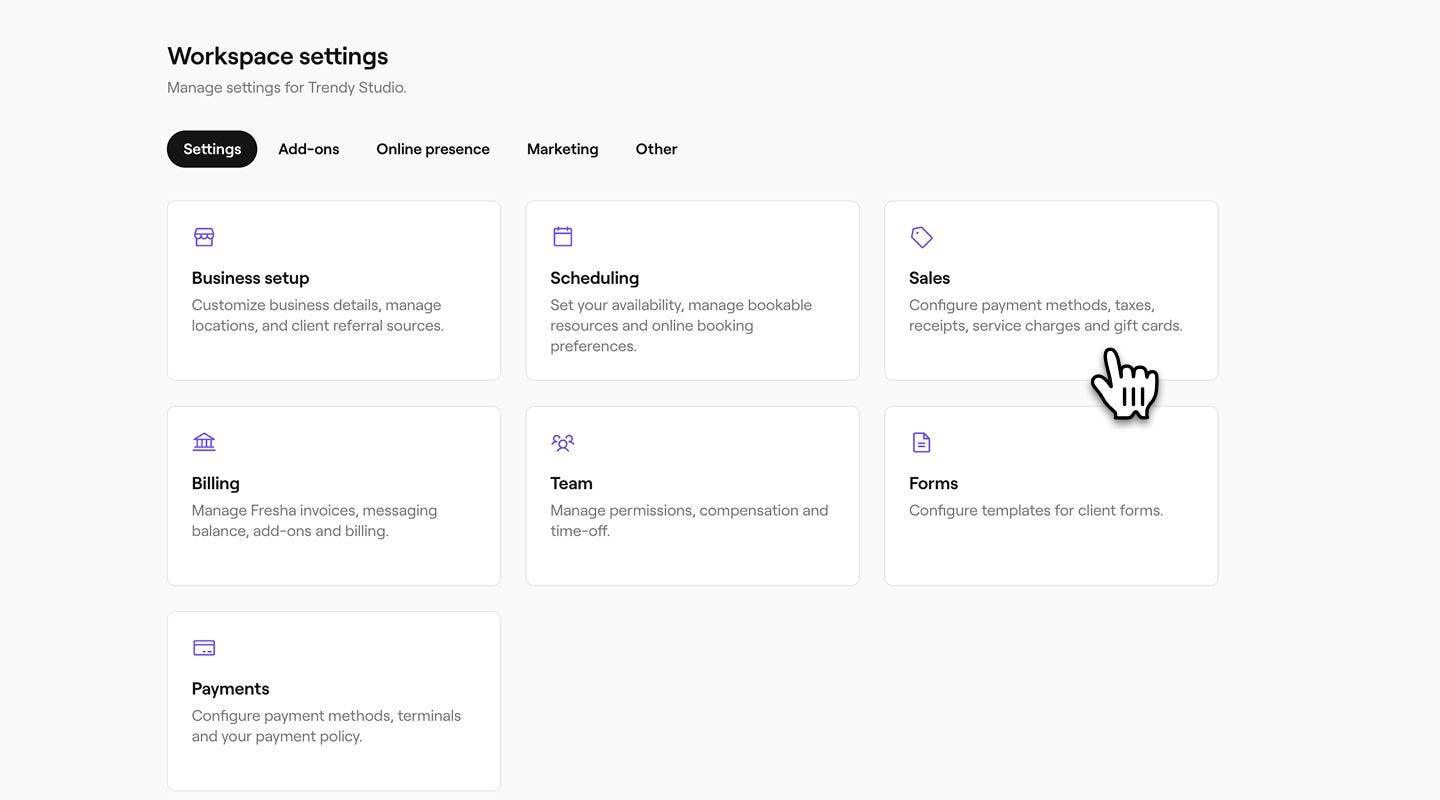
  2. Кликнете върху категорията Продажби, за да управлявате бележките си.
    receipt_sequence_web_2.jpg
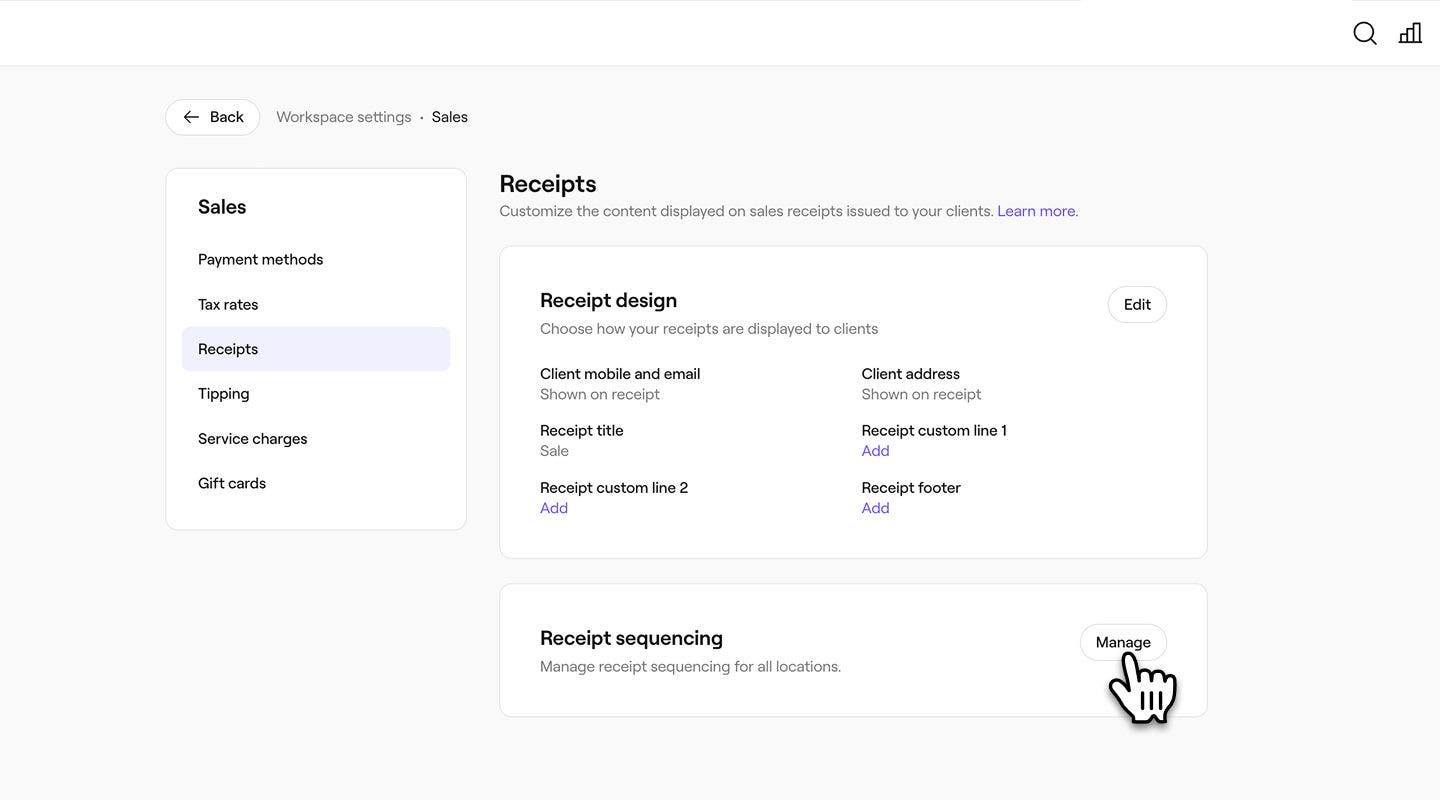
  3. В менюто отляво изберете Бележки , за да управлявате бележките си за продажба.
  4. Кликнете върху бутона Управление до Номериране на разписки.
    receipt_sequence_web_4.jpg
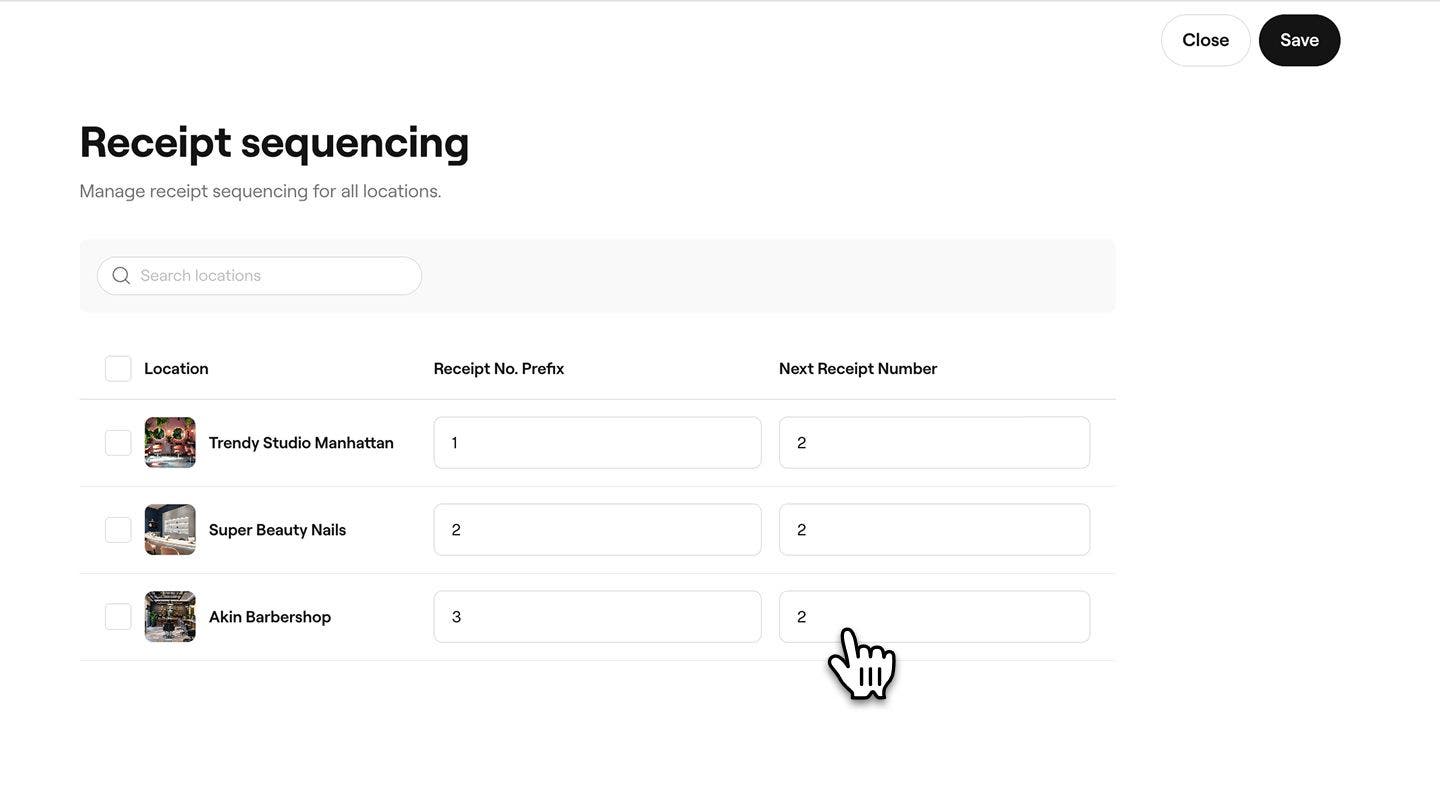
  5. До всеки обект въведете следното:
    1. Префикс на номер на бележка: Фиксирана стойност, добавена в началото на всеки номер на бележка за този обект, като например код на магазин или идентификатор.
    2. Следващ номер на разписка: Задава началния номер, използван за следващата разписка за продажба. След това всяка нова разписка автоматично се увеличава от този номер.
      receipt_sequence_web_5.jpg
  6. Кликнете върху бутона Запазване в горния десен ъгъл, за да запазите актуализациите
  1. От главното меню в долната част на екрана докоснете Още (икона с решетка) и отворете Настройки.
  2. Изберете Продажби, след това Разписки за управление на вашите разписки.
  3. В лявото меню изберете Бележки.
  4. Докоснете бутона Управление до Номериране на бележките.
  5. До всеки обект въведете следното:
    1. Префикс на номера на разписката: Фиксирана стойност, добавена в началото на всеки номер на разписка за този обект, като например код на магазин или идентификатор.
    2. Следващ номер на разписка: Задава началния номер, използван за следващата разписка за продажба. След това всяка нова разписка се увеличава автоматично от този номер.
  6. Докоснете бутона Запазване в долната част, за да запазите актуализациите.

След като номерът на разписката е бил използван, той не може да бъде намален, тъй като вече е бил зададен. Ако все още не е направена продажба по акаунта, можете да го промените на по-малък номер, като следвате същите стъпки.

Разписки

Беше ли полезно това ръководство?

Разписки

Персонализиране на бележката ви за продажба

Управлявайте записите си за продажби, като актуализирате шаблоните си за разписки във Fresha.

Споделяне и отпечатване на разписки за продажба

Споделяйте разписки с клиентите си след приключване на продажба или след плащане за запазен час.

Управление на последователността на разписките

Задайте номериране на разписките, за да поддържате разписките за продажби организирани и лесни за проследяване във всички обекти.

Fresha
Свали приложението

За Fresha

Кариери

Помощ и поддръжка

Блог

Карта на сайта

За фирми

За партньори

Ценообразуване

Характеристики

Насрочване

Място на продажба (POS)

Плащания

Капитал

Пазар

Поддръжка

Статут

Правен

Политика за поверителност

Общи условия

Условия за ползване

Намерете ни в социалните мрежи

Facebook
Linkedin
Instagram

© 2026 Fresha.com SV Ltd