НачалоБаза знанияАкадемия Фреша
Управление на профила ви на търговец
Назад
  1. База знания•
  2. Акаунт с лични данни•
  3. Управление на профила ви на търговец

Управление на профила ви на търговец

Научете как да поддържате данните за акаунта си на търговец актуални и да управлявате информацията си във Fresha.

В тази статия

  • Прекъсване на връзката на търговското ви споразумение с работна област
  • Актуализирайте начина си на плащане и данните за фактуриране за акаунта си на търговец
  • Изтеглете таксите за профила си на търговец

Прекъсване на връзката на търговското ви споразумение с работна област

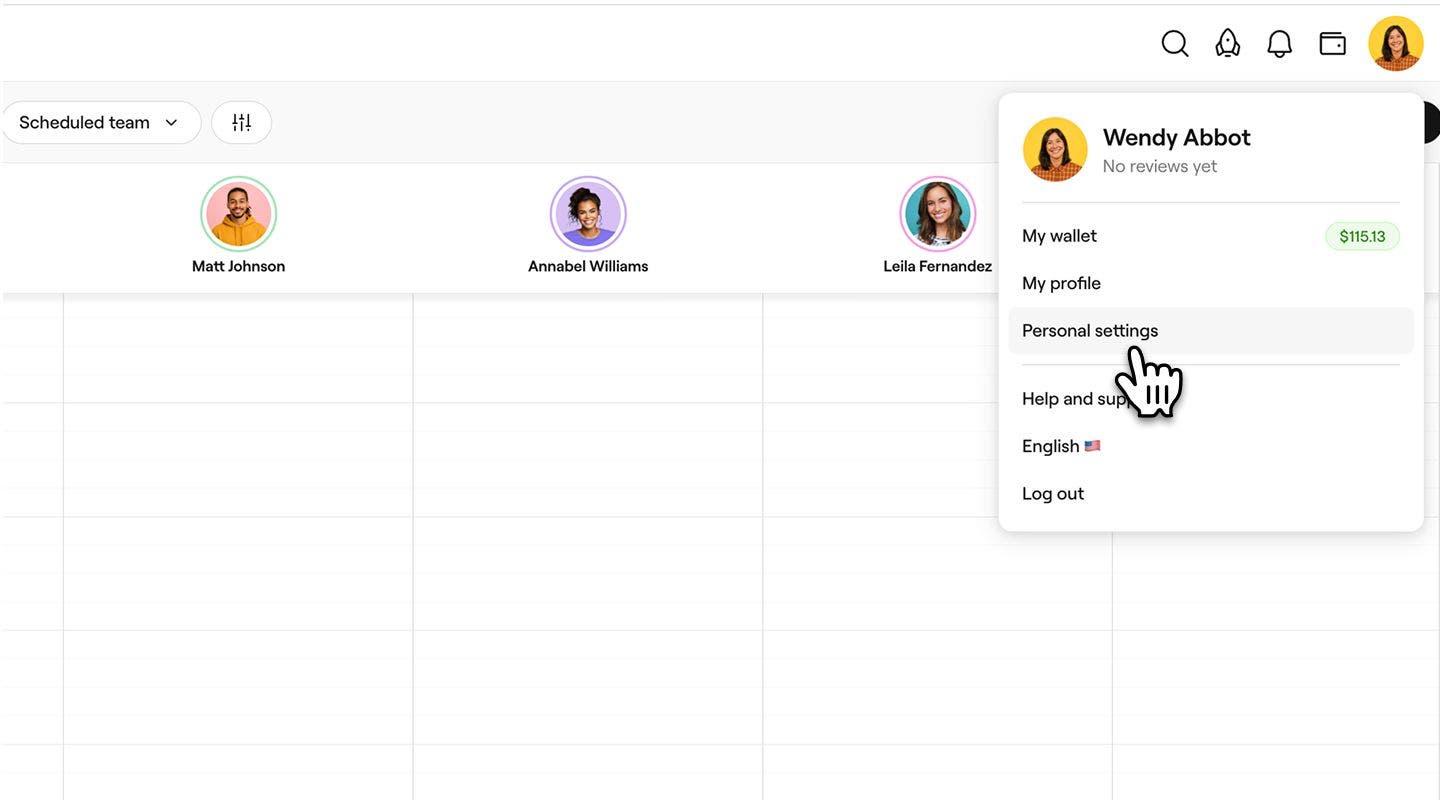
  1. От лентата с инструменти в горния десен ъгъл на екрана кликнете върху Профилна снимка и изберете Лични настройки от панела.
    personal_Setting_web_1.jpg
  2. В левия панел на менюто изберете Работни области.
    disconnect_agreement_web_2.jpg
  3. Кликнете върху Управление до работната ви област, за да отворите Настройките на търговец.
    disconnect_agreement_web_3.jpg
  4. В раздел Споразумение с търговеца щракнете върху Управление, след което изберете Прекратяване на връзката с акаунта на търговеца, за да премахнете текущото си споразумение.
    disconnect_agreement_web_4.jpg
  5. В изскачащия прозорец кликнете върху Прекъсване на връзката, за да потвърдите.
  1. От лентата с инструменти в горния десен ъгъл на устройството си докоснете Профилната си снимка и изберете Работни области.
  2. Изберете Управление под вашата работна област, за да отворите настройките за търговец.
  3. В Търговско споразумение докоснете Управление, след което изберете Прекъсване на връзката с акаунта на търговец, за да премахнете текущото си търговско споразумение.
  4. В изскачащия прозорец щракнете върху Прекъсване на връзката, за да потвърдите.

След като бъде прекъсната връзката, търговското споразумение става неактивно и плащанията от клиенти се насочват към портфейла на вашата работна област, а не към портфейла на търговеца.

Актуализирайте начина си на плащане и данните за фактуриране за акаунта си на търговец

Поддържането на актуални данни за начина на плащане и за фактуриране позволява на Fresha да обработва правилно възстановяванията на средства и таксите, като ви помага да поддържате точна документация и безпроблемно финансово отчитане.

  1. От лентата с инструменти в горния десен ъгъл на екрана кликнете върху Профилната си снимка и изберете Лични настройки от панела.
    personal_Setting_web_1.jpg
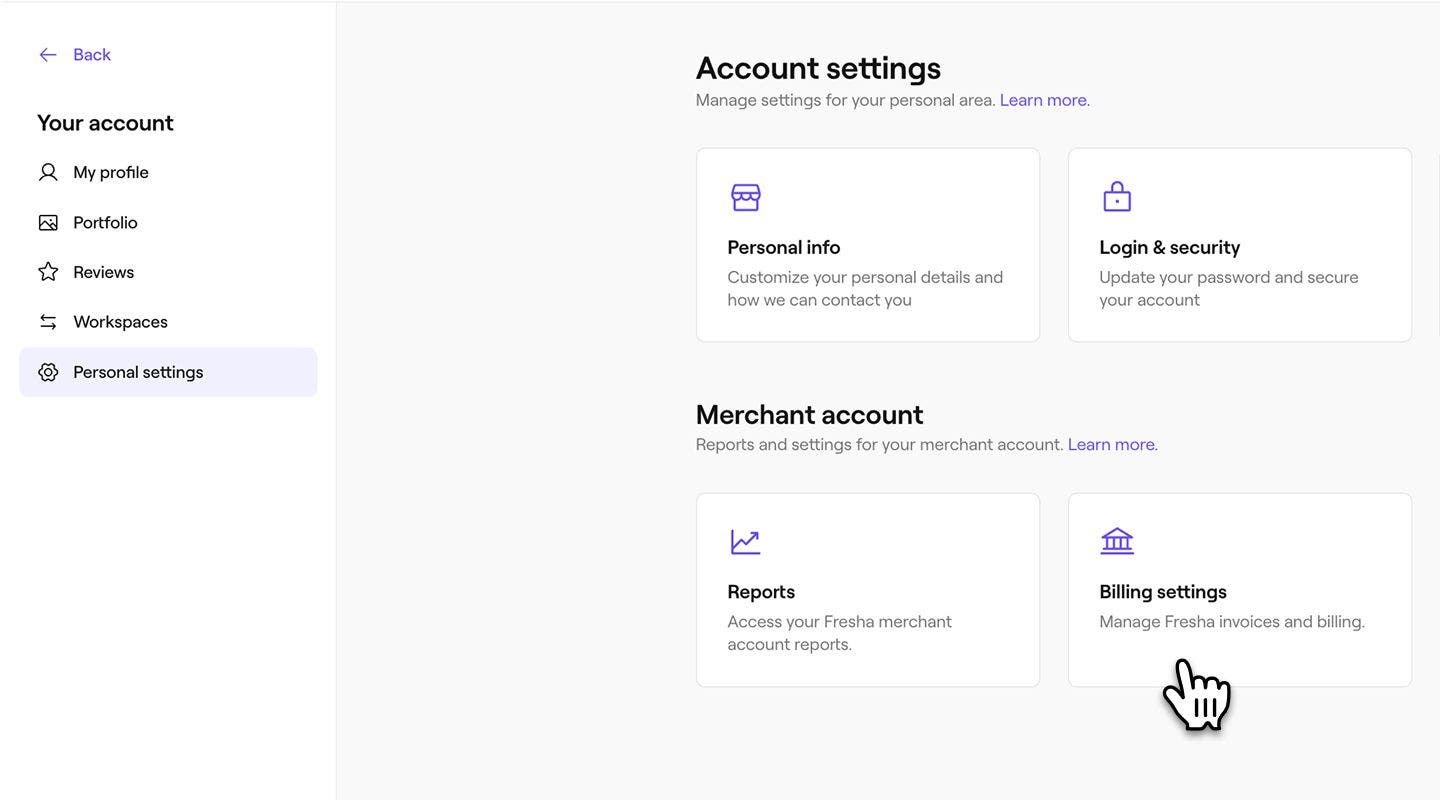
  2. В Акаунт на търговец кликнете върху Настройки за фактуриране.
    update_payment_method_web_2.jpg
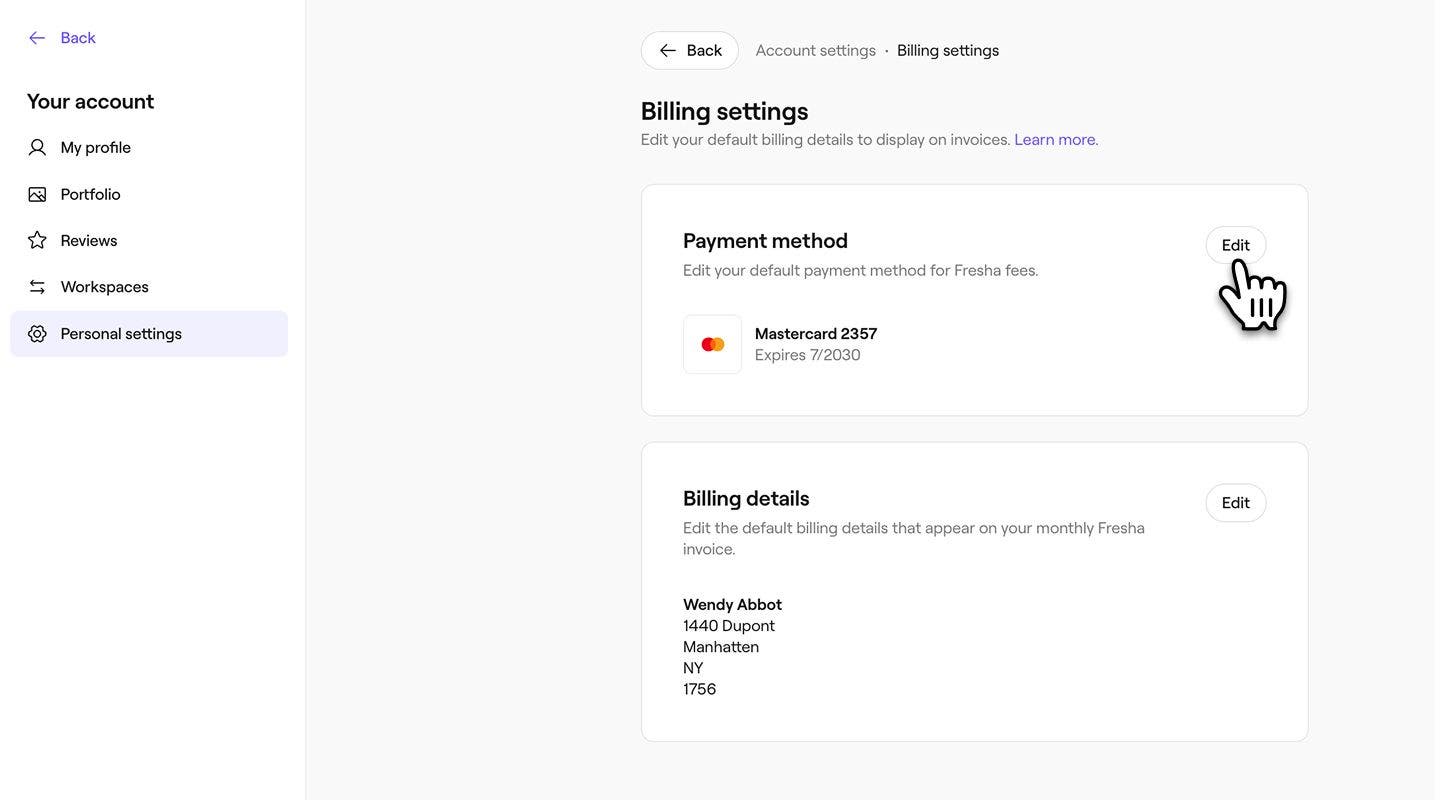
  3. Кликнете върху Редактиране до едно от следните, за да актуализирате данните си:
    1. Начин на плащане: Актуализирайте начина си на плащане по подразбиране за таксите на Fresha.
    2. Данни за фактуриране: Актуализирайте данните си за фактуриране, които се показват във вашата месечна фактура от Fresha.
      update_payment_method_web_3.jpg
  1. От лентата с инструменти в горния десен ъгъл на устройството докоснете Профилната си снимка и изберете Лични настройки.
  2. В Акаунт на търговец докоснете Настройки за фактуриране.
  3. Докоснете Редактиране до едно от следните, за да актуализирате данните си:
    1. Начин на плащане: Актуализирайте начина си на плащане по подразбиране за таксите на Fresha.
    2. Данни за фактуриране: актуализирайте данните си за фактуриране, които се показват във вашата месечна фактура от Fresha.

След като бъдат актуализирани, новият ви начин на плащане и данните ви за фактуриране се запазват в акаунта ви на търговец и ще бъдат използвани за бъдещи плащания на такси на Fresha, свързани с дейността ви на търговец.

Изтеглете таксите за профила си на търговец

Можете да изтеглите подробни отчети за вашите такси във Fresha, за да следите своите такси и фактури. Това ви помага да бъдете организирани и осигурява пълна видимост на вашата дейност като търговец.

  1. От лентата с инструменти в горния десен ъгъл на екрана кликнете върху Профилната си снимка и изберете Лични настройки от панела.
    personal_Setting_web_1.jpg
  2. Кликнете върху Отчети, за да видите отчетите на търговеца във Fresha.
    download_fees_web_2.jpg
  3. Кликнете върху бутона Преглед до Такси, за да видите историята на вашите такси за Fresha.
    download_fees_web_3.jpg
  4. Кликнете върху иконата за изтегляне до някое от следните, за да запазите данните на устройството си:
    1. Такса дейност на Fresha: Подробна разбивка на всички такси за платени функции, актуализирана непрекъснато през целия месец.
    2. Фактура: окончателно обобщение на всички такси за платени функции, генерирано в началото на всеки месец.
      download_fees_web_4.jpg
  1. От лентата с инструменти в горния десен ъгъл на устройството си докоснете Профилната си снимка и изберете Лични настройки.
  2. Докоснете Отчети, за да видите Плащанията си.
  3. Изберете бутона Преглед до Такси, за да прегледате историята на вашите такси за Fresha.
  4. Докоснете иконата за изтегляне до някое от следните, за да запазите данните на устройството си:
    1. Такса дейност на Fresha: Подробна разбивка на всички такси за платени функции, актуализирана непрекъснато през целия месец.
    2. Фактура: окончателно обобщение на всички такси за платени функции, генерирано в началото на всеки месец.

Често задавани въпроси

    • Ако искате да актуализирате споразумението си с търговец, за връзка се обърнете към собственика на работната ви област, който може да направи промени от ваше име. След като прекъснете връзката с търговец, само собственикът на работната област може да го активира отново.

      Когато напуснете работна област, акаунтът ви на търговец остава активен, като профилът ви на специалист, отчетите и информацията за портфейла ви са запазени. Вашият профил ще бъде готов за използване отново, когато се присъедините към нова работна област.


Акаунти на търговци

Беше ли полезно това ръководство?

Акаунти на търговци

Разберете продажбите си като търговец

Следете ефективността си и вижте колко печелите като търговец.

Настройте акаунта си на търговец

Започнете като търговец, като се присъедините към работна област и управлявате плащанията си самостоятелно.

Управление на профила ви на търговец

Поемете контрола върху плащанията и ефективността с вашия акаунт на търговец във Fresha. Актуализирайте данните за фактуриране, прехвърляйте средства и проследявайте продажбите си.

Получаване на пари от вашия акаунт на търговец

Прехвърляйте средства лесно между портфейла на търговец, личния портфейл, банковата сметка или работната област.

Fresha
Свали приложението

За Fresha

Кариери

Помощ и поддръжка

Блог

Карта на сайта

За фирми

За партньори

Ценообразуване

Характеристики

Насрочване

Място на продажба (POS)

Плащания

Капитал

Пазар

Поддръжка

Статут

Правен

Политика за поверителност

Общи условия

Условия за ползване

Намерете ни в социалните мрежи

Facebook
Linkedin
Instagram

© 2026 Fresha.com SV Ltd