Настройване на Fresha Payments
Научете как да се регистрирате за Fresha Payments, включително проверка и настройка на акаунта, за да сте готови веднага да приемате плащания по сигурен начин.
Регистрирайте се за Fresha Payments
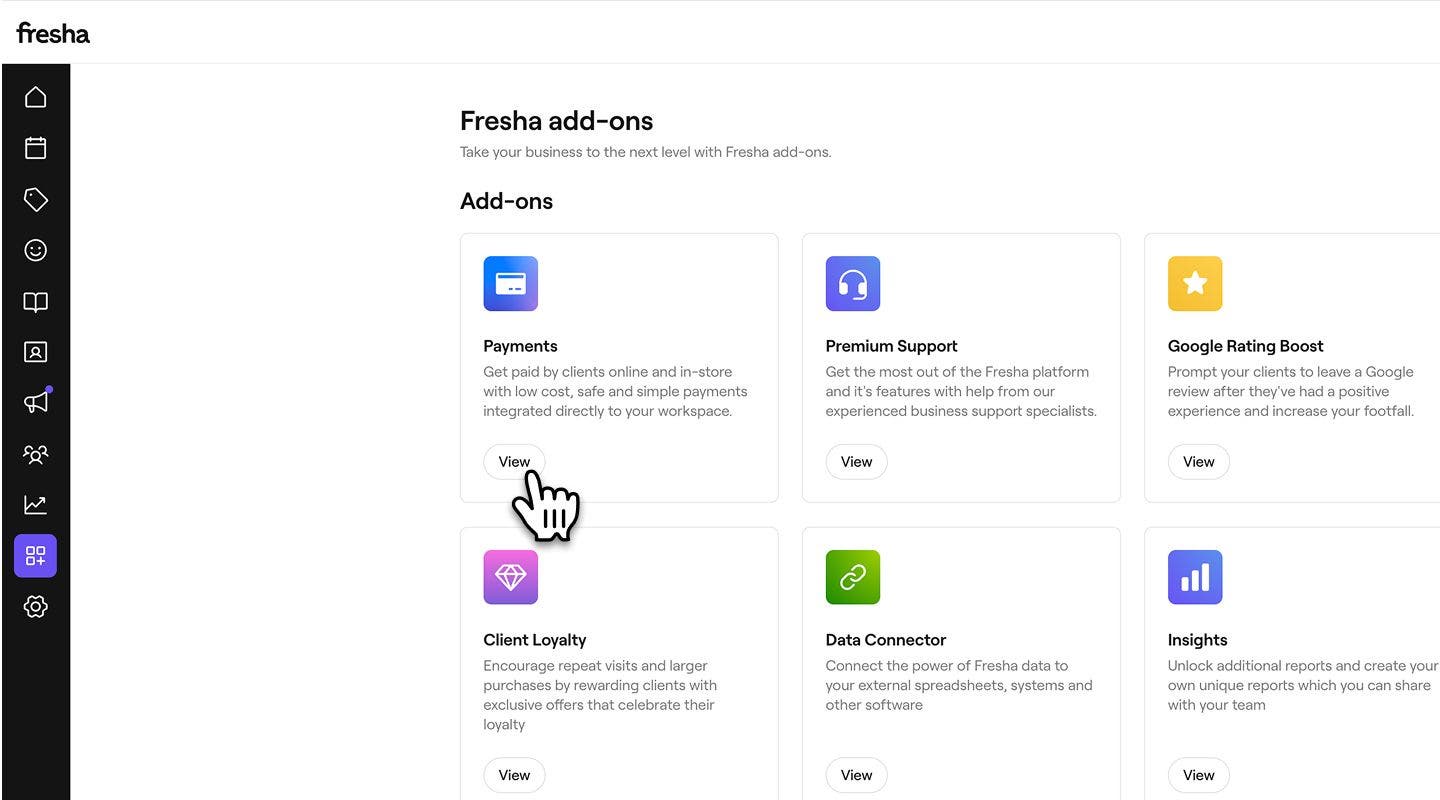
- От главното меню вляво на екрана отидете на Add-ons.
- Изберете бутона Преглед под Плащания, за да отворите обобщения изглед на добавките.
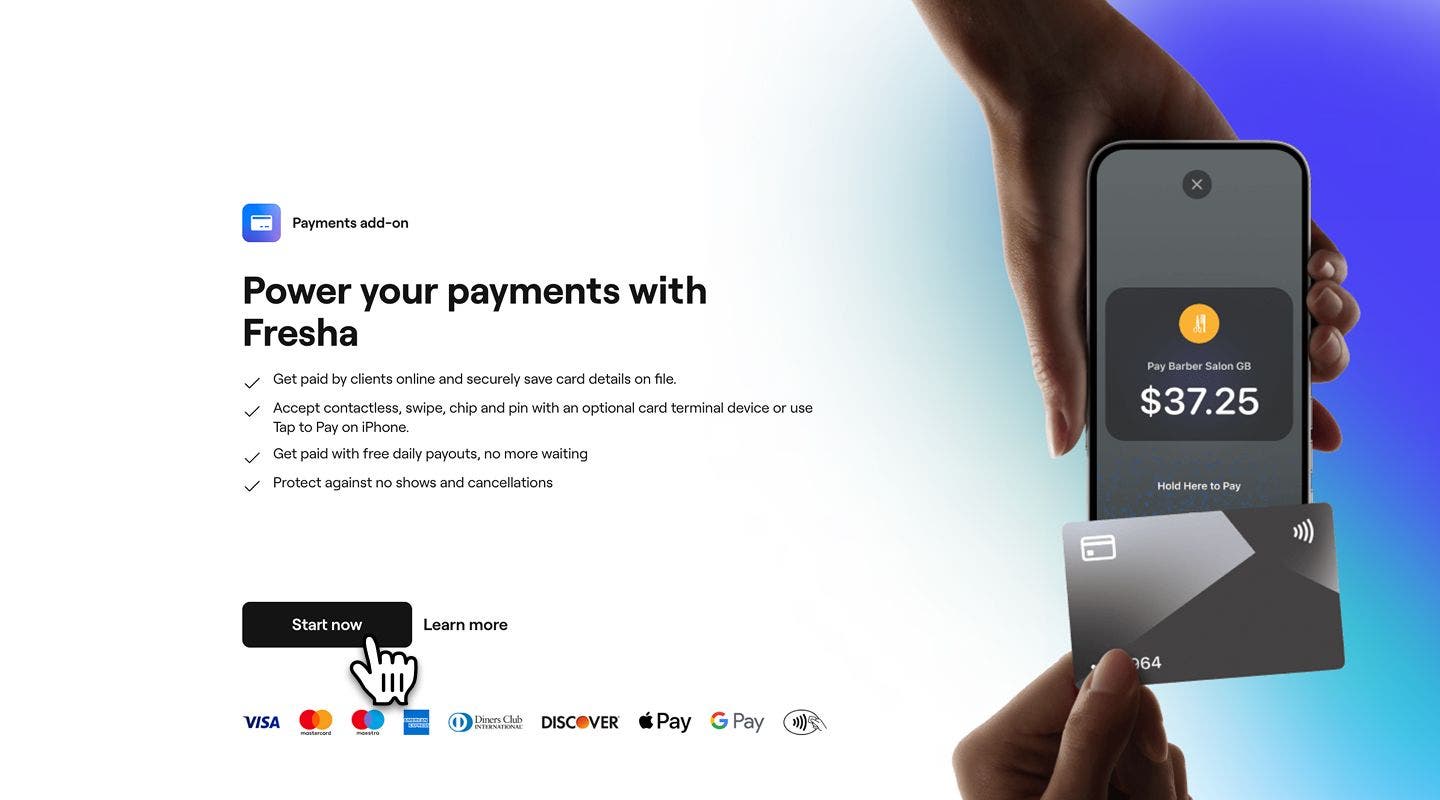
- Кликнете върху бутона Започнете сега, за да прегледате тарифите за плащания и да продължите със стъпките за настройка.
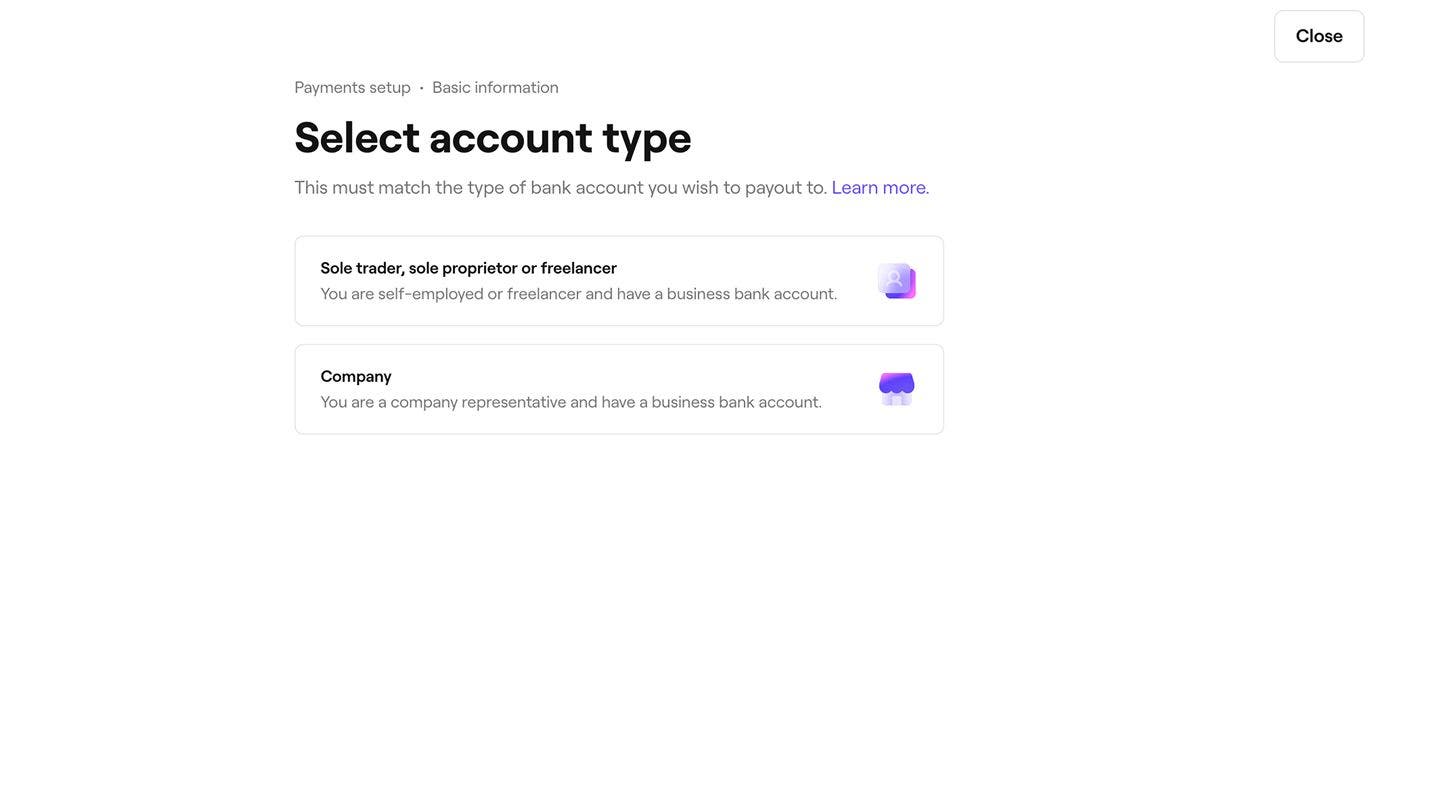
- Изберете един от следните типове сметки, който съответства на типа банкова сметка, по която искате да получавате изплащания:
- Едноличен търговец, едноличен собственик или на свободна практика: Вие сте самонает или на свободна практика с фирмена банкова сметка.
- Дружество: Вие сте представител на дружеството с фирмена банкова сметка.
- Следвайте стъпките на екрана и предоставете следното:
- Вашите данни за самоличност и валиден документ за самоличност, като например паспорт.
- Данни за банковата сметка, в която искате да бъдат преведени средствата.
- След като подадете, кликнете върху бутона Готово в горния десен ъгъл.


Можете да започнете да приемате Плащания чрез Fresha веднага, докато данните ви се проверяват. Ако е необходима допълнителна информация, ще получите известие както в акаунта си, така и по имейл.
Когато настройвате „Плащания“ във Fresha, можете лесно да запазите напредъка си на всеки етап. Изберете Затваряне в горния десен ъгъл, след което изберете Запазване и напускане в изскачащия прозорец. Можете да се върнете по всяко време, за да продължите точно от там, където сте спрели.
Деактивиране на Fresha Payments
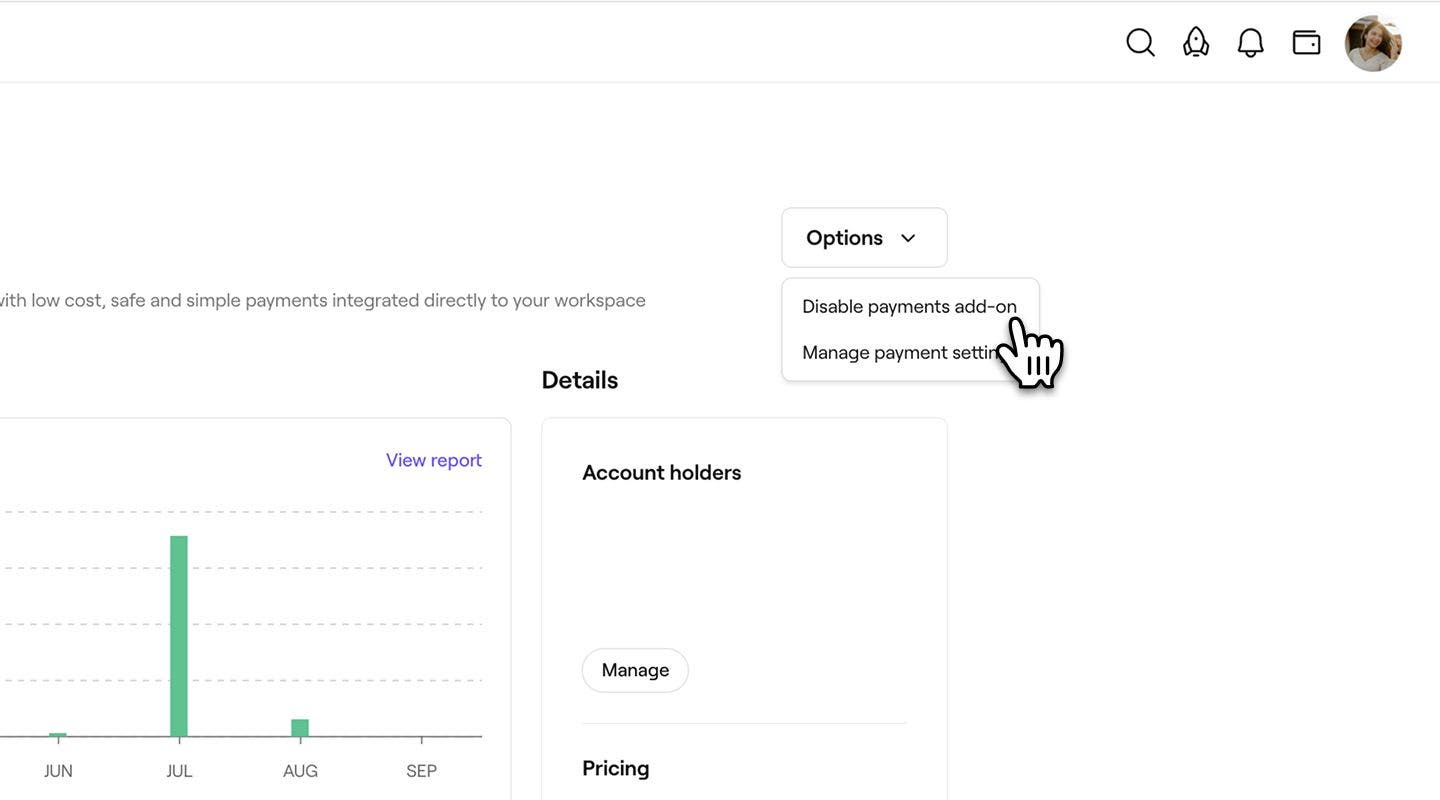
- Отворете Плащания от Добавки.
- Кликнете върху бутона Опции в горния десен ъгъл и изберете Деактивиране на добавката „Плащания“.
- Прегледайте условията за деактивиране на плащанията във Fresha.
- Кликнете върху бутона Деактивиране сега, за да потвърдите.
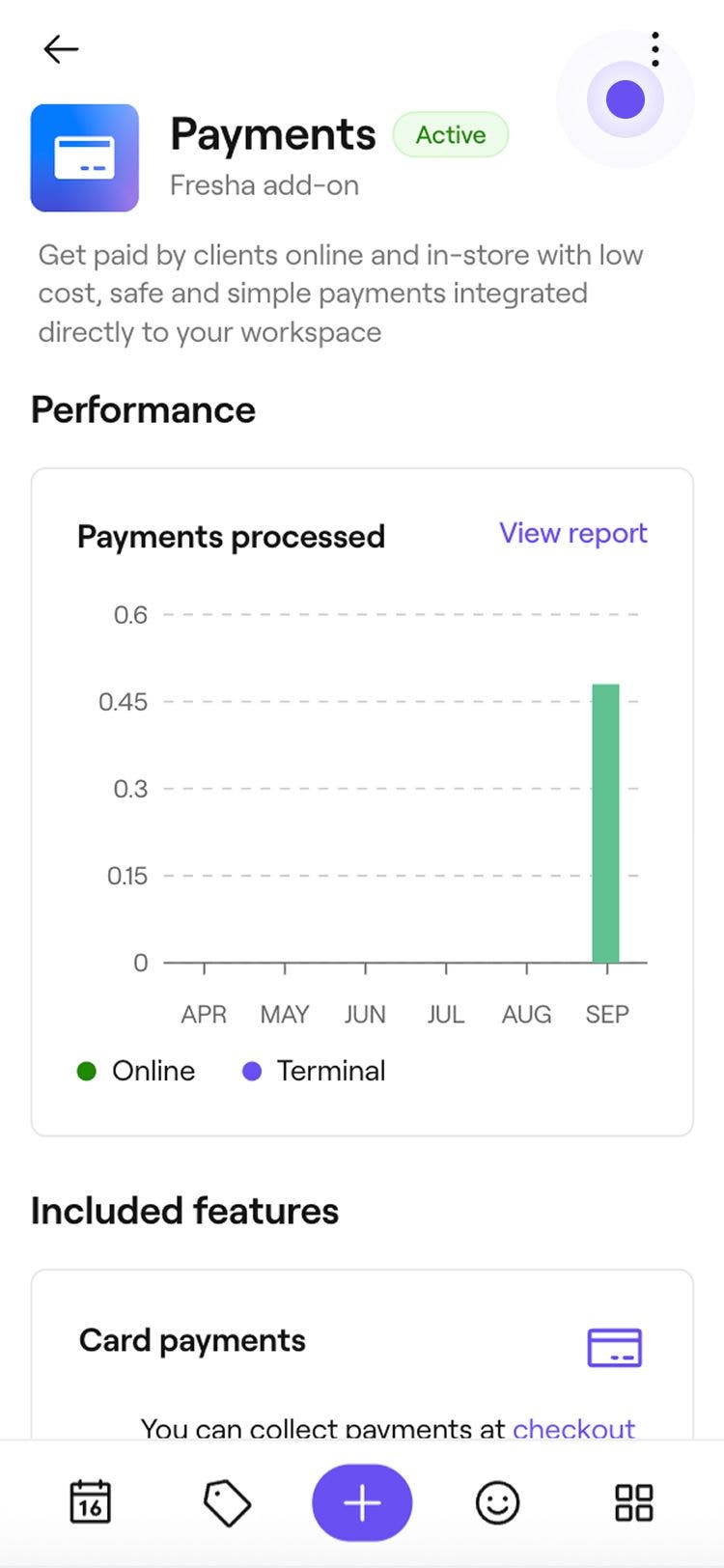
След като деактивирате Fresha Payments, няма да можете да приемате плащания онлайн или в магазина. За да активирате отново Плащания, отворете добавката и изберете бутона Активирайте сега.
Често задавани въпроси
Процесът на проверка за Плащания Fresha обикновено отнема до два работни дни. Ще получите потвърждение по имейл, след като приключи. Ако отнеме повече време, свържете се с нашия екип за поддръжка, който може да помогне за разрешаване на закъсненията.
Безопасно е да качвате документи за проверка на профила, когато активирате Fresha Payments чрез профила си, тъй като всички качвания са в съответствие с международните финансови разпоредби и законите за борба с изпирането на пари (AML).
С Fresha Payments средствата се изплащат автоматично по банковата ви сметка съгласно графика за изплащания, зададен в профила ви. Можете да промените честотата на изплащанията, като настроите автоматични изплащания.
Можете да проверите дали банковата ви сметка е потвърдена, като отворите Портфейла си и изберете Банкови сметки. Потвърдената банкова сметка ще има етикет Потвърдена, а непотвърдената сметка ще има етикет, че потвърждаването е неуспешно, и ще бъдете подканени да актуализирате данните си. След като проверката приключи, можете да приемате плащания и да получавате изплащания.
