الصفحة الرئيسيةقاعدة المعرفةأكاديمية فريشا
إرجاع المبلغ المدفوع مقابل مبيعات
رجوع
  1. قاعدة المعرفة•
  2. المبيعات والمحاسبة•
  3. إرجاع المبلغ المدفوع مقابل مبيعات

إرجاع المبلغ المدفوع مقابل مبيعات

تعلم كيفية تصحيح أخطاء المدفوعات بسهولة أو تقديم المستحقات عن طريق إرجاع المبلغ المدفوع مباشرة إلى عملائك.

في هذه المقالة

  • حول رد المبلغ المدفوع مقابل مبيعات العميل
  • إرجاع مبلغ عنصر
  • إرجاع قيمة

حول رد المبلغ المدفوع مقابل مبيعات العميل

يتيح لك رد المبلغ المدفوع مقابل عملية بيع إمكانية إعادة الأموال إلى العملاء أو تصحيح المعاملات المكتملة عن طريق عكس كامل عملية البيع أو جزء منها.

هناك طريقتان لإرجاع مبلغ عملية بيع:

  • إرجاع مبلغ العناصر: إرجاع مبلغ العناصر الفردية مثل الخدمات أو المنتجات من عملية بيع.  
  • رد قيمة: إعادة القيمة الكاملة أو الجزئية للمعاملة دون تحديد العناصر. هذا مفيد عندما لا يكون إرجاع المبلغ المدفوع مفصلًا حسب الأصناف ضروريًا، مثل تقديم المستحقات.

قد يكون رد قيمة محددة بدلاً من عنصر فردي مفيدًا عند رد قيمة جزئي لمبيعات تحتوي على عنصر واحد. ومع ذلك، نظرًا لأن رد المبلغ المدفوع غير مرتبط بمنتج أو خدمة، فإننا نوصي برد المبلغ المدفوع حسب العنصر للحصول على تقارير دقيقة. 

إذا كنت بحاجة إلى تغيير عضو الفريق المعين للمبيعات أو تعديل تخصيص الإكرامية، فيمكنك تعديل المبيعات بدلاً من ذلك.

إرجاع مبلغ عنصر

  1. من القائمة الرئيسية الموجودة على يسار شاشتك، انتقل إلى المبيعات، ثم حدد المبيعات من لوحة القائمة اليسرى.  select_sales_web.jpg
  2. فوق قائمة المبيعات، استخدم شريط البحث والفلاتر في شريط الأدوات للعثور على المبيعات. refund_an_item_web_3.jpg
  3. انقر على الرقم المرجعي للمبيعات لعرض تفاصيلها.  refund_an_item_web_4.jpg
  4. في اللوحة اليمنى من عرض المبيعات، انقر على الإجراءات السريعة (ثلاث نقاط)، ثم حدد إرجاع مبلغ مدفوع. refund_an_item_web_5.jpg
  5. في طريقة عرض إرجاع المبلغ المدفوع، ضع علامة في مربعات الاختيار بجوار كل عنصر تريد إرجاع المبلغ المدفوع مقابلها، ثم حدد متابعة في أعلى اليمين.  refund_an_item_web_6.jpg
  6. ضمن طريقة رد المبلغ المدفوع، اختر رد المبلغ المدفوع إلى طريقة الدفع الأصلية للعميل أو نقداً.  refund_an_item_web_7.jpg
  7. استخدم القائمة المنسدلة لتحديد سبب رد المبلغ المدفوع. 
  8. انقر على زر إجراء رد المبلغ المدفوع في أعلى اليسار لإتمام عملية رد المبلغ المدفوع.
  9. بمجرد المعالجة، يظهر إرجاع المبلغ المدفوع بحالة تم إرجاع المبلغ المدفوع، إلى جانب تفاصيل إرجاع المبلغ المدفوع. refund_an_item_web_9.jpg
  1. من القائمة الرئيسية في أسفل الشاشة، اضغط على أيقونة المبيعات.
  2. حدد المبيعات من قائمة الخيارات. 
  3. فوق قائمة المبيعات، استخدم شريط البحث والفلاتر في شريط الأدوات للعثور على المبيعات.
  4. اضغط على الرقم المرجعي للمبيعات لعرض تفاصيلها. 
  5. في أعلى طريقة عرض المبيعات، اضغط على الإجراءات السريعة (ثلاث نقاط)، ثم حدد إرجاع مبلغ مدفوع.
  6. في طريقة عرض إرجاع المبلغ المدفوع، ضع علامة في مربعات الاختيار بجانب كل عنصر ترغب في إرجاع المبلغ المدفوع مقابلها، ثم اختر متابعة في الأسفل. 
  7. ضمن طريقة رد المبلغ المدفوع، اختر رد المبلغ المدفوع إلى طريقة الدفع الأصلية للعميل أو نقداً. 
  8. استخدم القائمة المنسدلة لتحديد سبب رد المبلغ المدفوع. 
  9. اضغط على زر إرجاع المبلغ المدفوع في أعلى اليسار لإتمام عملية إرجاع المبلغ المدفوع.
  10. بعد المعالجة، يظهر إرجاع المبلغ المدفوع بحالة تم إرجاع المبلغ المدفوع، إلى جانب تفاصيل إرجاع المبلغ المدفوع.

يتوفر أيضًا سجل لعملية رد المبلغ المدفوع في قائمة المبيعات وتفاصيل عملية البيع الأصلية.

إرجاع قيمة

  1. من القائمة الرئيسية الموجودة على يسار شاشتك، انتقل إلى المبيعات، ثم حدد المبيعات من لوحة القائمة اليسرى.  select_sales_web.jpg
  2. فوق قائمة المبيعات، استخدم شريط البحث والفلاتر في شريط الأدوات للعثور على المبيعات. refund_an_amount_web_3.jpg
  3. انقر على الرقم المرجعي للمبيعات لعرض تفاصيلها.  refund_an_amount_web_4.jpg
  4. في اللوحة اليمنى من عرض المبيعات، انقر على الإجراءات السريعة (ثلاث نقاط)، ثم حدد إرجاع مبلغ مدفوع. refund_an_item_web_5.jpg
  5. في طريقة عرض إرجاع المبلغ المدفوع، حدد علامة التبويب إرجاع مبلغ مخصص.  refund_an_amount_web_6.jpg
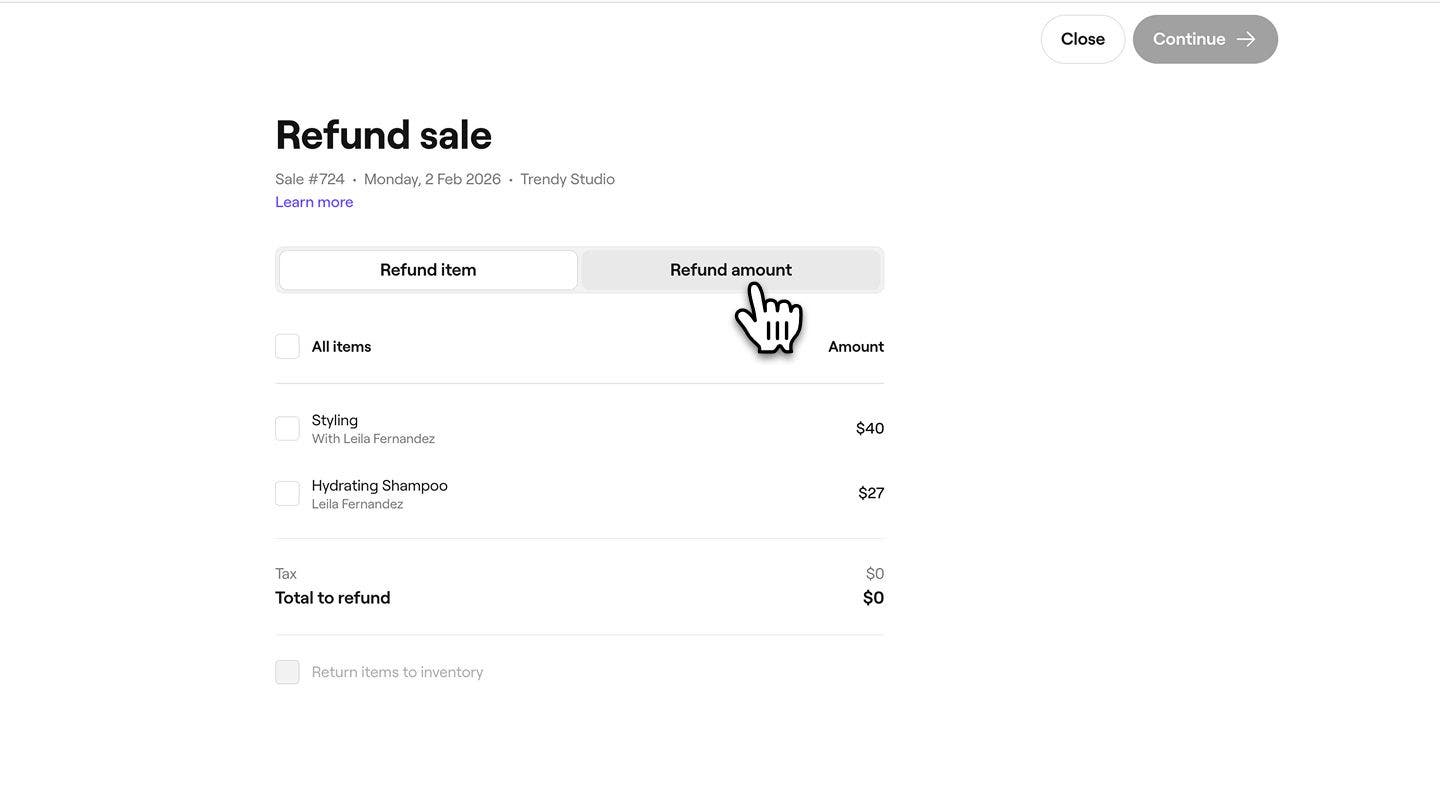
  6. ضمن طريقة رد المبلغ المدفوع، اختر رد المبلغ المدفوع إلى طريقة الدفع الأصلية للعميل أو نقداً.
  7. أدخل المبلغ المخصص للإرجاع الذي سيتم إصداره للعميل.  refund_an_amount_web_8.jpg
  8. استخدم القائمة المنسدلة لتحديد سبب رد المبلغ المدفوع. 
  9. انقر على زر إجراء رد المبلغ المدفوع في أعلى اليسار لإتمام عملية رد المبلغ المدفوع.
  10. بمجرد المعالجة، يظهر المبلغ المُسترد بحالة تم إرجاع المبلغ المدفوع، إلى جانب تفاصيل إرجاع المبلغ المدفوع. refund_amount_web_11.jpg
  1. من القائمة الرئيسية في أسفل الشاشة، اضغط على أيقونة المبيعات.
  2. حدد المبيعات من قائمة الخيارات. 
  3. فوق قائمة المبيعات، استخدم شريط البحث والفلاتر في شريط الأدوات للعثور على عملية البيع.
  4. اضغط على الرقم المرجعي للمبيعات لعرض التفاصيل. 
  5. في أعلى طريقة عرض المبيعات، اضغط على الإجراءات السريعة (ثلاث نقاط)، ثم حدد إرجاع مبلغ مدفوع.
  6. في طريقة عرض إرجاع الأموال، حدد علامة التبويب إرجاع مبلغ مخصص. 
  7. ضمن طريقة رد المبلغ المدفوع، اختر رد المبلغ المدفوع إلى طريقة الدفع الأصلية للعميل أو نقداً.  
  8. أدخِل المبلغ المراد إرجاعه لإصداره للعميل. 
  9. استخدم القائمة المنسدلة لتحديد سبب رد المبلغ المدفوع. 
  10. اضغط على زر إرجاع المبلغ المدفوع في أعلى اليسار لإتمام عملية إرجاع المبلغ المدفوع.
  11. بعد المعالجة، يظهر المبلغ المُسترد بحالة تم إرجاع المبلغ المدفوع، إلى جانب تفاصيل إرجاع المبلغ المدفوع.

يتوفر أيضًا سجل لعملية رد المبلغ المدفوع في قائمة المبيعات وتفاصيل عملية البيع الأصلية.

الأسئلة الشائعة

    • عادةً ما تظهر المبالغ المستردة المدفوعة بالبطاقة في حساب العميل في غضون 3 إلى 5 أيام عمل. يتم تطبيق المبالغ المستردة إلى بطاقة هدايا فريشا على الفور.

      عندما يتم إلغاء عضوية متكررة واسترداد المبلغ المدفوع، تظل قابلة للاسترداد حتى تاريخ التجديد التالي. تظل العضوية ملغاة، لكنها ستظل نشطة ومتاحة للاستخدام حتى نهاية فترة التجديد الحالية.

      إذا تم إصدار رد للمبلغ المدفوع عن طريق الخطأ، فيمكنك إنشاء مبيعات جديدة بالخدمات أو العناصر التي تم رد المبلغ المدفوع لها وإكمال المحاسبة مرة أخرى كالمعتاد.

      عندما يدفع العميل باستخدام بطاقة هدايا للأعمال، تتم معالجة المبالغ المستردة خارج رصيد بطاقة الهدايا. في هذه الحالات، يتم إصدار المبلغ المسترد نقدًا بدلاً من إضافته مرة أخرى إلى بطاقة الهدايا.


نقطة المبيعات


مقالات ذات صلة

دورات أكاديمية فريشا
معاينة فيديو الدورة

تسجيل مبيعات

الدروس: 6•الدقائق: 9

عرض جميع الدورات

هل كان هذا الدليل مفيدًا؟

نقطة المبيعات

تحصيل المدفوعات باستخدام طرق متعددة

تمكين العملاء من الدفع باستخدام طرق دفع متعددة مع ميزة الدفع المجزأ من فريشا.

تحصيل المدفوعات السريعة

معالجة المدفوعات لمرة واحدة من العملاء بسهولة باستخدام ميزة الدفع السريع من فريشا.

إجراء مبيعات

إدارة معاملات مبيعات المنتجات والخدمات والعضويات وبطاقات الهدايا بكفاءة.

إرجاع المبلغ المدفوع مقابل مبيعات

تصحيح أخطاء المدفوعات بسهولة أو تقديم المستحقات عن طريق إرجاع المبلغ المدفوع مباشرة.

تعديل مبيعات

تأكد من حفظ السجلات بدقة وصحح أي أخطاء من خلال تعديل إيصالات المبيعات.

تأكيد إلغاء مبيعات

حافظ على دقة سجلاتك المالية من خلال إلغاء المبيعات غير الصحيحة.

استخدام العروض والخصومات عند المحاسبة

إدارة عروض وخصومات سلة التسوق لتعديل المجاميع عند المحاسبة.

إنشاء مسودة مبيعات

حفظ وتعديل المبيعات في أي وقت قبل المحاسبة. تعلّم إنشاء المسودات وإدارتها وإكمالها.

مبيعات غير مدفوعة ومدفوعة جزئيًا

حفظ المبيعات دون الدفع الكامل وتحصيل الرصيد المتبقي لاحقًا.

مقالات ذات صلة

إجراء مبيعات

إدارة معاملات مبيعات المنتجات والخدمات والعضويات وبطاقات الهدايا بكفاءة.

إدارة طرق المحاسبة المخصصة

يمكنكم تبسيط عملية المحاسبة من خلال تقديم خيارات دفع متعددة للعملاء.

دورات أكاديمية فريشا
معاينة فيديو الدورة

تسجيل مبيعات

الدروس: 6•الدقائق: 9

عرض جميع الدورات
Fresha
تنزيل التطبيق

عن فريشا

فرص عمل

المساعدة والدعم

المدونة

خريطة الموقع

للأعمال

للشركاء

التسعير

الميزات

جدولة المواعيد

نقطة البيع

المدفوعات

فريشا كابيتال

سوق فريشا

مساعدة

الحالة

قانوني

سياسة الخصوصية

شروط الخدمة

شروط الاستخدام

تابعونا على مواقع التواصل الاجتماعي

Facebook
Linkedin
Instagram

© 2026 Fresha.com SV Ltd