إدارة طرق المحاسبة المخصصة
تعلم كيفية إدارة طرق المحاسبة المخصصة التي يمكنك تقديمها للعملاء عند تلقي المدفوعات.
في هذه المقالة
نبذة عن طرق المحاسبة المخصصة
تتيح لك طرق المحاسبة المخصصة تسجيل المدفوعات التي يتم تحصيلها خارج فريشا، مثل التحويلات المصرفية. إلى جانب الخيارات الافتراضية مثل الدفع النقدي وجهاز دفع فريشا، يمكنك إنشاء طرقك الخاصة لتعكس الطرق المختلفة التي يدفع بها العملاء.
هذه الطرق مخصصة للتتبع وإعداد التقارير فقط، مما يساعدك على الاحتفاظ بسجلات دقيقة لجميع المدفوعات المستلمة. يمكنك الاطلاع على تفصيل كامل حسب طريقة الدفع في تقرير ملخص المدفوعات.
إضافة طريقة محاسبة مخصصة
- من القائمة الموجودة على يسار شاشتك، انتقل إلى الإعدادات.

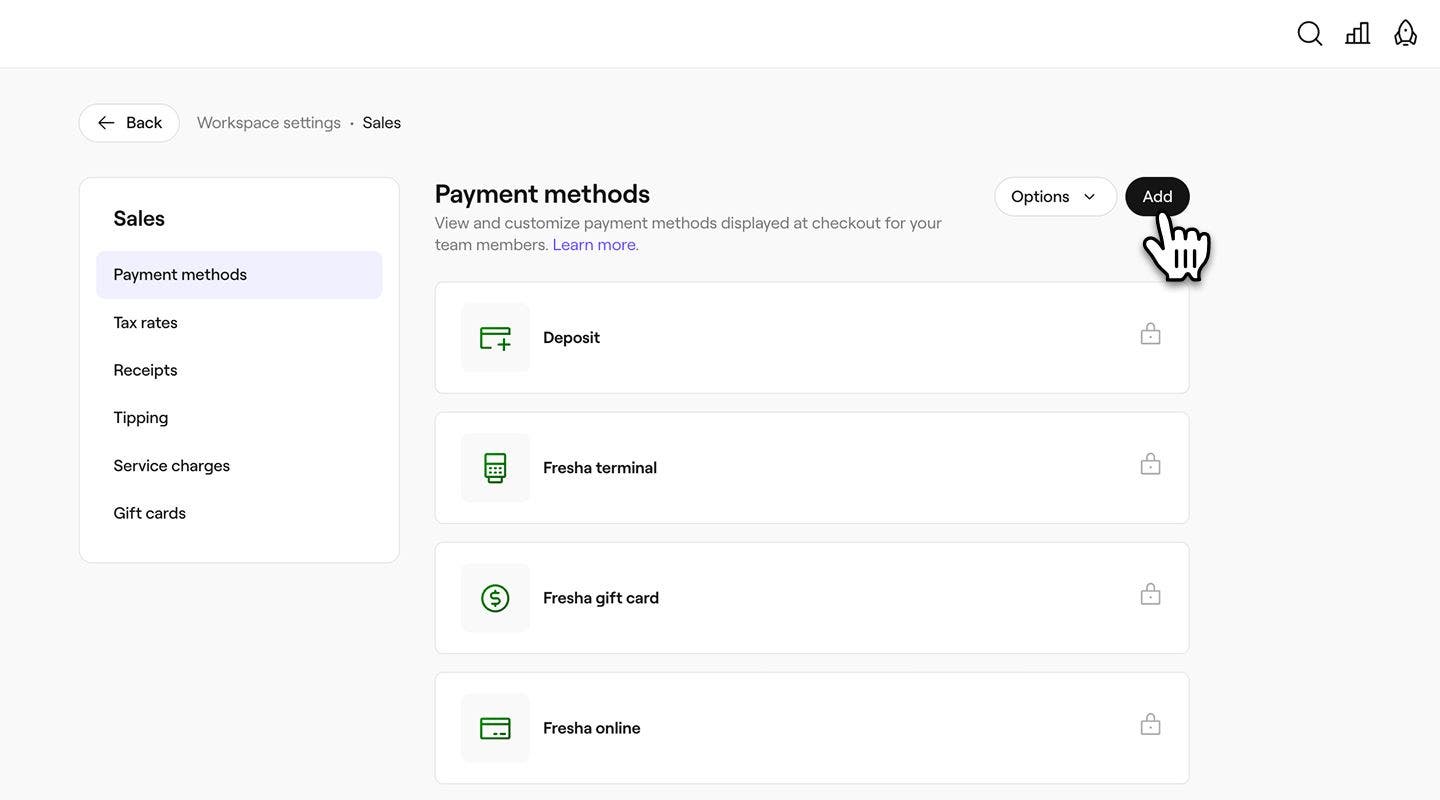
- انقر على فئة المبيعات لإدارة طرق المحاسبة المخصصة الخاصة بك.

- اختر زر إضافة في أعلى اليسار لإنشاء طريقة محاسبة جديدة.
- في طريقة عرض طريقة الدفع، أدخل اسم طريقة الدفع.

- انقر على زر حفظ في أعلى اليسار لإضافة الطريقة.
بمجرد إضافتها، تظهر طريقة المحاسبة على الفور كخيار للدفع عند تلقي المدفوعات داخل المركز.
للسماح لأعضاء الفريق بقبول المدفوعات النقدية، قم بتمكين يمكنه تحصيل المدفوعات النقدية في إعدادات الأذونات الخاصة بك.
تعديل طريقة محاسبة مخصصة أو حذفها
-
افتح طرق المحاسبة المخصصة من إعدادات مساحة عمل المبيعات.
-
حددي الإجراءات بجانب إحدى الطرق، واختر أحد الإجراءات التالية:
- تعديل: تحديث اسم الطريقة.
- حذف: إزالة الطريقة نهائيًا من قائمة خيارات الدفع عند المحاسبة.

إعادة ترتيب الطرق المخصصة
-
افتح طرق المحاسبة المخصصة من إعدادات مساحة عمل المبيعات.
-
انقر على زر الخيارات في أعلى اليسار وحدد تغيير الترتيب.

-
اسحب طرق المحاسبة وأفلِتها بالترتيب الذي ترغب في ظهورها به عند المحاسبة.

-
انقر على زر حفظ في أعلى اليسار لتطبيق التغييرات.
يتم عرض الترتيب المُحدَّث لطرق المحاسبة المخصصة عند المحاسبة.
يمكنك أيضًا تحديد الإجراءات بجانب طريقة محاسبة مخصصة، واختيار نقل لأعلى أو نقل لأسفل لتغيير الترتيب الذي تظهر به عند المحاسبة.
الأسئلة الشائعة
طرق المحاسبة المقفلة، مثل النقود أو جهاز مسح البطاقات من فريشا، هي خيارات افتراضية توفرها فريشا ويتم الاحتفاظ بها في مكانها للحفاظ على اتساق النظام. يتم تمييز هذه الطرق بأيقونة قفل لمساعدتك في التعرف عليها بسهولة.