تتبع إعلانات Meta Pixel
تعلم كيفية تتبع الأحداث وجذب جماهير جديدة بناءً على نشاط العميل باستخدام Pixel في فيسبوك.
في هذه المقالة
حول إعلانات Meta Pixel وفريشا
Facebook Pixel هو جزء صغير من التعليمات البرمجية المضافة إلى موقعك الإلكتروني يجمع البيانات لمساعدتك في تتبع التحويلات من إعلانات فيسبوك، وتحسين أداء الإعلانات، وبناء الجماهير المستهدفة، وإعادة استهداف الزوار الذين تفاعلوا مع موقعك. لمزيد من المعلومات، يرجى الرجوع إلى مقالة فيسبوك الرسمية.
تدعم فريشا 6 أحداث افتراضية على فيسبوك لتتبع إجراءات العميل أثناء عملية الحجز:
- PageView يتم التفعيل عندما يدخل العميل إلى تدفق الحجز، أو يعرض موعدًا أو يغير موعدًا، أو يدخل إلى تدفق العضوية أو بطاقة الهدايا (يتم التفعيل مرة واحدة لكل تدفق).
- الحجز يتم التفعيل عند تأكيد الحجز (عبر زر تأكيد الحجز).
- الشراء يتم التفعيل عندما يصل العميل إلى شاشة تأكيد طريقة الدفع.
- الجدول الزمني يتم التفعيل عند تأكيد الموعد (مستخدم مع الإعدادات القديمة لبيكسل فيسبوك، نفس سلوك الحجز).
- بدء الدفع يتم التفعيل في الخطوة الأولى من تدفق الحجز.
- AddPaymentInfo يتم التفعيل عندما يصل العميل إلى شاشة طريقة الدفع.
قبل تشغيل الحملات الإعلانية باستخدام بيكسل فيسبوك، تأكد من أن لديك حساب فيسبوك مسجّل للأعمال وأن معرف البكسل المكون من 15 رقمًا مرئي في الزاوية العلوية اليسرى. إذا كان مفقودًا، فسيتعين عليك إنشاء واحد.
ربط إعلانات Meta Pixel بفريشا
- افتح حسابك على فيسبوك للأعمال وأنشئ Meta Pixel باستخدام دليل مركز مساعدة فيسبوك للأعمال.
- بمجرد إضافة رمز Meta Pixel إلى موقعك الإلكتروني، انسخ معرف البكسل. للحصول على إرشادات خطوة بخطوة، يرجى الرجوع إلى الدليل في مركز مساعدة الأعمال على فيسبوك.
- افتح حساب الأعمال الخاص بك على فريشا.
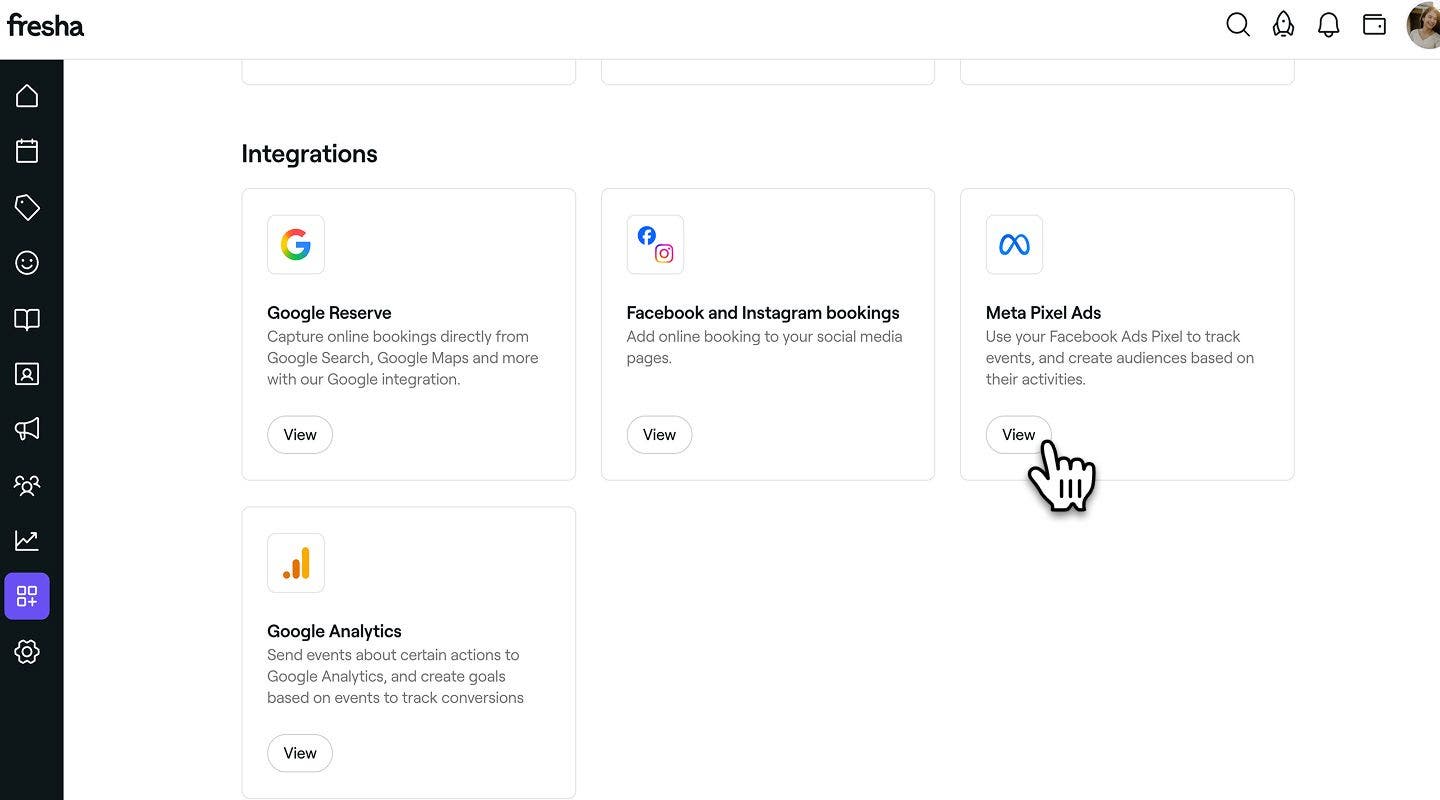
- من القائمة الرئيسية على يسار الشاشة، انتقل إلى الإضافات.
- ضمن إعلانات Meta Pixel، انقر على زر عرض.
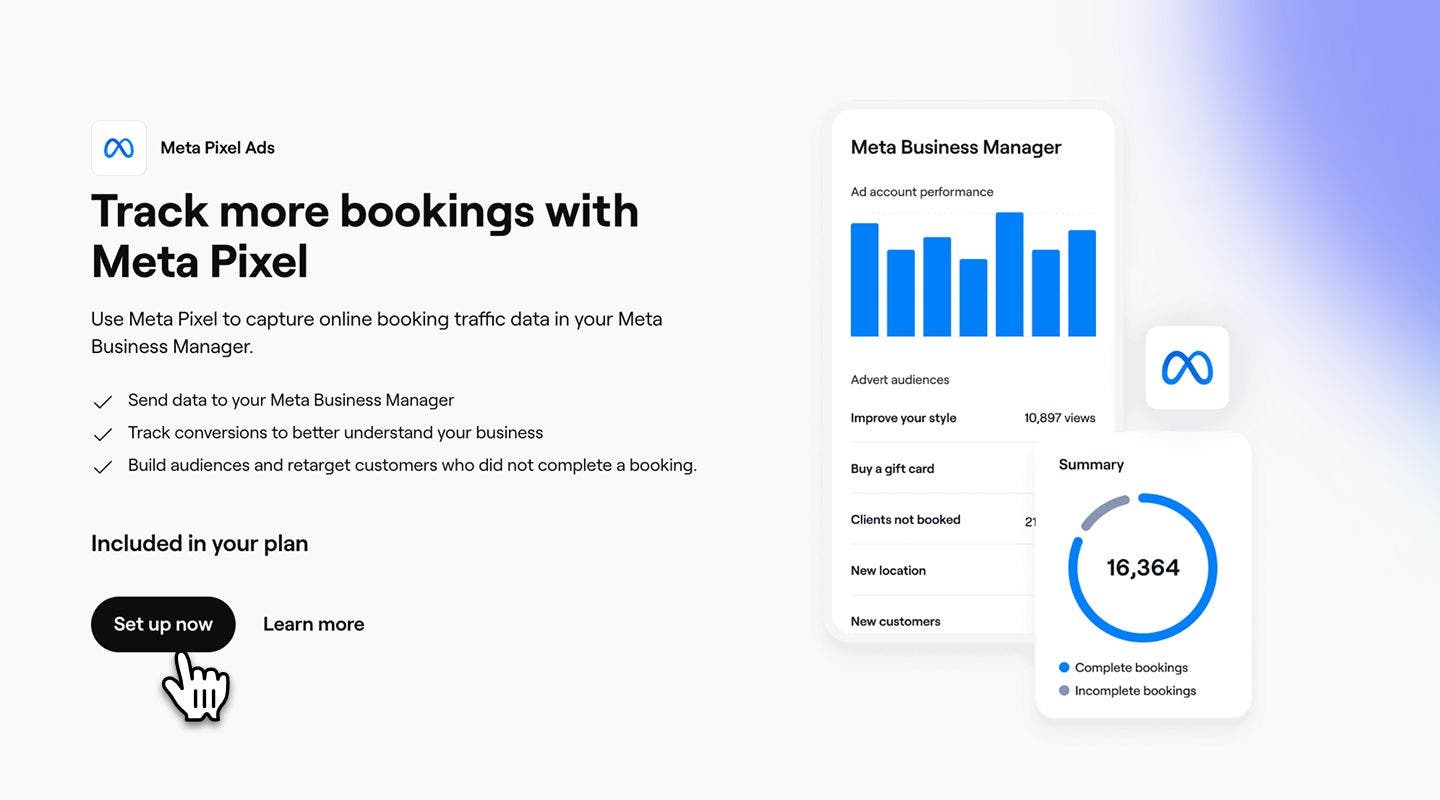
- انقر على الزر إعداد الآن لبدء تمكين الإضافة.
- الصق معرف البكسل الذي نسخته في الحقل المقدم.
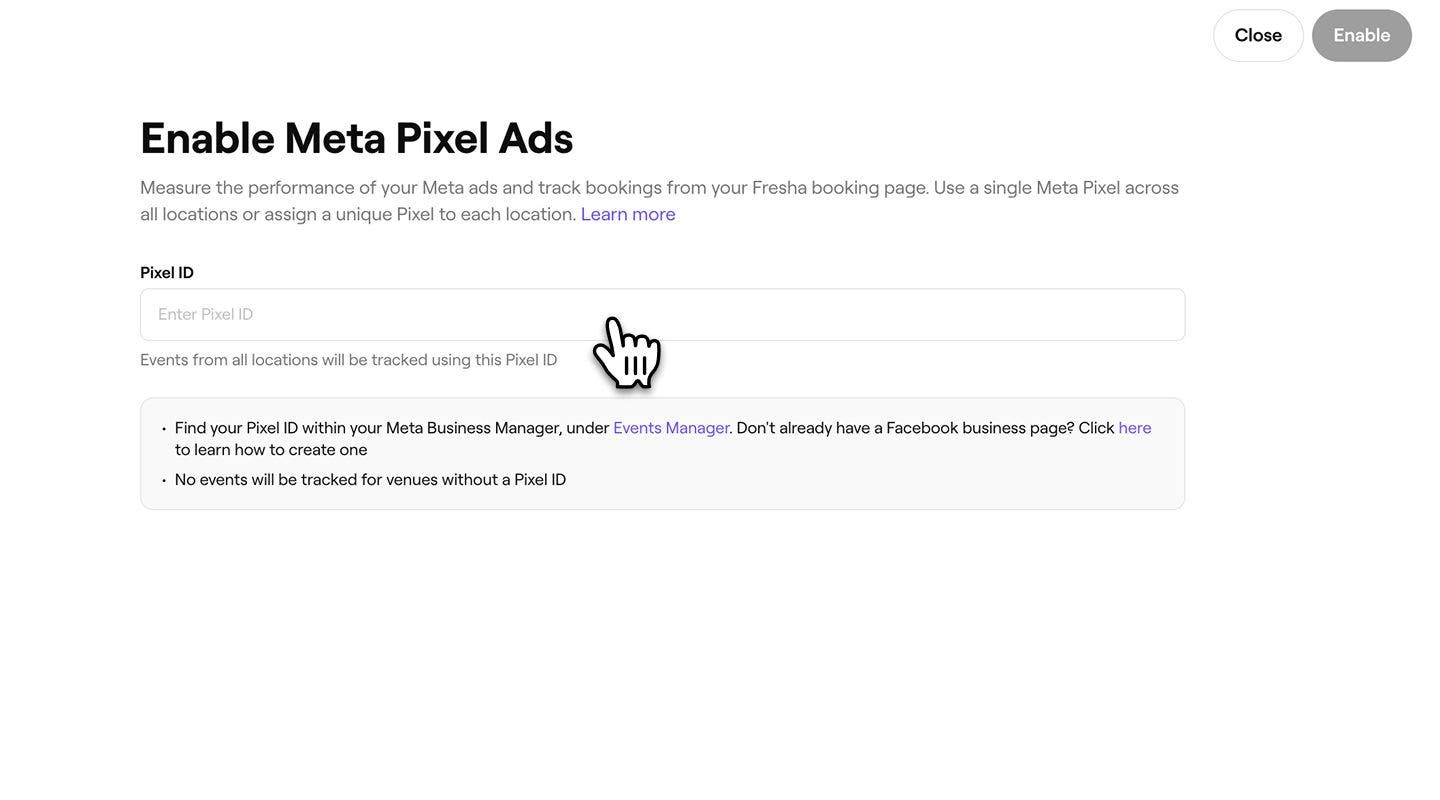
- انقر على زر تمكين في أعلى اليمين لربط حسابك على فريشا مع Meta Pixel.
بمجرد ربط فريشا ببكسل فيسبوك، سيتم إرسال البيانات من ملفكم الشخصي عبر الإنترنت وتدفق الحجز كـ "أحداث" إلى مدير الأعمال من Meta. يتيح لك ذلك تتبع الزوار على صفحة الجدولة الخاصة بك وتحسين إعلاناتك للوصول إلى الجمهور المناسب.
ربط معرف البكسل لكل موقع عمل
إذا كانت لديك مواقع عمل متعددة في مساحة العمل، فيمكنك ربط معرف بكسل مختلف لكل موقع عمل بحيث يتم إرسال بيانات التتبع بشكل منفصل لكل موقع عمل إلى مدير الأعمال من Meta.
- عند الوصول إلى خطوة لصق معرف البكسل، حدد علامة التبويب "معرف البكسل لكل موقع"
- الصق معرف البكسل في الحقل لكل موقع عمل.

- انقر على زر تمكين في أعلى اليمين لربط جميع المواقع.
تعطيل إعلانات Meta Pixel
- من القائمة الرئيسية على يسار الشاشة، انتقل إلى الإضافات.
- ضمن إعلانات Meta Pixel، انقر على زر الإجراءات وحدد تعطيل.

- في النافذة المنبثقة، انقر على زر التعطيل الآن لتأكيد اختيارك.
إذا كنت بحاجة إلى أي مساعدة بشأن إعلانات Meta Pixel، فيمكنك الاطلاع على مركز مساعدة فيسبوك أو الاتصال بـ مساعدة فيسبوك مباشرة.