تحديث الرسائل الآلية
تعلم كيفية تحديث الرسائل الآلية باستمرار للحفاظ على ملاءمة المراسلات مع العملاء.
-
من القائمة الرئيسية على يسار الشاشة، انتقل إلى التسويق.
-
في لوحة القائمة اليمنى، حدد المراسلات الآلية.

-
انقر على الرسالة الآلية التي تريد تحديثها لفتح صفحة النظرة العامة الخاصة بها.
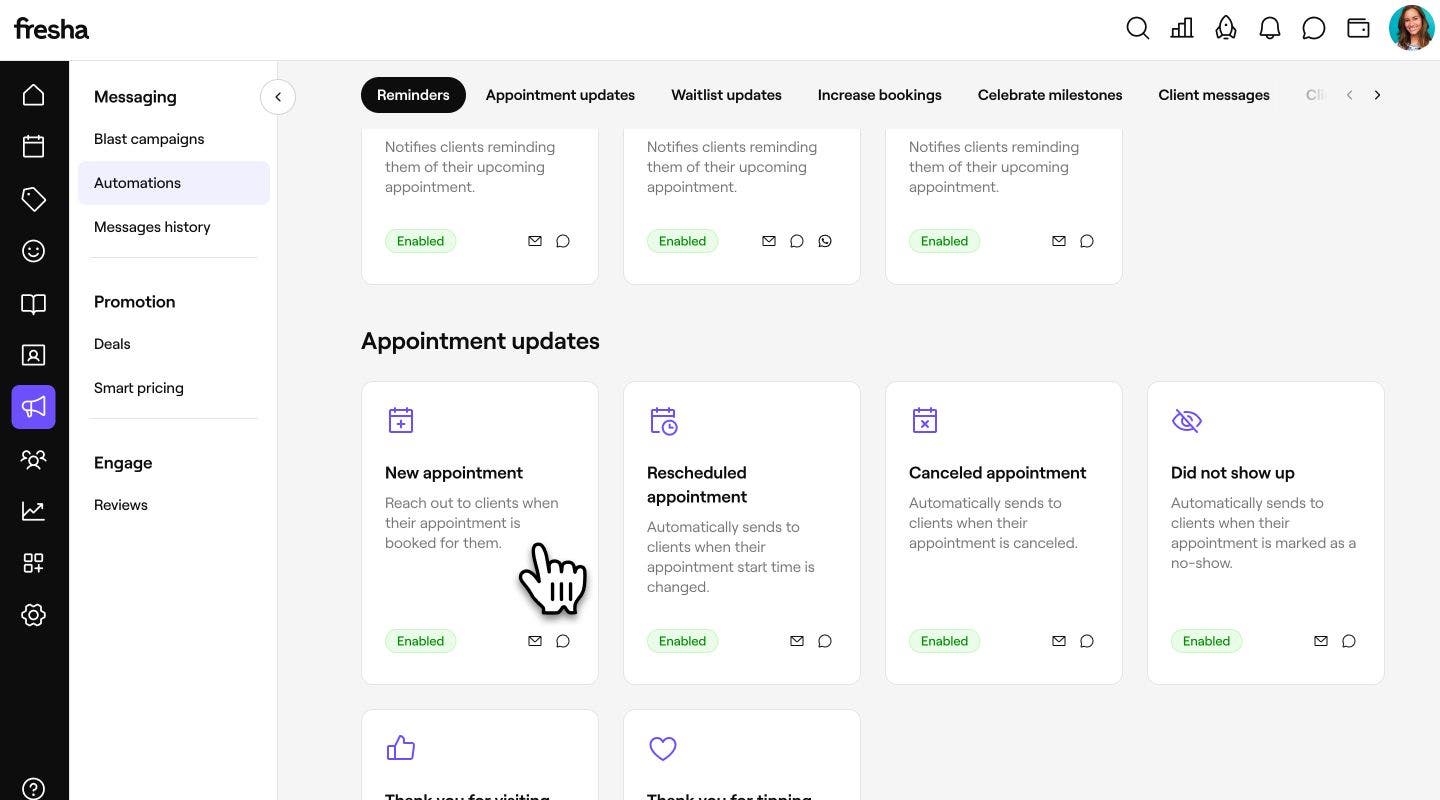
-
في أعلى اليمين، انقر على **الخيارات **وحدد أحد الإجراءات من القائمة المنسدلة:

- تعديل: تغيير إعدادات المراسلات الآلية، مثل التفعيل أو العرض المرتبط بها أو قنوات الإرسال.
- تعطيل: إيقاف المراسلات الآلية عن إرسال الرسائل مع الاحتفاظ بإعداداتك محفوظة. النقر على تعطيل في النافذة المنبثقة للتأكيد.
- إعادة التعيين: إعادة المراسلات الآلية إلى إعداداتها الأصلية. انقر على إعادة التعيين في النافذة المنبثقة للتأكيد. سيتم تعطيل المراسلة الآلية نهائيًا ويجب تمكينها مرة أخرى قبل أن تتمكن من إرسال الرسالة مرة أخرى.
- إزالة: متاح فقط للإشعارات المخصصة التي أنشأتها. النقر على إزالة في النافذة المنبثقة للتأكيد.




يتم تطبيق تغييراتك على الرسالة الآلية على الفور. ستسري الآن أي تحديثات على الإعدادات أو قواعد التسليم من الآن فصاعدًا.
الأسئلة الشائعة
إذا تم تعطيل رسالة آلية، فسيتعين عليك تمكينها أولاً قبل إجراء أي تغييرات.
إذا لم تكن لديك رغبة في أن تبدأ المراسلة الآلية في إرسال الإشعارات مرة أخرى، فانقر على الخيارات ثم تعطيل بمجرد إنهاء التعديل. سيتم حفظ الإعدادات التي تم تحديثها، ولكن ستظل المراسلات الآلية غير نشطة حتى تقوم بتفعيلها مرة أخرى.
يمكنك فقط إزالة الرسائل الآلية المخصصة، بما في ذلك التذكيرات والاحتفال بالمراحل الهامة. إزالة رسالتك الآلية المخصصة إجراء دائم. لإرسالها مرة أخرى في المستقبل، سيكون عليك إعادة إنشاء الرسالة باستخدام زر **إنشاء جديد **في صفحة النظرة العامة على المراسلات الآلية.
نعم، يمكنك رؤية كيف تظهر رسالتك للعملاء عند إعداد مراسلة آلية أو تعديلها. انقر على معاينة في أعلى اليمين واستخدم علامات التبويب لمعرفة كيف ستظهر الرسالة للعملاء عبر البريد الإلكتروني والرسالة النصية وواتساب.
لإرسال بريد إلكتروني تجريبي إلى بريدك الوارد، انقر على إرسال بريد إلكتروني تجريبي في أعلى اليمين وأدخل بريدك الإلكتروني قبل النقر على إرسال لإرسال نسخة من الرسالة إلى نفسك.