الصفحة الرئيسيةقاعدة المعرفةأكاديمية فريشا
إعداد المساعد الذكي الخاص بك
رجوع
  1. قاعدة المعرفة•
  2. المساعد الذكي•
  3. إعداد المساعد الذكي الخاص بك

إعداد المساعد الذكي الخاص بك

تعلم كيفية تمكين المساعد الذكي لأعمالك، بحيث يمكن التعامل مع اتصالات العملاء بكفاءة من خلال المساعد الذكي المخصص.

في هذه المقالة

  • تمكين المساعد الذكي لأعمالك
  • إنشاء أرقام مخصصة للمساعد الذكي لكل موقع عمل

تمكين المساعد الذكي لأعمالك

  1. من القائمة الرئيسية على يسار الشاشة، انتقل إلى الإضافات.

  2. ضمن المساعد الذكي، انقر على زر عرض. enable_ai_receptionist_web_1.jpg

  3. من صفحة الاشتراك، انقر على زر البدء الآن لبدء الإعداد.  enable_ai_receptionist_web_3.jpg

  4. انقر على زر متابعة لاختيار صوت وشخصية المساعد الذكي. enable_ai_receptionist_web_4.jpg

  5. من قائمة الخيارات المتاحة، انقر على تحديد بجوار النبرة والصوت المفضلين لديك ثم انقر على متابعة. يمكنك التصفية حسب النوع واللهجة والمزيد من اللغات لمعرفة الأصوات التي تساعد في اللغات التي اخترتها. انقر على زر تشغيل لسماع عينة من كل صوت.
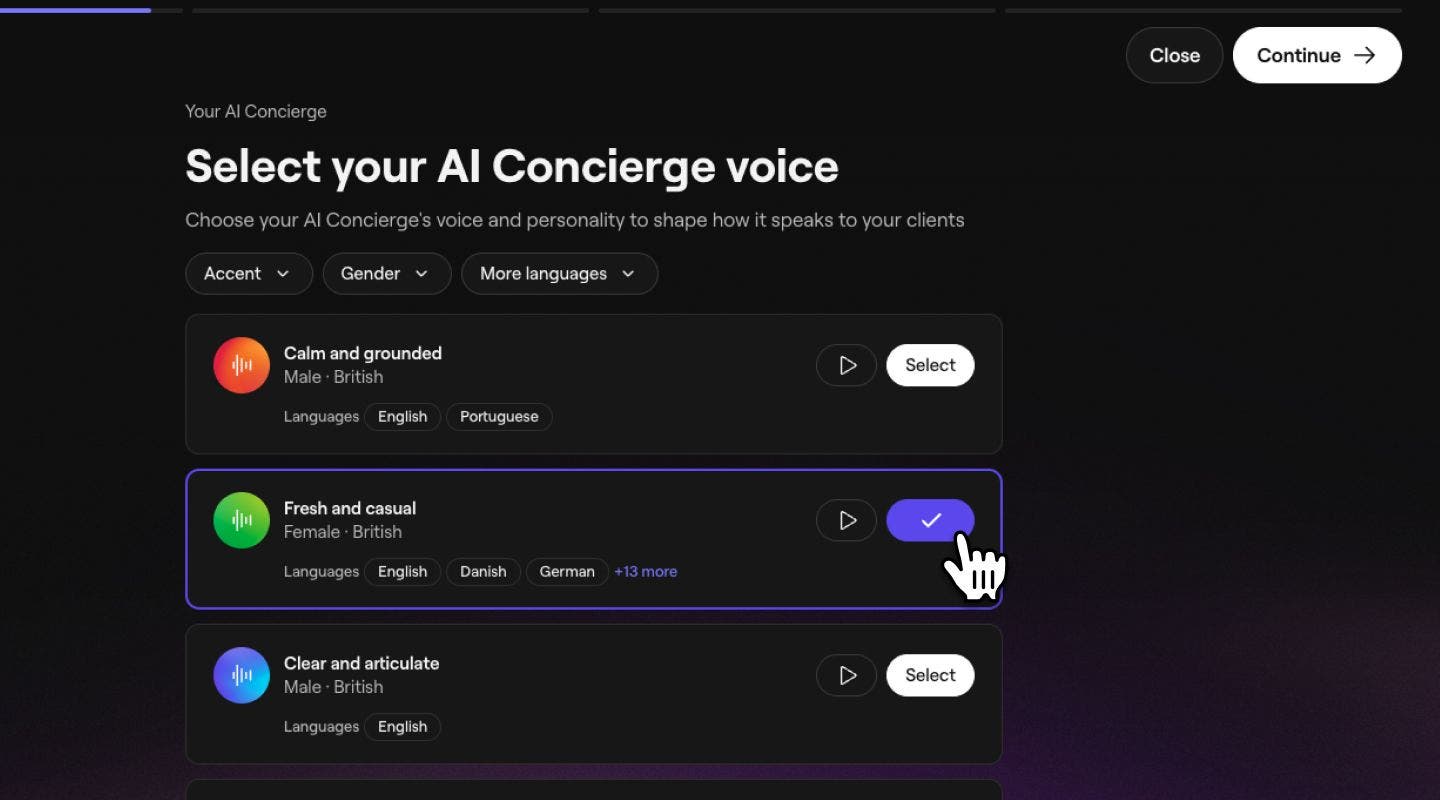
    إعداد المساعد الذكي الخاص بك_Step 5_Desktop.jpg

  6. من الخيارات، اختر صورة ملف شخصي سيتم عرضها للعملاء. enable_ai_receptionist_web_6.jpg

  7. خصص المساعد الذكي الخاص بك عن طريق تحديث الاسم و التحية لتحديد كيفية تقديمه لنفسه للعملاء. انقر على زر متابعة لحفظ تغييراتك.

    1. انقر على الرمز '@' لإدراج حقول ديناميكية مثل الاسم الأول للعميل، واسم المساعد الذكي، والموقع إذا كان لديك مواقع عمل متعددة. enable_ai_receptionist_web_7.jpg
  8. انقر على زر متابعة في أعلى يمين الشاشة للاطلاع على المهام التي يمكن للمساعد الذكي تنفيذها أثناء تلقي اتصالات العملاء. لتعديل هذه المهام، انقر على تعديل بجوار مهارات المحادثة.

    1. ضع علامة في مربع الاختيار بجوار مهاراتك المفضلة وانقر على زر حفظ لتحديث التغييرات. enable_ai_receptionist_web_8.jpg
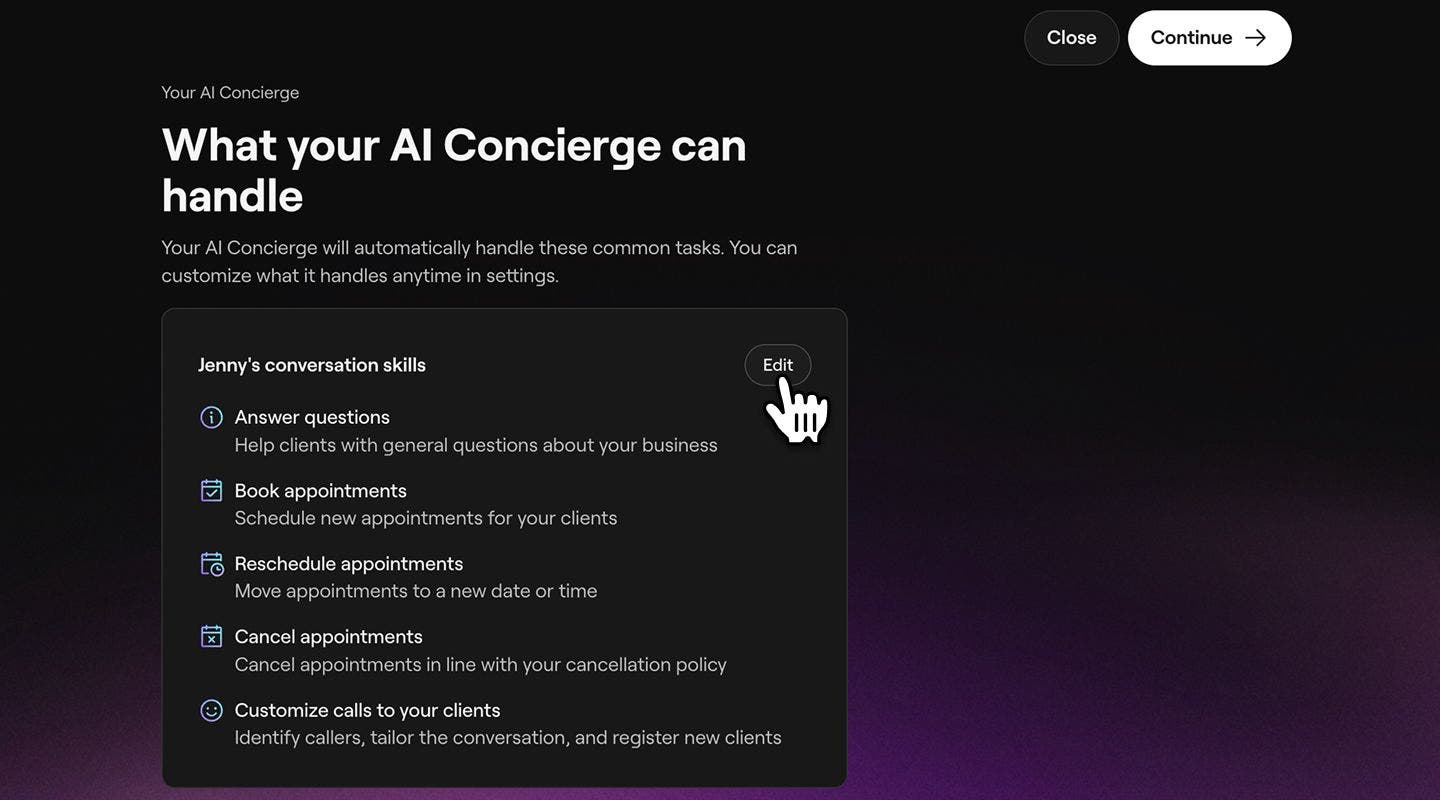
  9. انقر على متابعة لاختيار القنوات التي سيتعامل معها المساعد الذكي نيابة عنك. enable_ai_receptionist_web_9.jpg

  10. حدد متابعة للمتابعة في الإعداد، ثم اختر ما إذا كنت ترغب في أن يتصل العملاء برقم جديد أو برقمك الحالي. 

    1. إذا اخترت ** يتصل العملاء برقمي الحالي**، فسيكون عليك إعداد تحويل المكالمات. الخطوة 10_إعداد المساعد الذكي_Desktop.jpg
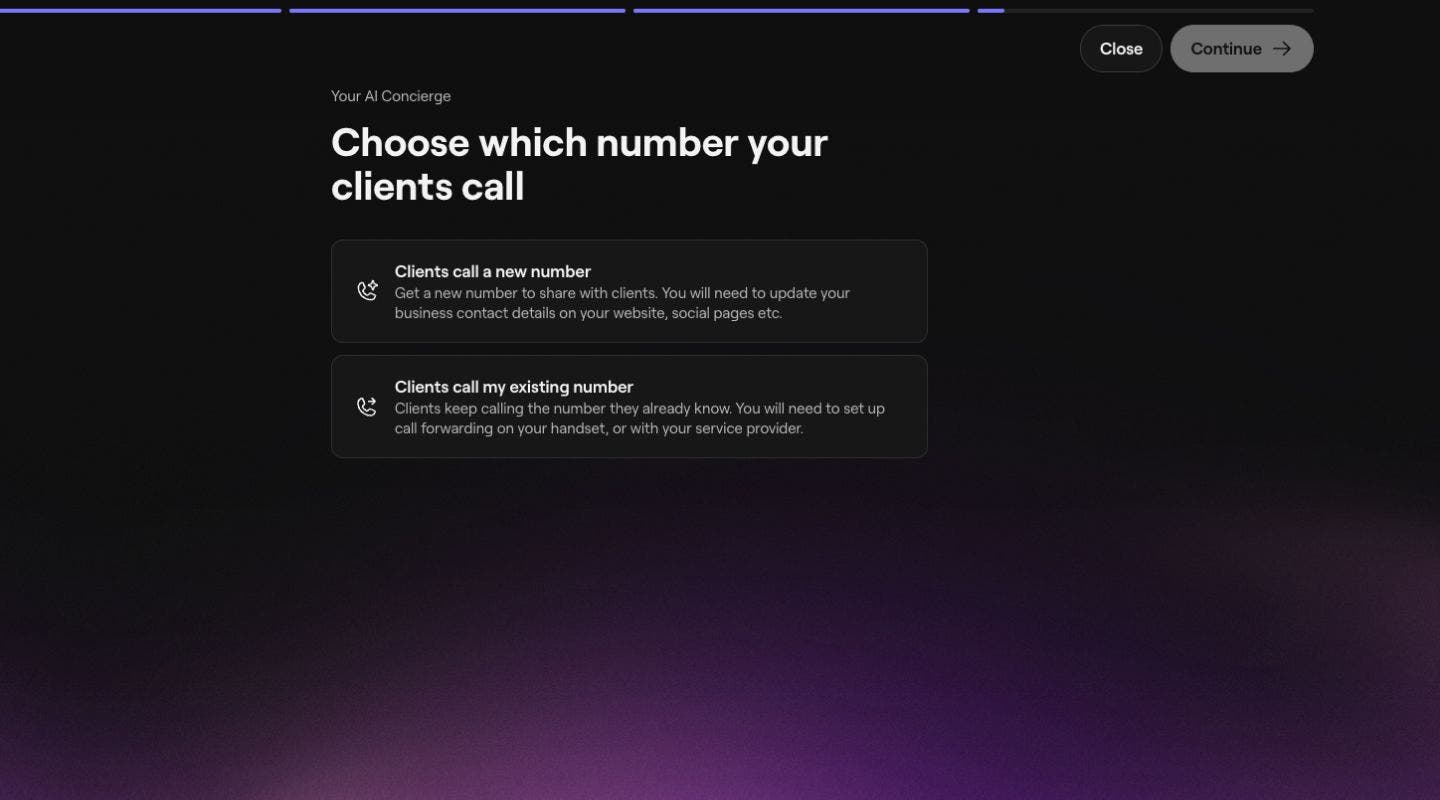
  11. حدد متابعة للمتابعة خلال الإعداد، ثم انقر على **إنشاء رقم الهاتف **لإنشاء رقم المساعد الذكي المخصص لك.

    enable_ai_receptionist_web_10.jpg

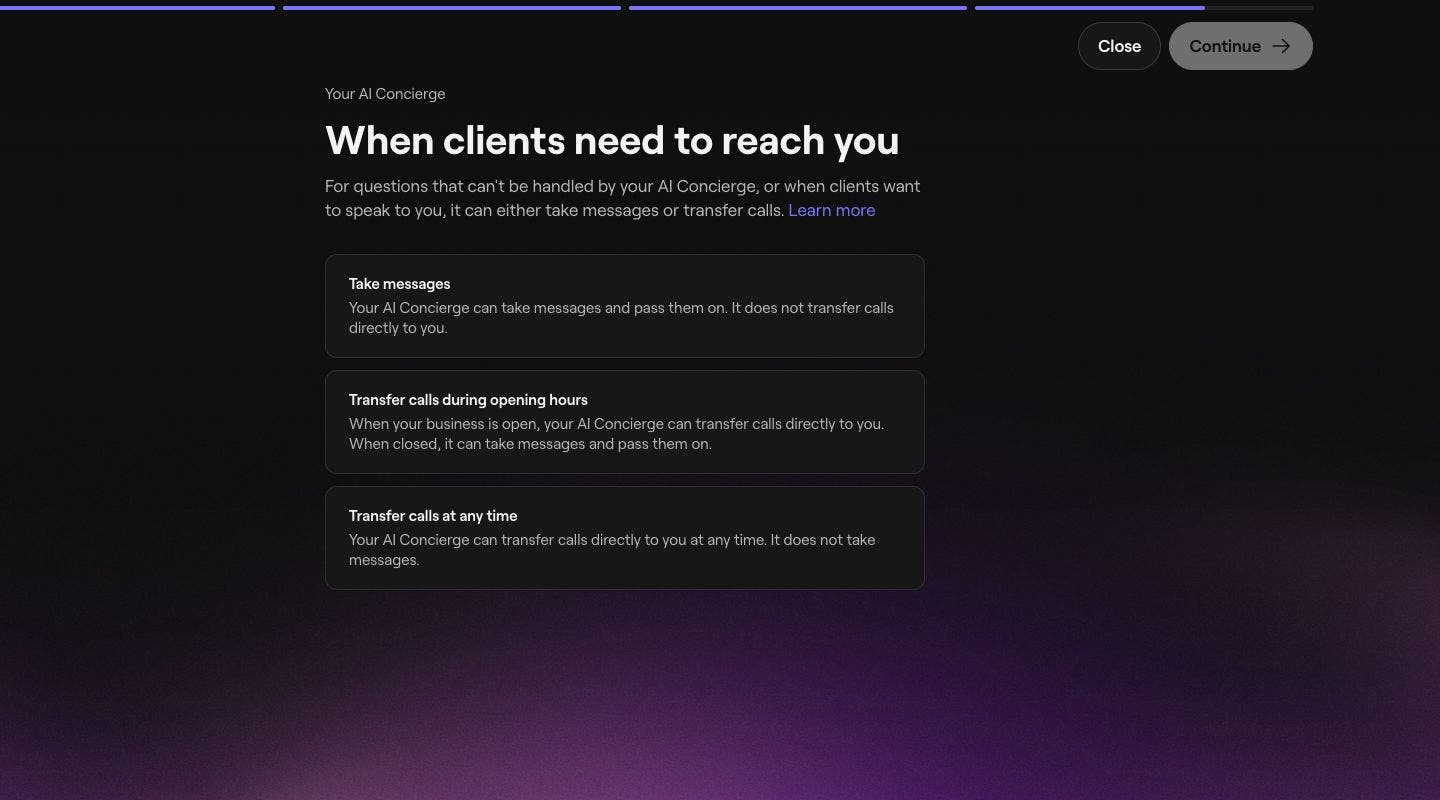
  12. بمجرد الانتهاء، انقر على زر متابعة لإعداد إعدادات تحويل المكالمات عندما يحتاج العملاء إلى الوصول إليك. يمكنك الاختيار بين:

    1. تلقي الرسائل: يمكن للمساعد الذكي تلقي الرسائل وإعادة توجيهها. لا يحول الاتصالات إليك مباشرة. 
    2. تحويل المكالمات خلال ساعات العمل: عندما يكون عملك مفتوحًا، يمكن للمساعد الذكي تحويل المكالمات إليك مباشرة. عندما يكون مغلقًا، يمكنه تلقي الرسائل وإرسالها. 
    3. تحويل الاتصالات في أي وقت: يمكن للمساعد الذكي تحويل الاتصالات إليك مباشرة في أي وقت. الخطوة 12_إعداد المساعد الذكي_Desktop.jpg
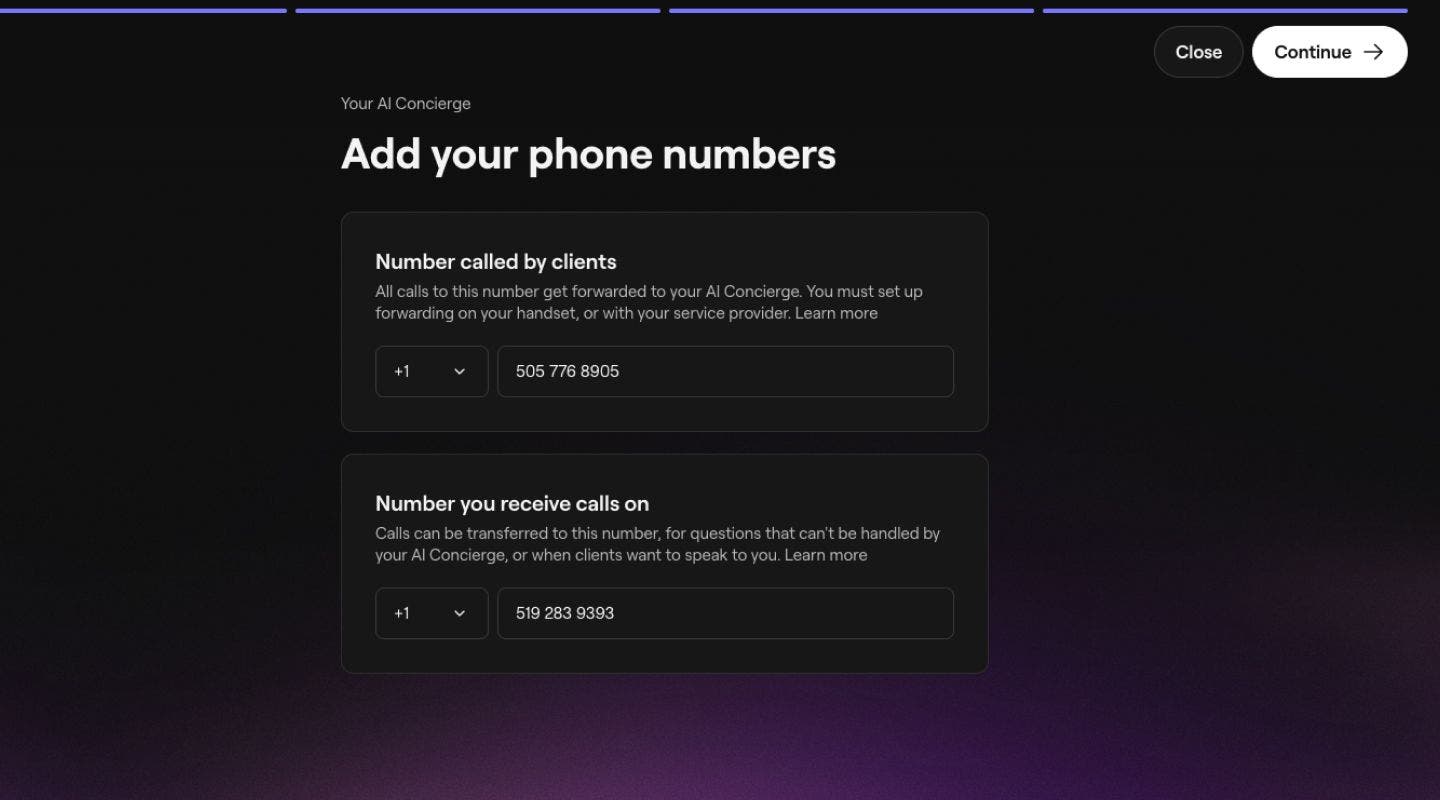
  13. انقر على زر متابعة لإعداد الرقم الذي تريد أن يقوم المساعد الذكي بتحويل الاتصالات إليه، إذا كنت قد اخترت هذا الخيار. 

    1. إذا كنت ترغب في إعداد إعادة توجيه المكالمات** **تأكد من استخدام رقم هاتف مختلف حتى لا تتم إعادة توجيه العملاء مرة أخرى إلى المساعد الذكي. Step 13_Set up AI Concierge_Desktop.jpg
  14. في الخطوة التالية، راجع خيارات طريقة الدفع الخاصة بك، بما في ذلك ما يلي:

    1. تحديد طريقة دفع حالية، أو إضافة بطاقة ائتمان/بطاقة سحب آلي جديدة.
    2. حدد خيار "استخدام رصيد المحفظة" لخصم الرسوم الشهرية من رصيد محفظتك أولاً قبل الخصم من طريقة الدفع المحفوظة. إذا كانت لديك مواقع عمل متعددة، فانقر على تغيير لتحديد رصيد المحفظة لموقع العمل الذي تريد استخدامه بشكل افتراضي.
  15. انقر على زر تفعيل في أعلى اليمين لتفعيل المساعد الذكي الخاص بك. enable_ai_receptionist_web_14.jpg

  16. بمجرد تم التفعيل، انقر على زر تم في أعلى اليمين لإنشاء المساعد الذكي الخاص بك. 

  17. أخيرًا، يمكنك التفاعل مع المساعد الذكي ونسخ رقم المساعد الذكي المخصص لك لمشاركته مع عملائك.

    enable_ai_receptionist_web_17.jpg

  1. من القائمة الرئيسية في أسفل الشاشة، اضغط على المزيد (رمز الشبكة) وافتح الإضافات. enable_ai_receptionist_mob_1.jpg

  2. تحديد زر عرض أسفل المساعد الذكي لفتح الإضافة. enable_ai_receptionist_mob_2.jpg

  3. من صفحة الاشتراك، انقر على زر البدء الآن لبدء الإعداد. enable_ai_receptionist_mob_3.jpg

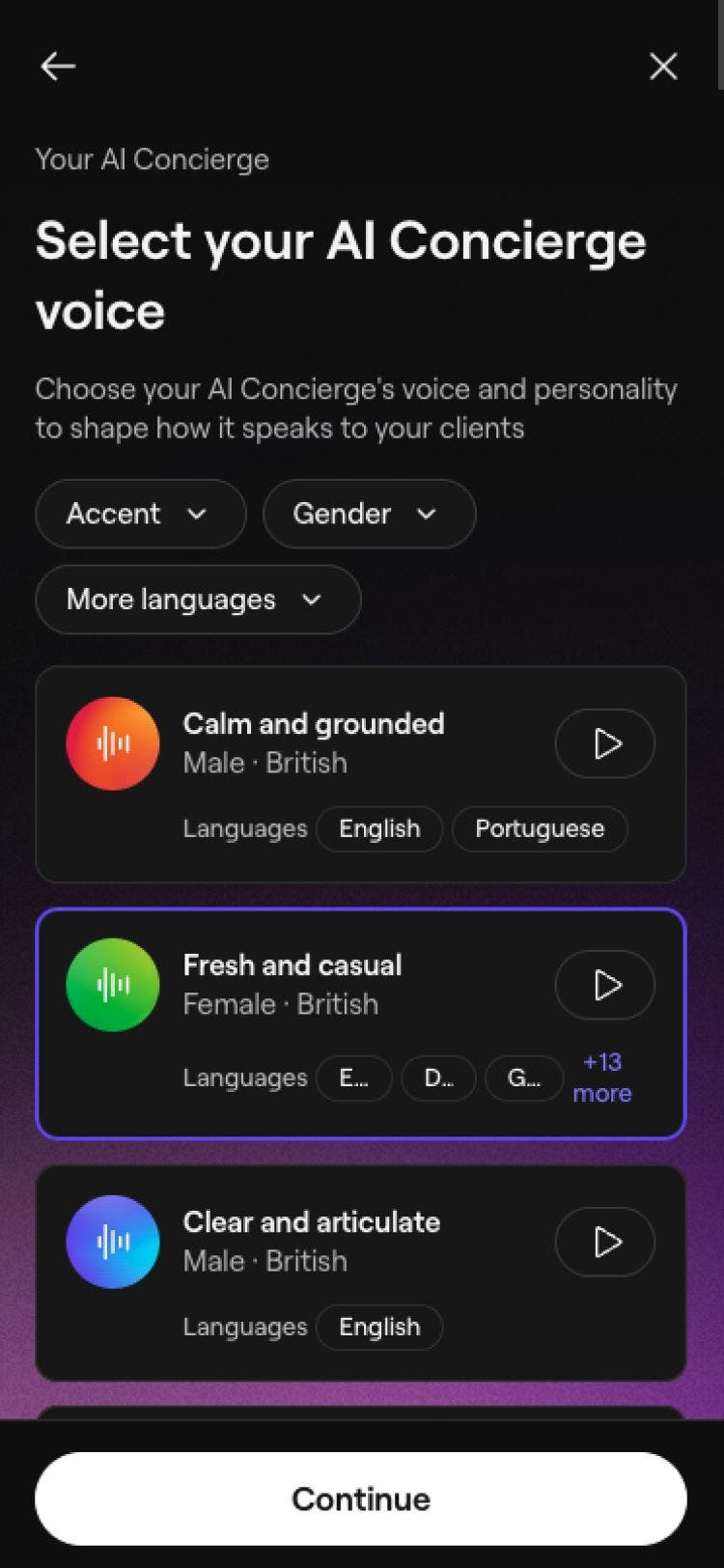
  4. حدد زر متابعة لاختيار صوت وشخصية المساعد الذكي.

  5. من قائمة الخيارات المتاحة، انقر على تحديد بجوار النبرة والصوت المفضلين لديك ثم انقر على متابعة. يمكنك التصفية حسب النوع واللهجة والمزيد من اللغات لعرض الأصوات التي تساعد في اللغات التي اخترتها. انقر على زر تشغيل لسماع عينة من كل صوت.  

    إعداد المساعد الذكي الخاص بك_Step 5_Mobile.jpg

  6. من الخيارات، اختر صورة ملف شخصي سيتم عرضها للعملاء. enable_ai_receptionist_mob_6.jpg

  7. خصص المساعد الذكي الخاص بك عن طريق تحديث اسمه و التحية لتحديد كيفية تقديمه نفسه للعملاء. اضغط على زر متابعة لحفظ تغييراتك.

    1. اضغط على الرمز '@' لإدراج حقول ديناميكية مثل الاسم الأول للعميل واسم المساعد الذكي، وإذا كان لديك مواقع متعددة، فالموقع. enable_ai_receptionist_mob_7.jpg
  8. اضغط على زر متابعة في أعلى يمين الشاشة لرؤية المهام التي يمكن للمساعد الذكي تنفيذها أثناء تلقي اتصالات العملاء. لتعديل هذه المهام، حدد تعديل بجانب مهارات المحادثة.

    1. ضع علامة في مربع الاختيار بجوار مهاراتك المفضلة وانقر على زر حفظ لتحديث التغييرات. enable_ai_receptionist_mob_8.jpg
  9. اضغط على متابعة لاختيار القنوات التي سيتعامل معها المساعد الذكي نيابة عنك. enable_ai_receptionist_mob_9.jpg

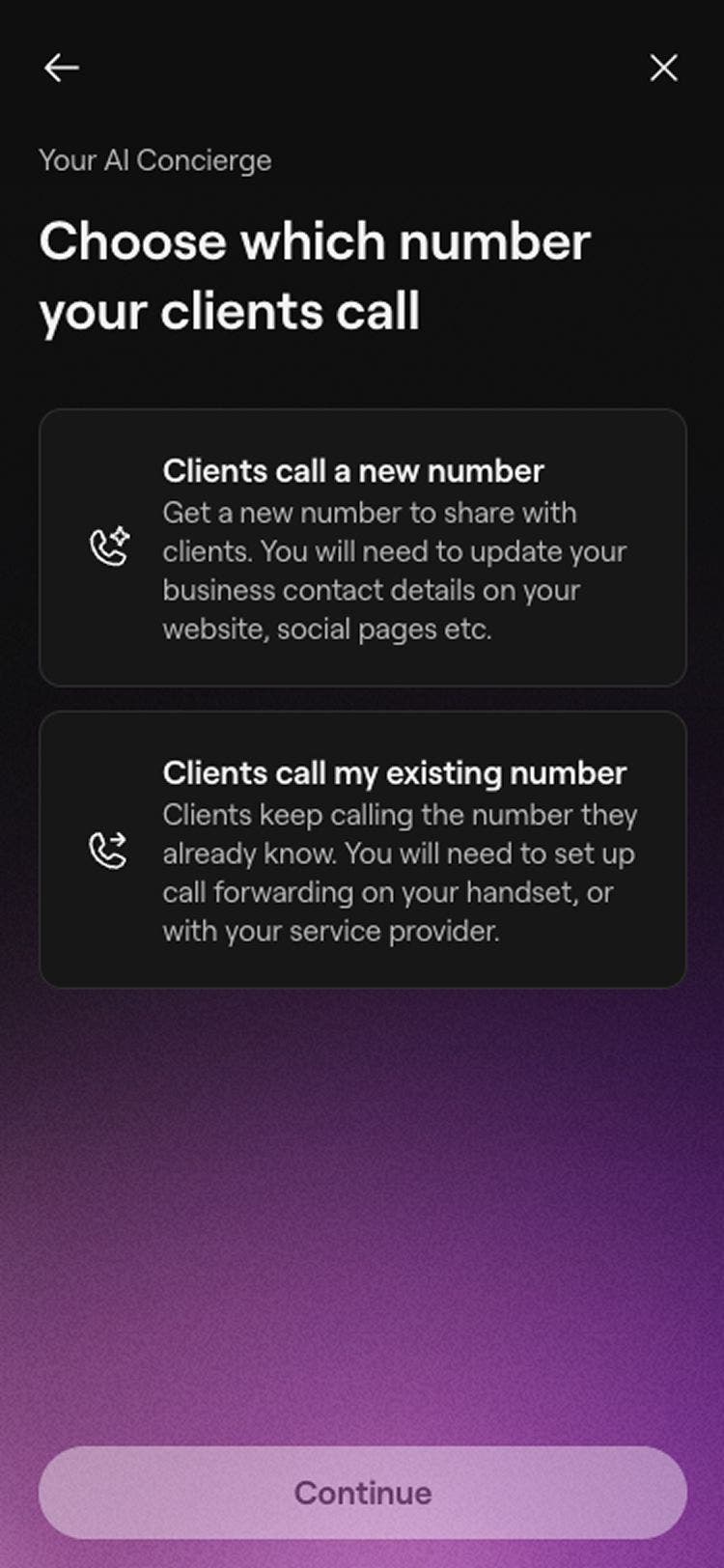
  10. حدد متابعة للمتابعة خلال الإعداد، ثم اختر ما إذا كنت ترغب في أن يتصل العملاء برقم جديد أو برقمك الحالي. 

    • إذا كنت ترغب في إعداد إعادة توجيه المكالمات** **تأكد من استخدام رقم هاتف مختلف حتى لا تتم إعادة توجيه العملاء مرة أخرى إلى المساعد الذكي. Step 10_Set up AI Concierge_Mobile.jpg
  11. اختر متابعة للمتابعة خلال الإعداد، ثم اضغط على **إنشاء رقم الهاتف **لإنشاء رقم المساعد الذكي المخصص لك.

    enable_ai_receptionist_mob_10.jpg

  12. بمجرد الانتهاء، انقر على زر متابعة لإعداد إعدادات تحويل المكالمات عندما يحتاج العملاء إلى الوصول إليك. يمكنك الاختيار بين:

    1. تلقي الرسائل: يمكن للمساعد الذكي تلقي الرسائل وإعادة توجيهها. لا يحول الاتصالات إليك مباشرة. 
    2. تحويل المكالمات خلال ساعات العمل: عندما يكون عملك مفتوحًا، يمكن للمساعد الذكي تحويل المكالمات إليك مباشرة. عندما يكون مغلقًا، يمكنه تلقي الرسائل وإعادة توجيهها. 
    3. تحويل الاتصالات في أي وقت: يمكن للمساعد الذكي تحويل الاتصالات إليك مباشرة في أي وقت.
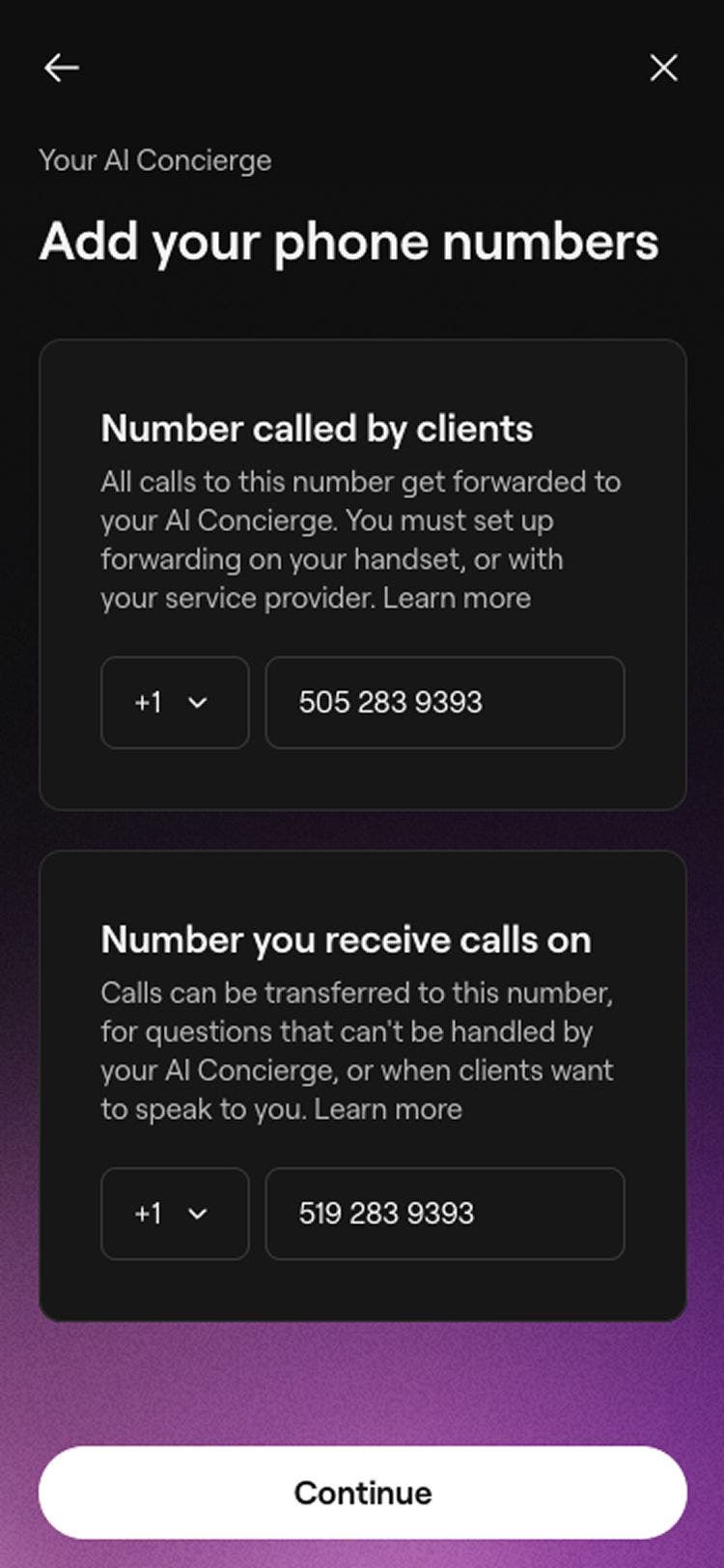
  13. انقر على زر متابعة لإعداد الرقم الذي تريد أن يقوم المساعد الذكي بتحويل الاتصالات إليه، إذا كنت قد اخترت هذا الخيار. 

    1. إذا كنت ترغب في إعداد إعادة توجيه المكالمات** **تأكد من استخدام رقم هاتف مختلف حتى لا تتم إعادة توجيه العملاء مرة أخرى إلى المساعد الذكي. Step 13_Set up AI Concierge_Mobile.jpg
  14. في الخطوة التالية، راجع خيارات طريقة الدفع الخاصة بك، بما في ذلك ما يلي:

    1. تحديد طريقة دفع حالية، أو إضافة بطاقة ائتمان/بطاقة سحب آلي جديدة.
    2. حدد خيار "استخدام رصيد المحفظة" لخصم الرسوم الشهرية من رصيد محفظتك أولاً قبل الخصم من طريقة الدفع المحفوظة. إذا كانت لديك مواقع عمل متعددة، فاضغط على تغيير لاختيار رصيد المحفظة الخاص بموقع العمل الذي تريد استخدامه بشكل افتراضي.
  15. اضغط على زر تمكين في أعلى اليمين لتفعيل المساعد الذكي الخاص بك. enable_ai_receptionist_mob_15.jpg

  16. بمجرد التمكين، انقر على زر تم في أعلى اليمين لإنشاء المساعد الذكي الخاص بك. 

  17. أخيرًا، يمكنك التفاعل مع المساعد الذكي ونسخ رقم المساعد الذكي المخصص لك لمشاركته مع عملائك. enable_ai_receptionist_mob_17.jpg

بمجرد الإعداد، شارك رقم المساعد الذكي على موقعك الإلكتروني وقنواتك الاجتماعية وجوجل. بدلاً من ذلك، قم بإعداد إعادة توجيه المكالمات بحيث يتم إعادة توجيه المكالمات إلى رقم أعمالك الحالي إلى المساعد الذكي.

يرجى التأكد من أن الرقم المستخدم من أجل تحويل الاتصال ليس هو نفسه رقم إعادة توجيه الاتصال الخاص بك، لأن هذا من شأنه إعادة توجيه الاتصال إلى المساعد الذكي الخاص بك.

إنشاء أرقام مخصصة للمساعد الذكي لكل موقع عمل

إذا كان لديك مواقع عمل متعددة في مساحة عملك، فسيكون لديك خيار إنشاء رقم مخصص لكل موقع عمل عند إعداد المساعد الذكي.

  1. عند الوصول إلى خطوة إنشاء رقم للمساعد الذكي، حدد إنشاء أرقام فردية لكل موقع عمل. Ai_number_per_location_web_1.jpg

  2. سيكون لكل موقع عمل رقم مخصص. يمكنك اختيار إنشاء رقم مختلف بالنقر على الرقم واختيار تحديد رقم مختلف. Ai_number_per_location_web_2.jpg  

  3. بمجرد الانتهاء، انقر على متابعة لإعداد تحويلات المكالمات للأسئلة التي لا يمكن للمساعد الذكي التعامل معها. يمكنك الاختيار بين:

    1. تلقي الرسائل: يمكن للمساعد الذكي تلقي الرسائل وإعادة توجيهها. لا يحول الاتصالات إليك مباشرة. 
    2. تحويل المكالمات خلال ساعات العمل: عندما يكون عملك مفتوحًا، يمكن للمساعد الذكي تحويل المكالمات إليك مباشرة. وعندما يكون مغلقًا، يمكنه تلقي الرسائل وإرسالها. 
    3. تحويل الاتصالات في أي وقت: يمكن للمساعد الذكي تحويل الاتصالات إليك مباشرة في أي وقت.

    الخطوة 12_إعداد المساعد الذكي_Desktop.jpg

  4. بمجرد الانتهاء، اضغط على الزر متابعة لإدخال رقم الهاتف الذي سيتم تحويل الاتصال إليه لكل موقع من مواقعك، واضغط على الزر متابعة لحفظ تغييراتك.

    1. إذا كنت ترغب في إعداد إعادة توجيه المكالمات** **تأكد من استخدام رقم هاتف مختلف حتى لا تتم إعادة توجيه العملاء مرة أخرى إلى المساعد الذكي.
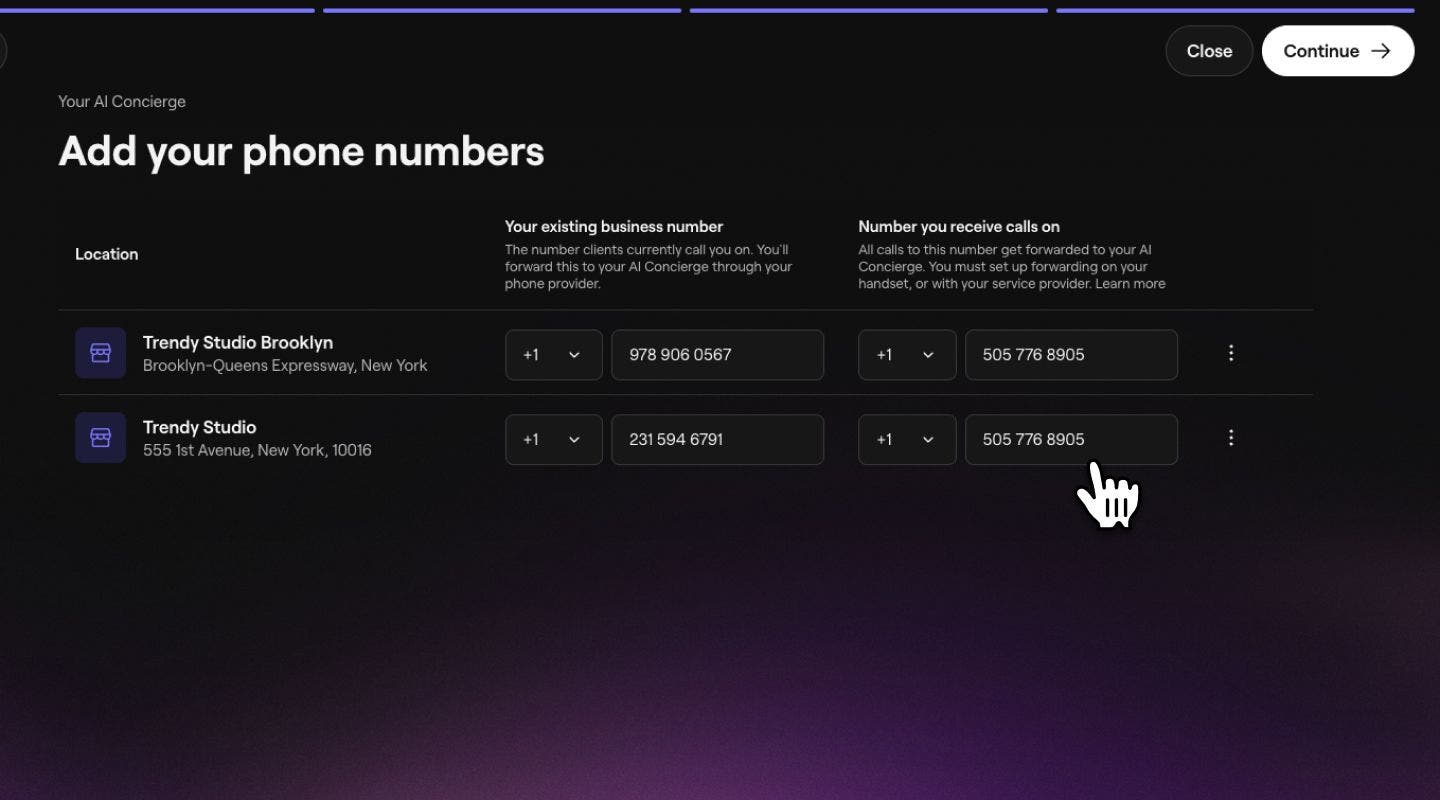
    الخطوة 3_إعداد المساعد الذكي_سطح المكتب .jpg

  5. أدخل رقم الهاتف الذي سيتم تحويل الاتصال إليه لكل موقع من مواقعك، واضغط على زر "متابعة" لحفظ تغييراتك.

بمجرد الإعداد، شارك رقم المساعد الذكي الصحيح لكل موقع عمل عبر موقعك الإلكتروني وقنواتك الاجتماعية وقوائم جوجل. إذا كنت تستخدم أرقام أعمال موجودة، فيمكنك إعداد إعادة توجيه المكالمات لكل موقع عمل على حدة، وتوجيه كل رقم إلى رقم المساعد الذكي المقابل له.

الأسئلة الشائعة

    • بمجرد تعطيل المساعد الذكي، سيتم تخزين أي وقت اتصال متبقٍ في حسابك في انتظار إعادة التفعيل.

      يمكن للذكاء الاصطناعي فهم عملائك والرد عليهم باللغة التي يختارونها، مثل الإسبانية والفرنسية.


مساعدك الذكي

هل كان هذا الدليل مفيدًا؟

مساعدك الذكي

إعداد المساعد الذكي الخاص بك

قم بتمكين المساعد الذكي الخاص بك حتى يتمكن من التعامل بكفاءة مع اتصالات العملاء من خلال إعداد مخصص لأعمالك.

عرض سجل نشاط المساعد الذكي الخاص بك

يمكنك الوصول إلى سجل نشاط المساعد الذكي الخاص بك ونصوص العملاء لعرض نظرة عامة مفصلة عن كل اتصال بمساعدة الذكاء الاصطناعي.

تحديث تفاصيل تحويل الاتصال للمساعد الذكي الخاص بك

قم بإعداد تحويل المكالمات لموظف الاستقبال الذي يعمل بالذكاء الاصطناعي، لتحويل اتصالات العملاء بسلاسة إلى أعضاء فريقك.

مراسلة العملاء باستخدام المساعد الذكي

يمكنك توفير الوقت عن طريق السماح للمساعد الذكي بالتعامل مع محادثات العملاء والحجوزات نيابة عنك.

إعداد تحويل المكالمات إلى المساعد الذكي الخاص بك

إعداد تحويل المكالمات من رقم تسجيل عملك لإعادة توجيه مكالمات العملاء بسلاسة إلى المساعد الذكي الخاص بك.

تحديث تفاصيل المساعد الذكي

خصص المساعد الذكي الخاص بك عن طريق اختيار النبرة وأسلوب التحية اللذين يمثلان أعمالك على أفضل وجه.

تمكين عمليات تعبئة الرصيد التلقائية للمساعد الذكي الخاص بك

تعرّف على كيفية تمكين عمليات التعبئة التلقائية لموظف الاستقبال الذي يعمل بالذكاء الاصطناعي حتى لا يفوتك أي اتصال من العميل وتستمر أعمالك في تلقي الحجوزات على مدار الساعة.

تخصيص معالجة المواعيد بواسطة المساعد الذكي

إدارة عناصر التحكم في موظف الاستقبال بالذكاء الاصطناعي، بما في ذلك الإجراءات التي يمكنه اتخاذها عند التعامل مع اتصالات العملاء.

نظرة عامة على المساعد الذكي

لا تفوّت أي حجز مع مساعدك الذكي الذي يرد على الاتصالات ويجدول المواعيد ويتعامل مع أسئلة العملاء على مدار الساعة طوال أيام الأسبوع.

إضافة إلى قاعدة معرفة المساعد الذكي

عزز قاعدة المعرفة الخاصة بمساعدك الذكي عن طريق إضافة إجابات مخصصة لأسئلة العملاء الشائعة.

الرد على التعليقات باستخدام المساعد الذكي

يمكنك توفير الوقت في الرد على تعليقات العملاء من خلال الردود التلقائية التي يتم إعدادها بواسطة الذكاء الاصطناعي.

عرض لوحة معلومات المساعد الذكي

تتبعوا الاتصالات والحجوزات والمبيعات والوقت الذي يوفره لكم المساعد الذكي، كل ذلك في مكان واحد.

Fresha
تنزيل التطبيق

عن فريشا

فرص عمل

المساعدة والدعم

المدونة

خريطة الموقع

للأعمال

للشركاء

التسعير

الميزات

جدولة المواعيد

نقطة البيع

المدفوعات

رأس المال

سوق فريشا

مساعدة

الحالة

قانوني

سياسة الخصوصية

شروط الخدمة

شروط الاستخدام

تابعونا على مواقع التواصل الاجتماعي

Facebook
Linkedin
Instagram

© 2026 Fresha.com SV Ltd