الصفحة الرئيسيةقاعدة المعرفةأكاديمية فريشا
إنشاء طلبات المخزون
رجوع
  1. قاعدة المعرفة•
  2. المخزون والمنتجات•
  3. إنشاء طلبات المخزون

إنشاء طلبات المخزون

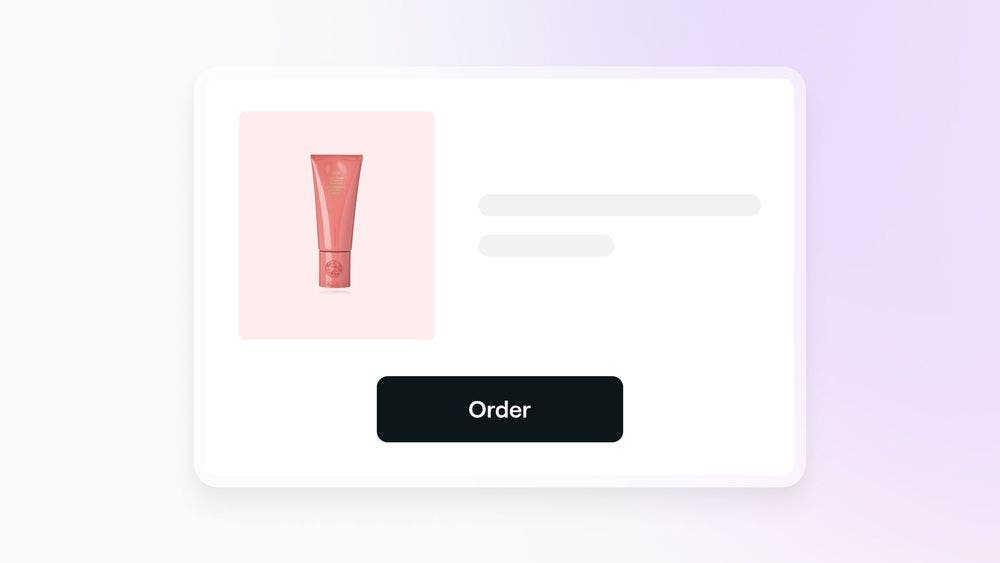
تبسيط إدارة المخزون عن طريق تقديم الطلبات مباشرة إلى المورّدين. تعلم كيفية إنشاء طلبات المخزون لضمان توفر المنتجات دائمًا للعملاء.
في هذه المقالة

  • البدء
  • إنشاء طلبات مخزون جديدة
  • استلام طلبات المخزون
  • إدارة طلبات المخزون

البدء

قبل إنشاء طلب للمخزون، تأكد من الإعداد بشكل صحيح من خلال:

  • إضافة المورّدين إلى مساحة العمل الخاصة بك.
  • إذا كنت عضوًا في الفريق، فاطلب الإذن من مالك مساحة العمل لـ المنتجات.

إنشاء طلبات مخزون جديدة

لإنشاء طلب للمخزون:

  1. افتح الكتالوج واختر طلبات المخزون.
  2. انقر على إضافة، ثم اختر إضافة طلب جديد.
  3. اختيار المورّد المطلوب طلب مخزون المنتج منه.
  4. إذا كان لديك مواقع متعددة، فاختر موقع العمل الذي يجب تسليم الطلب إليه.
  5. اختر كيفية إنشاء الطلب:
    1. البدء بالمنتجات منخفضة المخزون وتلك غير المتوفرة: 
      أضف تلقائيًا المنتجات القليلة أو غير المتوفرة في المخزون بناءً على انخفاض مستوى المخزون لديك.
    2. البدء بالمنتجات التي حان موعد إعادة طلبها: 
      إضافة المنتجات تلقائيًا تحت كمية إعادة الطلب.
    3. إضافة المنتجات يدويًا: 
      اختيار المنتجات التي ترغب في طلبها يدويًا.
  6. راجع كمية الطلب وتكلفة الوحدة للمنتجات المحددة.
  7. تعيين تاريخ متوقع وصوله قبل (يتم تعيينه تلقائيًا على ثلاثة أيام لاحقة).
  8. إذا لزم الأمر، أضف أي رسوم إضافية، مثل رسوم الشحن أو الضرائب، بالنقر على إضافة رسوم.
  9. انقر على إنشاء طلب.
  10. أرسل طلبك عبر البريد الإلكتروني مباشرة إلى المورّد أو نزّل نسخة PDF.

لإنشاء طلب للمخزون:

  1. افتح الكتالوج واختر طلبات المخزون.
  2. انقر على إضافة (+)، ثم اختر إضافة طلب جديد.
  3. اختيار المورّد الذي ترغب في طلب مخزون المنتج منه.
  4. إذا كان لديك مواقع متعددة، فاختر موقع العمل الذي يجب تسليم الطلب إليه.
  5. اختر كيفية إنشاء الطلب:
    1. البدء بالمنتجات منخفضة المخزون وتلك غير المتوفرة: 
      أضف تلقائيًا المنتجات المنخفضة أو غير المتوفرة في المخزون بناءً على انخفاض مستوى المخزون لديك.
    2. البدء بالمنتجات التي حان موعد إعادة طلبها: 
      إضافة المنتجات تلقائيًا تحت كمية إعادة الطلب.
    3. إضافة المنتجات يدويًا: 
      اختيار المنتجات التي ترغب في طلبها يدويًا.
  6. بمجرد تحديد المنتجات، اضغط على إضافة منتجات.
  7. راجع كمية الطلب وتكلفة الوحدة للمنتجات المحددة.
  8. اضغط على الخطوة التالية وحدد تاريخ متوقع وصوله قبل (يتم تعيينه تلقائيًا على ثلاثة أيام لاحقة).
  9. إذا لزم الأمر، أضف أي رسوم إضافية، مثل رسوم الشحن أو الضرائب، عن طريق النقر على إضافة رسوم.
  10. اضغط على إنشاء طلب.
  11. أرسل طلبك عبر البريد الإلكتروني مباشرة إلى المورّد أو نزّل نسخة PDF.

استلام طلبات المخزون

بعد استلام المنتجات من المورّدين، قم بتحديث مستويات مخزونك.

تم استلام طلبات المخزون بالكامل

لمراجعة طلب مخزون تم استلامه بالكامل:

  1. افتح الكتالوج واختر طلبات المخزون.
  2. تحديد طلب المخزون ذي الصلة، ثم النقر على الإجراءات.
  3. انقر على المخزون الذي تم استلامه.
  4. حدد المنتجات التي استلمتها، وأدخل الكمية المستلمة.
  5. أدخل أي تكاليف إضافية بالنقر على إضافة رسوم.
  6. انقر على الاستلام والإكمال.

ستتم إضافة كميات المنتج تلقائيًا إلى مخزونك.

لمراجعة طلب مخزون تم استلامه بالكامل:

  1. افتح الكتالوج واختر طلبات المخزون.
  2. تحديد طلب المخزون ذي الصلة، ثم الإجراءات.
  3. اضغط على المخزون الذي تم استلامه.
  4. تحديد المنتجات التي استلمتها وإدخال الكمية المستلمة.
  5. اضغط على الخطوة التالية وأضف أي رسوم ذات صلة.
  6. انقر على الاستلام والإكمال.

ستتم إضافة كميات المنتج تلقائيًا إلى مخزونك.

إذا استلمت منتجات إضافية لم تطلبها، فانقر على إضافة المزيد من المنتجات لتحديث المخزون الخاص بك.

طلبات المخزون التي تم استلامها جزئيًا

لمراجعة طلب مخزون تم استلامه جزئيًا:

  1. افتح الكتالوج واختر طلبات المخزون.
  2. تحديد طلب المخزون ذي الصلة، ثم النقر على الإجراءات.
  3. انقر على المخزون الذي تم استلامه.
  4. أدخل الكمية المستلمة للمنتجات التي استلمتها.
  5. حدد الخطوة التالية وأضف أي رسوم ذات صلة.
  6. انقر على استلام الطلب.
  7. تحت تأكيد الاستلام الجزئي للطلب، اختر إما وضع علامة على الطلب على أنه تم استلامه جزئيًا أو وضع علامة على أنه مكتمل.
  8. انقر على تأكيد الحجز.

لمراجعة طلب مخزون تم استلامه جزئيًا:

  1. افتح الكتالوج واختر طلبات المخزون.
  2. تحديد طلب المخزون ذي الصلة، ثم النقر على الإجراءات.
  3. اضغط على المخزون الذي تم استلامه.
  4. أدخل الكمية المستلمة للمنتجات التي استلمتها.
  5. اختر الخطوة التالية وأضف أي رسوم ذات صلة.
  6. اضغط على استلام الطلب.
  7. تحت تأكيد الاستلام الجزئي للطلب، اختر إما وضع علامة على الطلب على أنه تم استلامه جزئيًا أو وضع علامة على أنه مكتمل.
  8. اضغط على تأكيد الحجز.

إدارة طلبات المخزون

تعديل طلبات المخزون 

يمكنك تعديل طلب المخزون الذي تكون حالته مسودة أو تم الطلب.

لتعديل طلب المخزون:

  1. افتح الكتالوج واختر طلبات المخزون.
  2. تحديد طلب المخزون ذي الصلة، ثم النقر على تعديل.
  3. قم بإجراء التغييرات حسب الحاجة.
  4. انقر على تحديث الطلب.

لتعديل طلب المخزون:

  1. افتح الكتالوج واختر طلبات المخزون.
  2. حدد طلب المخزون ذي الصلة، ثم اضغط على تعديل.
  3. قم بإجراء التغييرات حسب الحاجة واضغط على الخطوة التالية.
  4. انقر على تحديث الطلب.

إلغاء طلبات المخزون

لإلغاء طلب مخزون:

  1. افتح الكتالوج واختر طلبات المخزون.
  2. تحديد طلب المخزون ذي الصلة، ثم النقر على إلغاء الطلب.
  3. انقر على إلغاء الطلب مرة أخرى لإعادة التأكيد.

لإلغاء طلب المخزون:

  1. افتح الكتالوج واختر طلبات المخزون.
  2. حدد طلب المخزون ذي الصلة، ثم اضغط على إلغاء الطلب.
  3. اضغط على إلغاء الطلب مرة أخرى لإعادة التأكيد.

الأسئلة الشائعة

    • لا، لا يمكن التراجع عن طلب مخزون تم إلغاؤه.


المخزون


مقالات ذات صلة

هل كان هذا الدليل مفيدًا؟

المخزون

إعداد تتبع كمية المخزون

لا ينقص المخزون أو يزيد أبدًا من خلال إعداد إشعارات بانخفاض المخزون وإعادة طلب الكميات.

إكمال الجرد

إجراء الجرد بانتظام لتحديد التناقضات وتتبع قيمة مخزونك.

إنشاء طلبات المخزون

إدارة مخزونك بكفاءة من خلال إنشاء طلبات المخزون وإرسالها مباشرة إلى المورّدين.

تحويل المخزون بين المواقع

تحسين إدارة المخزون عن طريق نقل المخزون بين المواقع.

تتبع الاستخدام الداخلي للمنتج

وضع علامة على المنتجات على أنها للاستخدام الداخلي فقط للعناصر المستخدمة أثناء العلاجات أو الخدمات.

مقالات ذات صلة

إكمال الجرد

إجراء الجرد بانتظام لتحديد التناقضات وتتبع قيمة مخزونك.

إعداد تتبع كمية المخزون

لا ينقص المخزون أو يزيد أبدًا من خلال إعداد إشعارات بانخفاض المخزون وإعادة طلب الكميات.

إضافة منتجات إلى مخزونك

إعداد قائمة منتجات مفصلة، مع التأكد من أن مستويات المخزون لديك دقيقة دائمًا وجاهزة لمبيعات العملاء.

Fresha
تنزيل التطبيق

عن فريشا

فرص عمل

المساعدة والدعم

المدونة

خريطة الموقع

للأعمال

للشركاء

التسعير

الميزات

جدولة المواعيد

نقطة البيع

المدفوعات

فريشا كابيتال

سوق فريشا

مساعدة

الحالة

قانوني

سياسة الخصوصية

شروط الخدمة

شروط الاستخدام

تابعونا على مواقع التواصل الاجتماعي

Facebook
Linkedin
Instagram

© 2026 Fresha.com SV Ltd