إنشاء وإدارة الوقت المحجوب في تقويمك
في هذا الدليل، ستتعلم كيفية حجب الوقت في تقويمك للاستراحات أو الوقت الشخصي أو المهام الإدارية.
في هذه المقالة
طريقة عمل الوقت المحجوب
يتيح لك الوقت المحجوب حظر أجزاء من التقويم عندما لا يكون أعضاء الفريق متاحين للمواعيد. على سبيل المثال، يمكنك حجب الوقت في تقويم عضو الفريق لاستراحات الغداء أو الدورات التدريبية أو وقت التحضير قبل فتح مركزك، مما يضمن عدم توفره للمواعيد خلال هذه الفترات.
إضافة الوقت المحجوب إلى تقويمك لأعضاء الفريق
-
من القائمة الرئيسية على يسار الشاشة، انتقل إلى التقويم.
-
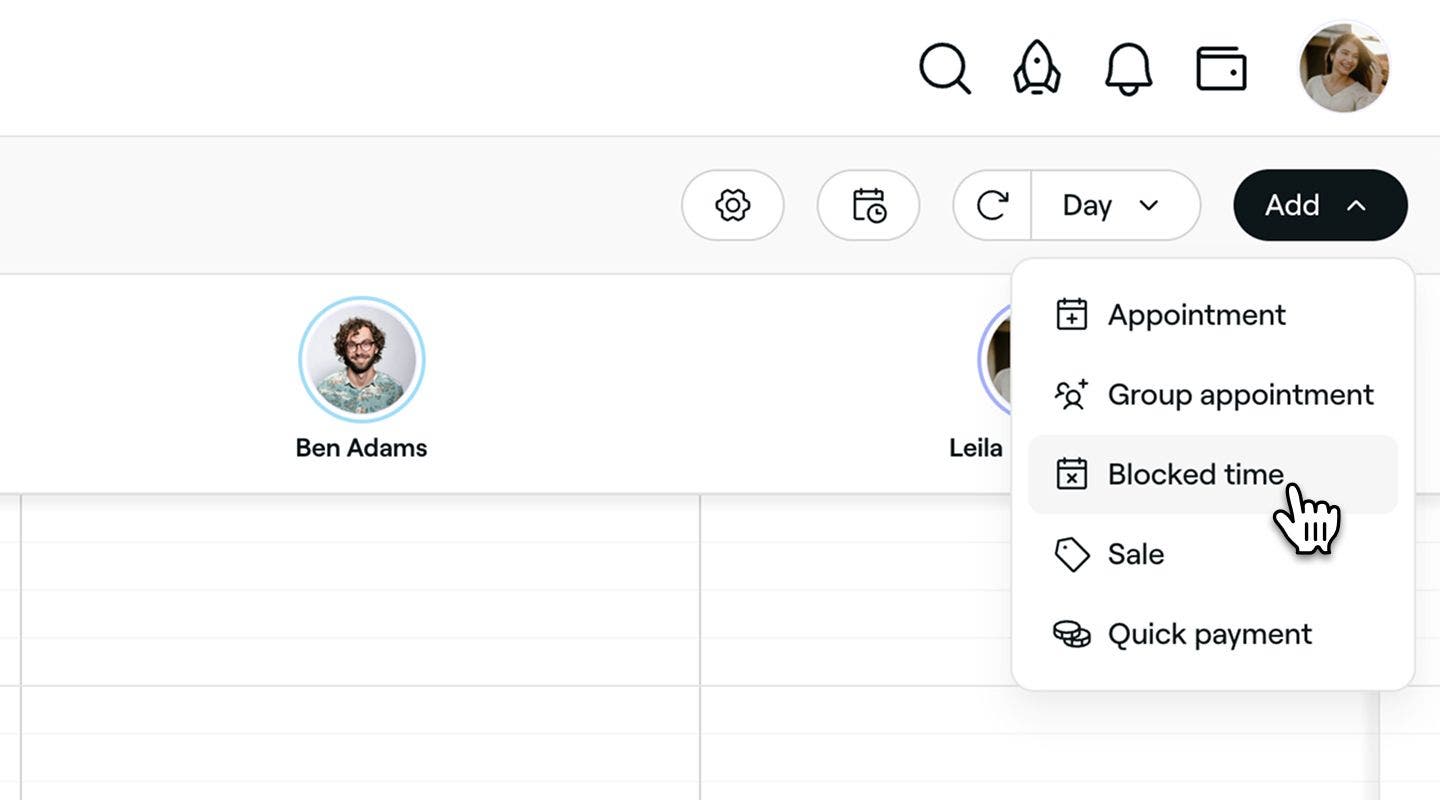
انقر على زر إضافة في شريط أدوات التقويم وحدد الوقت المحظور من اللوحة.
-
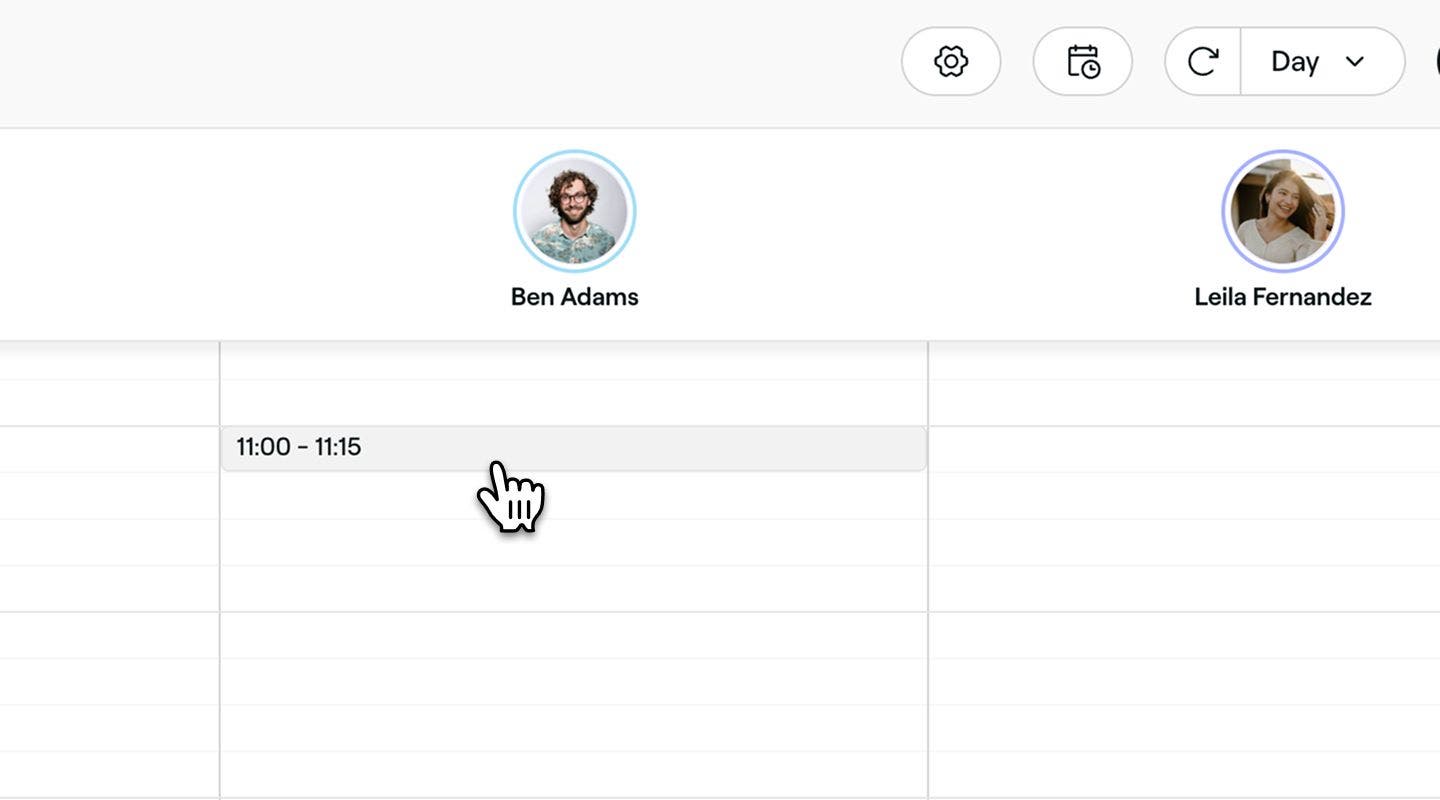
حدد فترة زمنية في التقويم لفتح عرض جديد للوقت المحجوب.
-
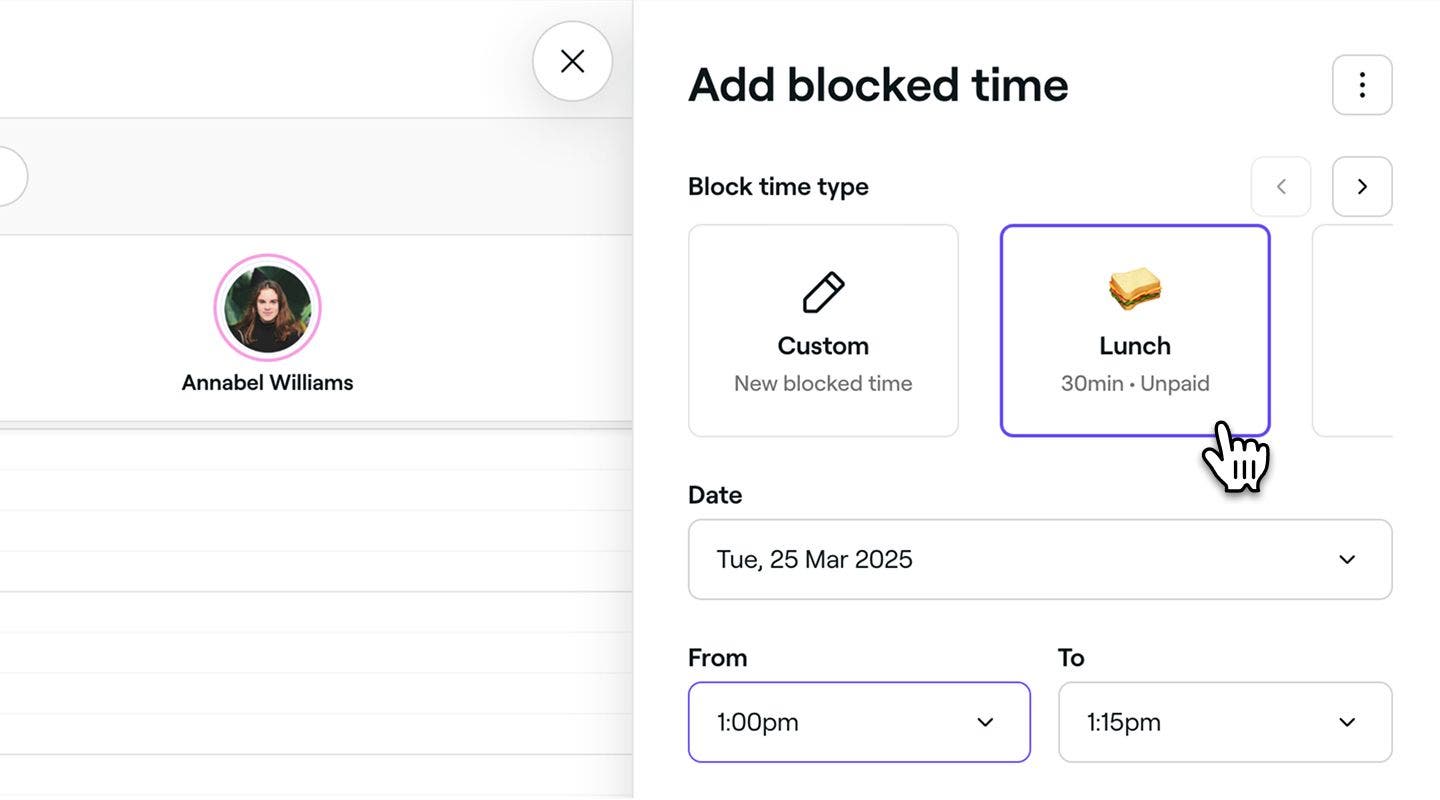
ضمن نوع الوقت المحجوب، حدد سببًا محددًا مسبقًا للوقت المحجوب.
-
يمكنك تخصيص اختيارك باستخدام الخيارات التالية:
- انقر على السهم في الزاوية العلوية اليمنى من الصفحة لتحديد نوع جديد. يتيح لك هذا إنشاء تسمية مخصصة للوقت المحجوب وإضافتها إلى [أنواع الوقت المحجوب] المتاحة لديك (https://partners.fresha.com/setup/scheduling/blocked-time-types). يمكنك أيضًا إنشاء أنواع وقت محجوب جديدة من إعداداتك.
- انقر على الأيقونة المخصصة لإنشاء إدخال وقت محجوب لمرة واحدة لسبب محدد (على سبيل المثال موعد مع طبيب).
-
إذا لزم الأمر، عدّل التاريخ والمدة وأعضاء الفريق الذين تم جدولة الوقت المحجوب لهم.
- لإضافة وقت محجوب لعدة أعضاء في الفريق، افتح قائمة أعضاء الفريق وضع علامة في مربعات الاختيار بجوار أسمائهم أو حدد جميع أعضاء الفريق لتضمين الجميع.

-
ضمن التكرار، حدد عدد مرات تكرار الوقت المحجوب من اللوحة. يمكنك الاختيار من بين كل يوم أو كل أسبوع أو كل شهر أو لا يتكرر.
- يمكنك تعيين جدول مخصص بأيام وفترات زمنية محددة.
-
استخدم قسم الوصف لإضافة أي معلومات إضافية لفريقك.
-
انقر على زر حفظ في الأسفل لجدولة الوقت المحجوب.
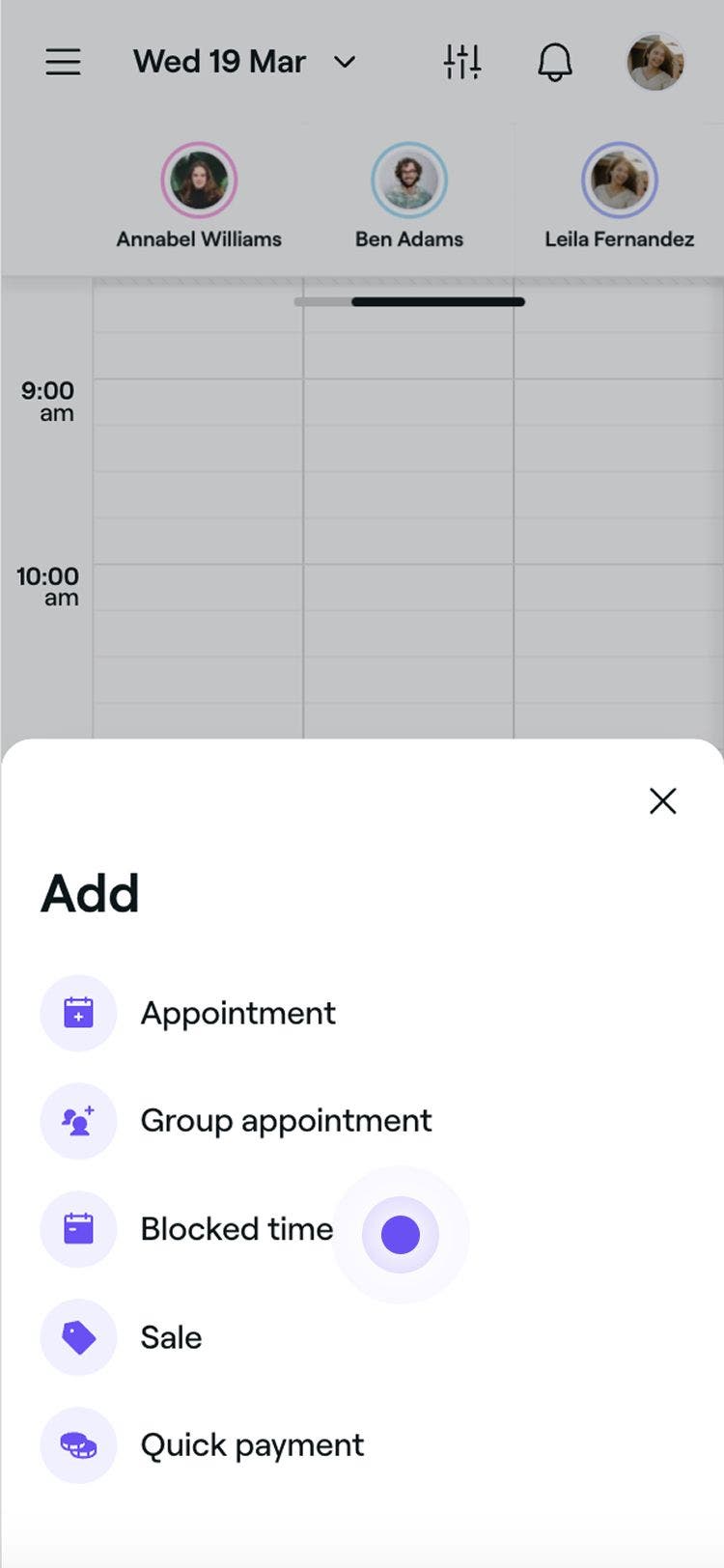


بمجرد إضافة وقت محجوب، لن يكون الموعد متاحًا بعد الآن للعملاء للحجز عبر الإنترنت. ومع ذلك، لا يزال بإمكانك جدولة المواعيد خلال ذلك الوقت في التقويم وتحديث الوقت المحجوب أو إزالته كلما احتجت إلى ذلك، باستخدام الخطوات نفسها.
إذا كنت تضيف وقتًا محجوبًا مخصصًا، فيمكنك إضافة عنوان وتحديد مربع الاختيار بجوار «يُسمح بالحجز عبر الإنترنت خلال الوقت المحجوب» للسماح للعملاء بالحجز خلال ذلك الوقت.
تعديل وقت محجوب في تقويمك
- في التقويم، انقر على الوقت المحجوب الذي تريد تعديله.
- في لوحة تعديل الوقت المحجوب، حدّث تفاصيل الوقت المحجوب وانقر على حفظ لتطبيق تغييراتك.
- إذا كنت تقوم بتعديل الحظر الأول من وقت محجوب متكرر، فاختر ما إذا كنت تريد تحديث هذا الحظر فقط، أو هذا الحظر والحظر المستقبلي، أو جميع الحظر، ثم انقر على تأكيد الحجز.
بمجرد تحديث وقت محجوب، ستُظهر الفترة الزمنية التوقيت والمدة الجديدين في تقويمك. لن يتمكن العملاء من الحجز خلال ذلك الوقت، ولكن لا يزال بإمكانك جدولة المواعيد يدويًا إذا لزم الأمر.
لتغيير موعد وقت محجوب بسرعة، اسحبه وأفلته إلى فترة زمنية جديدة. لتعديل مدته، اسحب الحافة السفلية للوقت المحجوب إلى وقت الانتهاء الجديد.
حذف وقت محجوب من تقويمك
- افتح وقتًا محجوبًا موجودًا من التقويم.
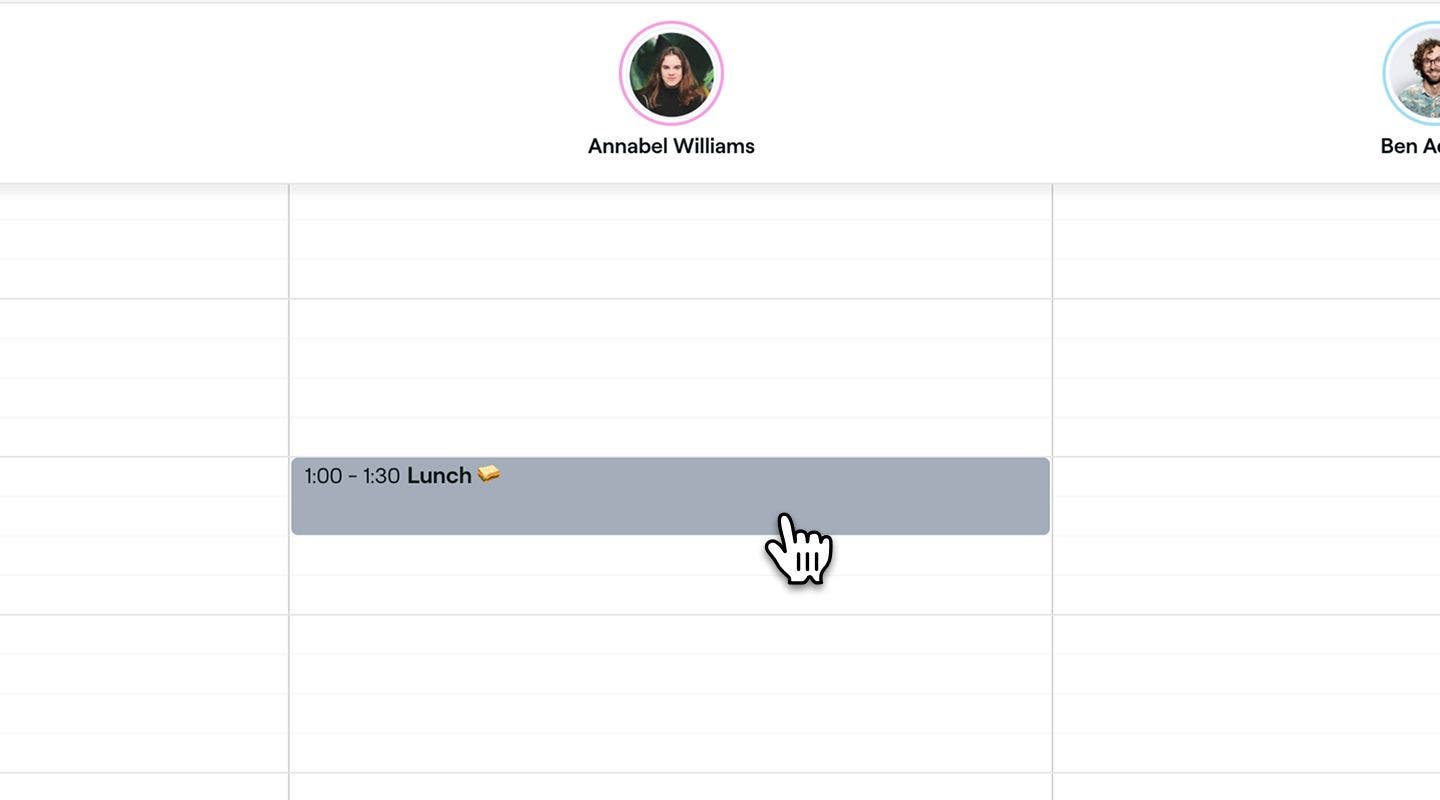
- في عرض الوقت المحجوب، انقر على رمز سلة المهملات في الأسفل لحذف الوقت المحجوب.
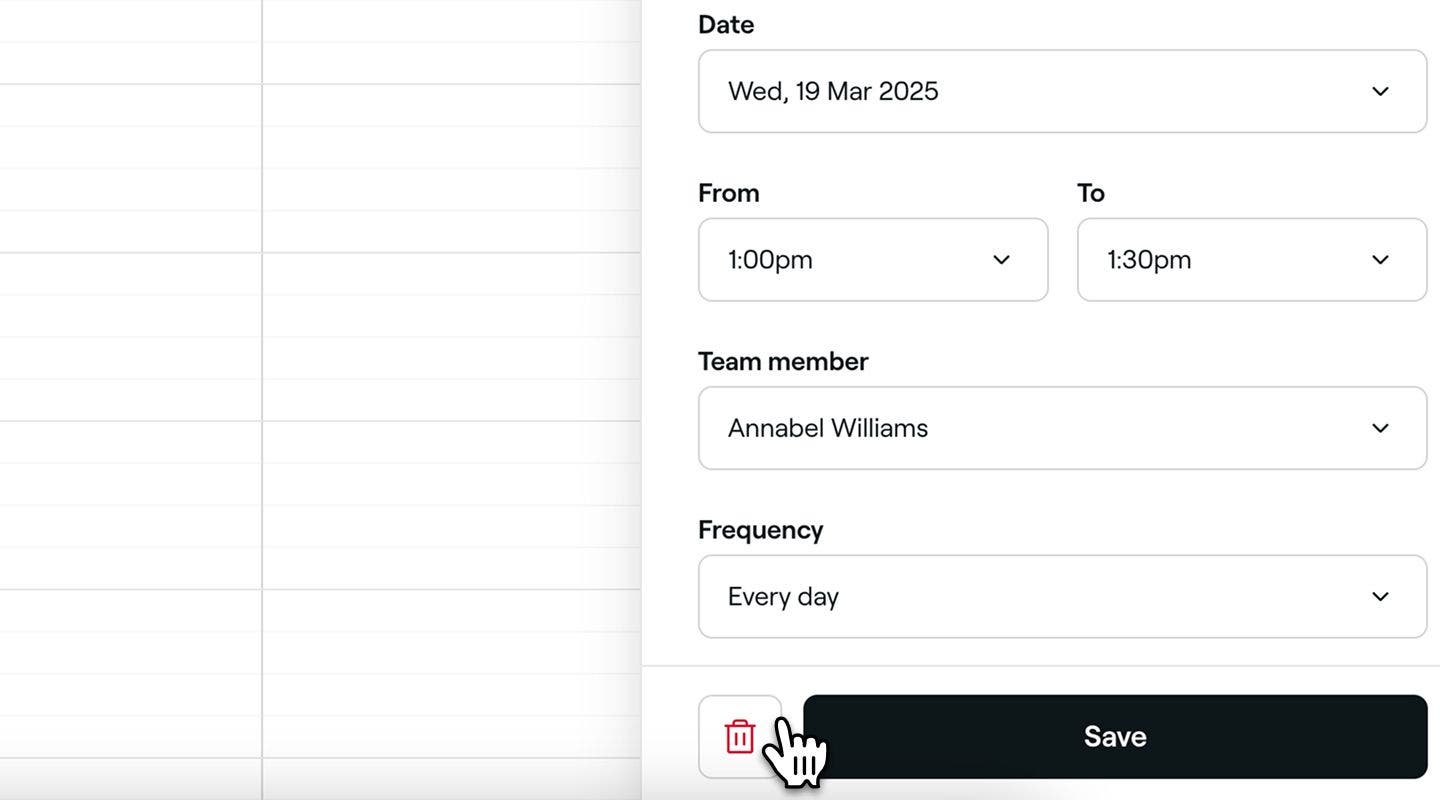
- انقر على زر حذف في النافذة المنبثقة للتأكيد لإعادة التأكيد.

بمجرد حذفه، لن يظهر الوقت المحجوب بعد الآن في تقويمك، وسيظل جدولك مجدولًا مفتوحًا.
عند حذف وقت محجوب تم تعيينه للتكرار، ستظهر نافذة منبثقة حيث يمكنك اختيار حذف هذا الوقت المحجوب فقط، أو حذف هذا وجميع التكرارات في المستقبل، أو حذف كل الأوقات المحجوبة.
إضافة وقت محجوب إلى تقويمك لمرافقك وأدواتك
- من القائمة الرئيسية على يسار الشاشة، انتقل إلى التقويم.
- إذا لم يكن تقويمك بالفعل في عرض جميع المرافق والأدوات، فحدد جميع المرافق والأدوات من قائمة شريط الأدوات في الأعلى.
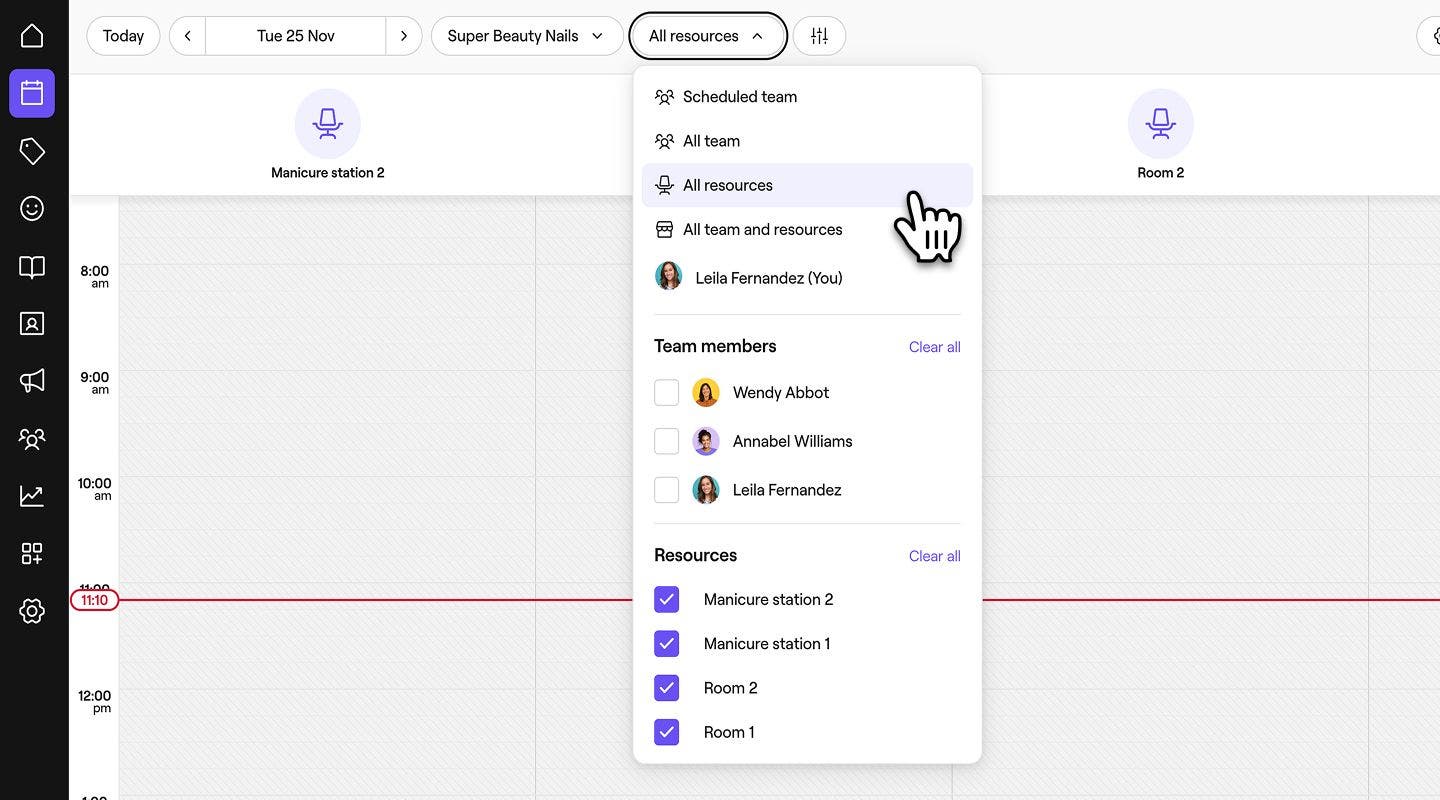
- انقر على زر إضافة في شريط أدوات التقويم وحدد الوقت المحظور.

- من لوحة إضافة وقت محجوب، أضف عنوانًا للوقت المحجوب إذا لزم الأمر.

- إذا لزم الأمر، عدّل التاريخ ووقت البدء ووقت الانتهاء والمرافق والأدوات التي تم جدولة الوقت المحجوب لها.
- لإضافة وقت محجوب لمرافق وأدوات متعددة، افتح القائمة المنسدلة المرافق والأدوات وحدد المربعات بجوار أسماء المرافق والأدوات، أو حدد جميع المرافق والأدوات لتضمين جميع مرافقك وأدواتك.

- لإضافة وقت محجوب لمرافق وأدوات متعددة، افتح القائمة المنسدلة المرافق والأدوات وحدد المربعات بجوار أسماء المرافق والأدوات، أو حدد جميع المرافق والأدوات لتضمين جميع مرافقك وأدواتك.
- ضمن التكرار، حدد عدد مرات تكرار الوقت المحجوب من اللوحة. يمكنك الاختيار من بين كل يوم أو كل أسبوع أو كل شهر أو لا يتكرر.
- يمكنك أيضًا تعيين جدول مخصص بأيام وفواصل زمنية محددة.
- استخدم حقل الوصف لإضافة أي معلومات إضافية تريد أن تكون مرئية لفريقك.
- انقر على زر حفظ في الأسفل لجدولة الوقت المحجوب.
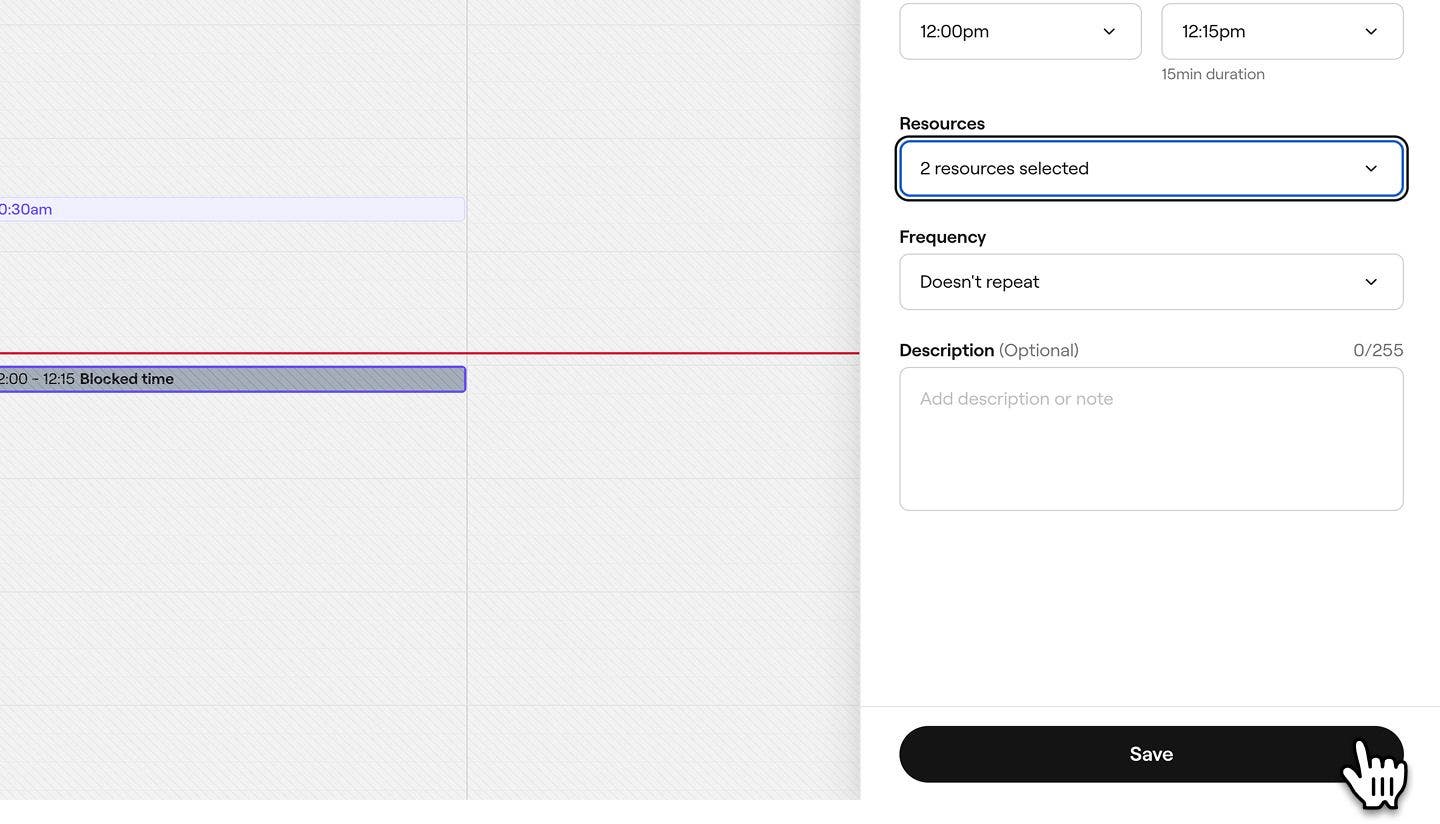


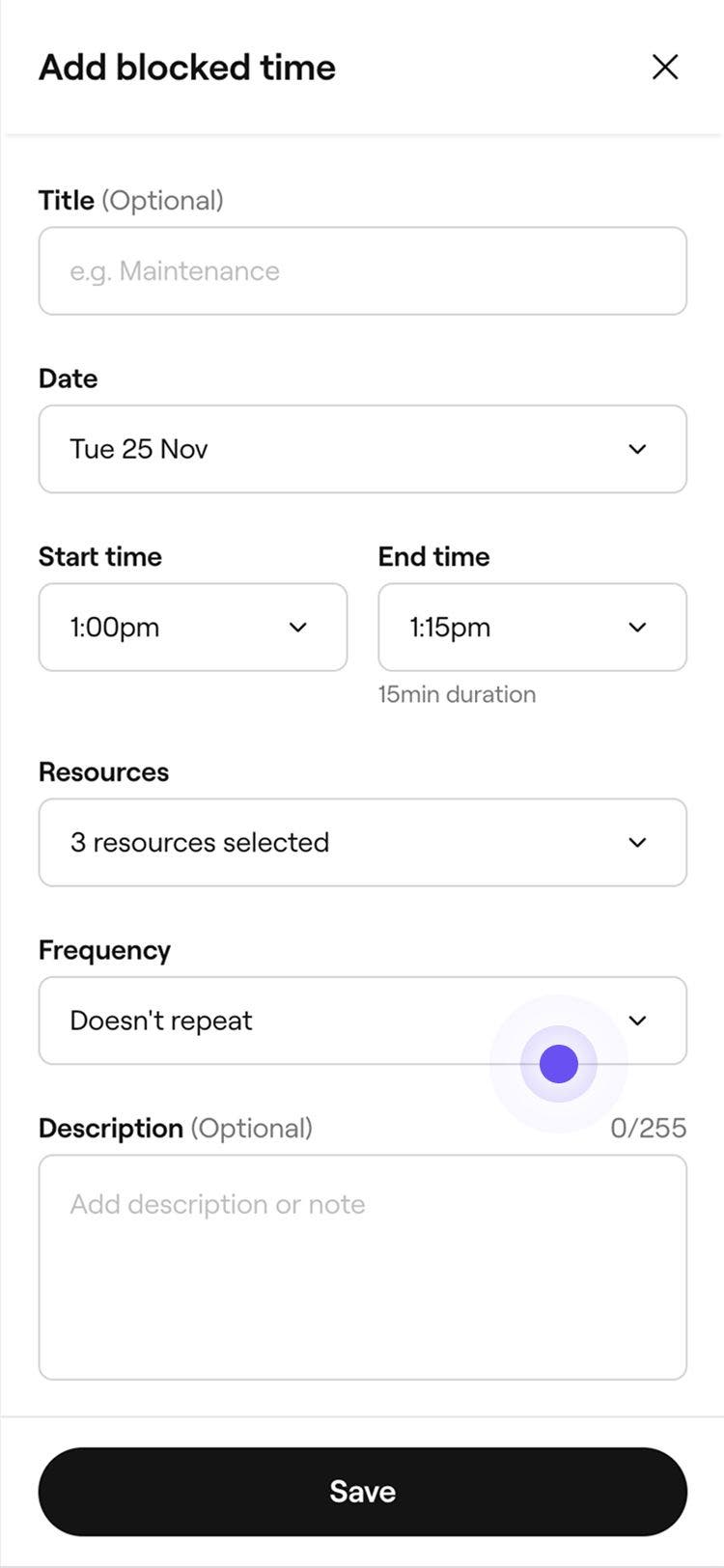
بمجرد إضافة وقت محجوب لأحد المرافق والأدوات، لن يكون الوقت متاحًا بعد الآن للعملاء للحجز عبر الإنترنت. ومع ذلك، لا يزال بإمكانك جدولة المواعيد خلال ذلك الوقت في التقويم وتحديث الوقت المحجوب أو إزالته كلما احتجت إلى ذلك، باستخدام الخطوات نفسها.
الأسئلة الشائعة
إذا حاولت جدولة موعد خلال وقت محجوب، فستظهر رسالة على الشاشة، لإعلامك بأن عضو الفريق غير متاح. سيظل بإمكانك الاستمرار في جدولة الوقت المحجوب.
إذا حددتَ موعدًا لسلسلة من المواعيد المتكررة، فقد يتم جدولة المواعيد في فترات زمنية مستقبلية مع وجود وقت محجوب، دون عرض تنبيه بتعارض الجدول الزمني.
لن يرى العملاء سوى فترات المواعيد المتاحة بناءً على المناوبات المجدولة لفريقك وإعدادات الإتاحة. لن يظهر الوقت المحجوب في تقويم الحجز عبر الإنترنت، مما يساعد في الحفاظ على وضوح ودقة إتاحتك.
إذا كنت ترغب في السماح بالحجوزات خلال فترة محجوبة، فيمكنك إنشاء وقت محجوب مخصص وتمكين الخيار ببساطة للسماح للعملاء بالحجز خلال هذا الإطار الزمني.
إذا كانت لديك رغبة في منع جميع الحجوزات لأنشطتك التجارية بأكملها ليوم كامل، فيمكنك تعيين فترة إغلاق العمل.
