Ana SayfaBilgi tabanıFresha Akademisi
Manuel ödeme türlerini yönetin
Geri
  1. Bilgi tabanı•
  2. Satış ve ödeme•
  3. Manuel ödeme türlerini yönetin

Manuel ödeme türlerini yönetin

Ödeme adımında sunulan ödeme yöntemlerini nasıl yöneteceğinizi öğrenin.

Bu makalede

  • Manuel ödeme yöntemleri nasıl çalışır?
  • Manuel bir ödeme yöntemi ekleyin
  • Manuel bir ödeme yöntemini düzenleme veya silme
  • Manuel ödeme yöntemlerinin sırasını yeniden düzenleme

Manuel ödeme yöntemleri nasıl çalışır?

Manuel ödeme yöntemleri, banka havalesi gibi Fresha dışında alınan ödemeleri kaydetmenizi sağlar. Çalışma alanınızda Nakit ve Fresha POS cihazı gibi varsayılan ödeme seçenekleri zaten mevcuttur. Müşterilere daha fazla ödeme seçeneği sunmak için ek manuel ödeme yöntemleri ekleyebilirsiniz.

Bu yeni yöntemler yalnızca takip ve raporlama amacıyla tasarlanmıştır ve alınan tüm ödemelerin doğru kayıtlarını tutmanıza yardımcı olur.

Ödeme türüne göre tam bir dökümü Ödemeler özet raporu bölümünde görüntüleyebilirsiniz.

Manuel bir ödeme yöntemi ekleyin

  1. Ekranınızın solundaki menüden Ayarlar bölümüne gidin.
    add_tax_group_web_1.jpg 2. Ödeme yöntemlerinizi yönetmek için Satışlar kategorisine tıklayın.
    add_manual_payment_method_web_2.jpg
  2. Yeni bir ödeme yöntemi oluşturmak için sağ üst köşedeki Ekle düğmesini seçin.
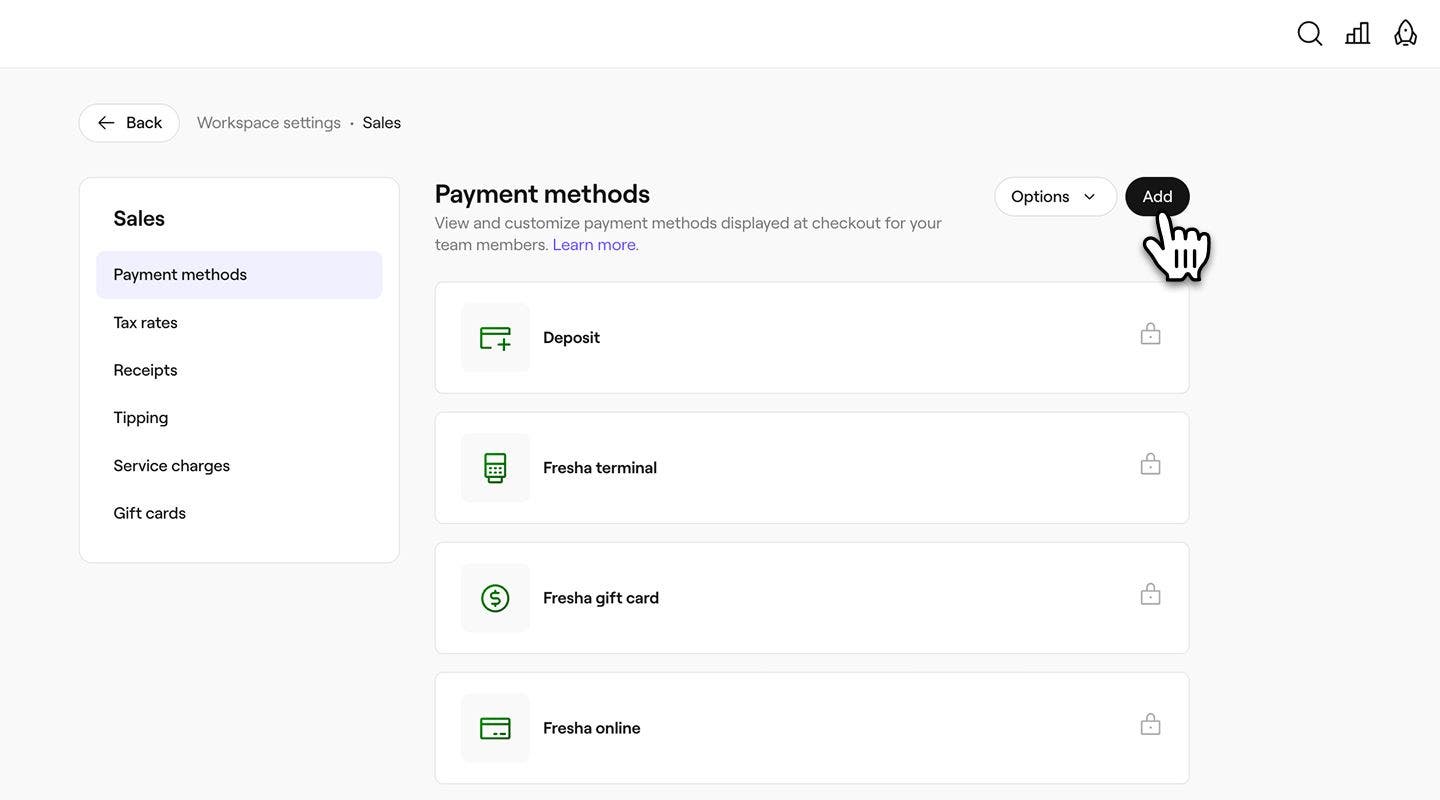
    add_manual_payment_method_web_3.jpg 4. Ödeme yöntemi görünümünde bir ödeme yöntemi adı girin.
    add_manual_payment_method_web_4.jpg
  3. Yöntemi eklemek için sağ üst köşedeki Kaydet düğmesine tıklayın.
  1. Cihazınızın alt kısmındaki ana menüden Daha fazla (ızgara simgesi) seçeneğine dokunun ve Ayarlar bölümünü açın.
  2. Satış seçeneğine dokunun ve ardından Ödeme yöntemleri'ni seçin.
  3. Yeni bir ödeme yöntemi oluşturmak için sağ üst köşedeki Ekle düğmesini seçin. 4. Ödeme yöntemi görünümünde bir ödeme yöntemi adı girin.
  4. Yöntemi eklemek için sağ üstteki Kaydet düğmesine dokunun.

Ödeme türü eklendikten sonra, mağazada ödeme alırken hemen son ödeme sayfasında bir seçenek olarak görünecektir.

Ekip üyelerinin nakit ödemeleri kabul etmesine izin vermek için izin ayarlarınızda Nakit ödeme yöntemini kullan seçeneğini etkinleştirin.

Manuel bir ödeme yöntemini düzenleme veya silme

  1. Satış çalışma alanı ayarlarınızdan Ödeme yöntemleri'ni açın. 
  2. Manuel bir ödeme yönteminin yanındaki İşlemler'i seçin ve aşağıdakilerden birini seçin:
    1. Düzenle: Manuel ödemenin adını güncelleyin.
    2. Sil: Ödeme yöntemini ödeme adımındaki ödeme seçenekleri listesinden kalıcı olarak kaldırın.
      edit_delete_payment_method_web_3.jpg
  1. Cihazınızın alt kısmındaki ana menüden Daha fazla (ızgara simgesi) seçeneğine dokunun ve Ayarlar bölümünü açın.
  2. Satış seçeneğine dokunun ve ardından Ödeme yöntemlerini seçin.
  3. Manuel bir ödeme yönteminin yanındaki İşlemler (üç nokta) seçeneğini seçin ve aşağıdakilerden birini seçin:
    1. Düzenle: Manuel ödemenin adını güncelleyin.
    2. Sil: Ödeme yöntemini ödeme adımındaki ödeme seçenekleri listesinden kalıcı olarak kaldırın.

Manuel ödeme yöntemlerinin sırasını yeniden düzenleme

  1. Satış çalışma alanı ayarlarınızdan Ödeme yöntemleri'ni açın.

  2. Sağ üst köşedeki Seçenekler düğmesine tıklayın ve Sırayı değiştir'i seçin.  

    reorder_methods_web_3.jpg

  3. Manuel ödeme yöntemlerini, Ödeme adımında görünmelerini istediğiniz sıraya sürükleyip bırakın.  
    change_order_payment_method_web_3.jpg

  4. Değişiklikleri uygulamak için sağ üst köşedeki Kaydet düğmesine tıklayın.

  1. Cihazınızın alt kısmındaki ana menüden Daha fazla'ya (kare simgesi) dokunun ve Ayarlar'ı açın.
  2. Satış seçeneğine dokunun ve ardından Ödeme yöntemleri'ni seçin.
  3. Sağ üst köşedeki Seçenekler (üç nokta) simgesine dokunun ve Sırayı değiştir 'i seçin.
  4. Ödeme yöntemlerini, ödeme adımında görünmelerini istediğiniz sıraya göre sürükleyip bırakın.
  5. Değişiklikleri uygulamak için alttaki Sıralamayı kaydet düğmesine dokunun.

Kaydedildikten sonra, manuel ödeme yöntemlerinin güncellenmiş sırası ödeme adımında gösterilir.

Ayrıca manuel bir ödeme yönteminin yanındaki İşlemler'i seçebilir ve Ödeme adımında görünme sırasını değiştirmek için Yukarı taşı veya Aşağı taşı seçeneğini belirleyebilirsiniz.

SSS

    • Nakit veya Fresha POS cihazı gibi kilitli ödeme yöntemleri, Fresha tarafından sağlanan varsayılan seçeneklerdir ve sistem tutarlılığı için olduğu gibi bırakılır. Bu yöntemler, kolayca tanımanıza yardımcı olmak için bir asma kilit simgesiyle işaretlenmiştir.


Satış kurulumu


İlgili makaleler

Bu rehber yardımcı oldu mu?

Satış kurulumu

Hızlı satış ürünlerini ayarlayın

Popüler hizmetler ve ürünler için hızlı satış öğeleri ayarlayarak işlemleri hızlandırın.

Manuel ödeme türlerini yönetin

Müşterilere birden fazla ödeme seçeneği sunarak ödeme sürecini basitleştirin.

İlgili makaleler

Satış yapma

Ürünler, hizmetler, üyelikler ve hediye kartları için satış işlemlerini verimli bir şekilde yönetin.

Satış makbuzlarını paylaşma ve yazdırma

Bir satışı tamamladıktan veya bir randevuyu ödettikten sonra makbuzları müşterilerinizle paylaşın.

Fresha
Uygulamayı edinin

Fresha hakkında

Kariyer

Yardım ve destek

Blog

Site haritası

İşletmeler için

İş ortakları için

Fiyatlandırma

Özellikler

Zamanlama

Satış noktası

Ödemeler

Sermaye

Pazar yeri

Destek

Durum

Yasal

Gizlilik Politikası

Hizmet şartları

Kullanım şartları

Bizi sosyal medyada bulun

Facebook
Linkedin
Instagram

© 2026 Fresha.com SV Ltd