Ana SayfaBilgi tabanıFresha Akademisi
Makbuz sıralamasını yönetme
Geri
  1. Bilgi tabanı•
  2. Satış ve ödeme•
  3. Makbuz sıralamasını yönetme

Makbuz sıralamasını yönetme

İşletme şubeleriniz genelinde doğru takip için makbuz numaralandırmasını nasıl ayarlayacağınızı öğrenin.

Bu makalede

  • Makbuz sıralama nasıl çalışır?
  • Makbuz sıralamasını ayarlama

Makbuz sıralama nasıl çalışır? 

Makbuz sıralaması, muhasebe ve takip için makbuz numaralarını belirli bir sıraya göre ayarlamanıza olanak tanır. Bu, birden fazla şubede faaliyet gösterdiğinizde veya farklı kayıtlı işletme adresleri kullandığınızda makbuzları düzenli tutmanıza yardımcı olur.

Makbuz sıralamasını ayarlama

  1. Ekranınızın solundaki menüden Ayarlar bölümüne gidin.
    add_tax_group_web_1.jpg
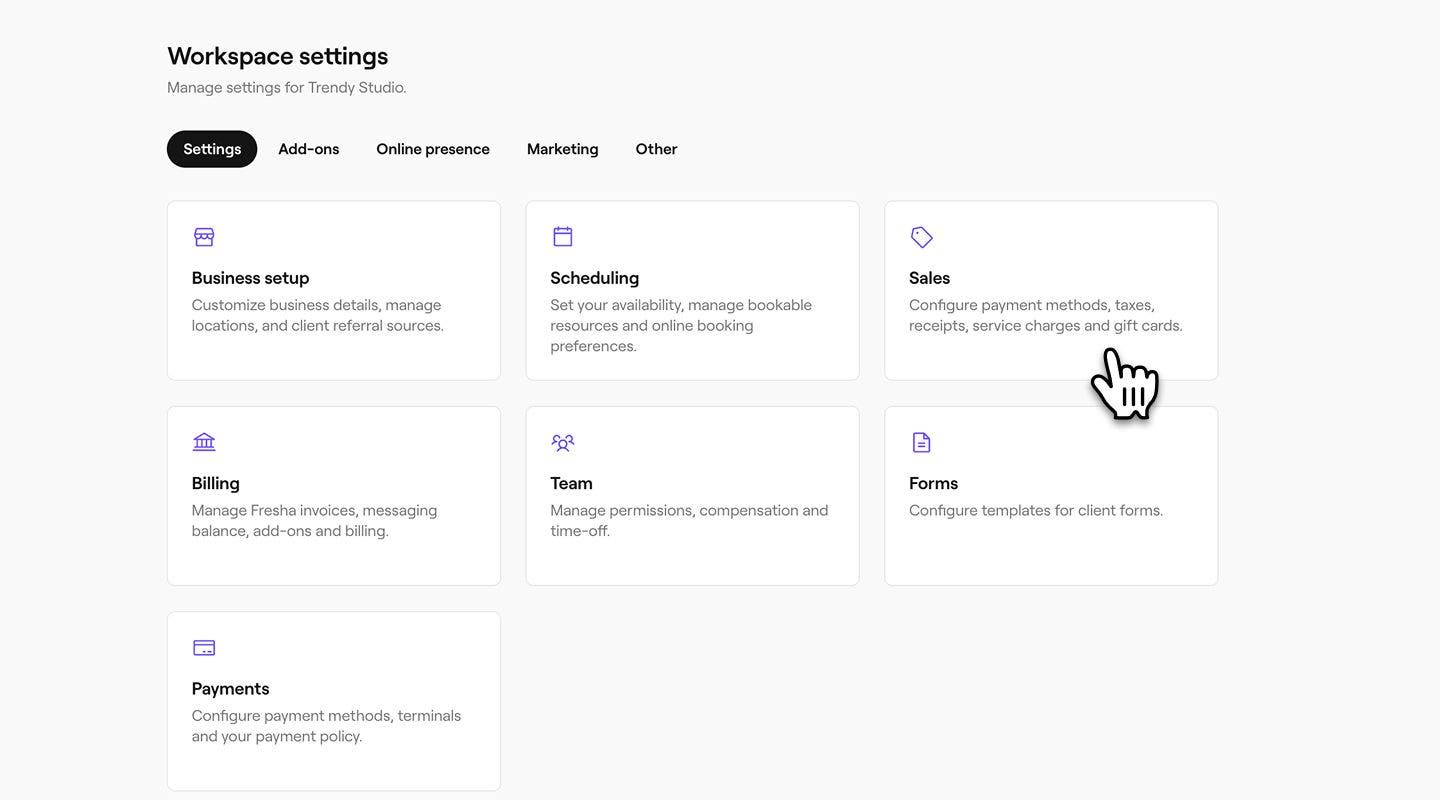
  2. Makbuzlarınızı yönetmek için Satış kategorisine tıklayın.
    receipt_sequence_web_2.jpg
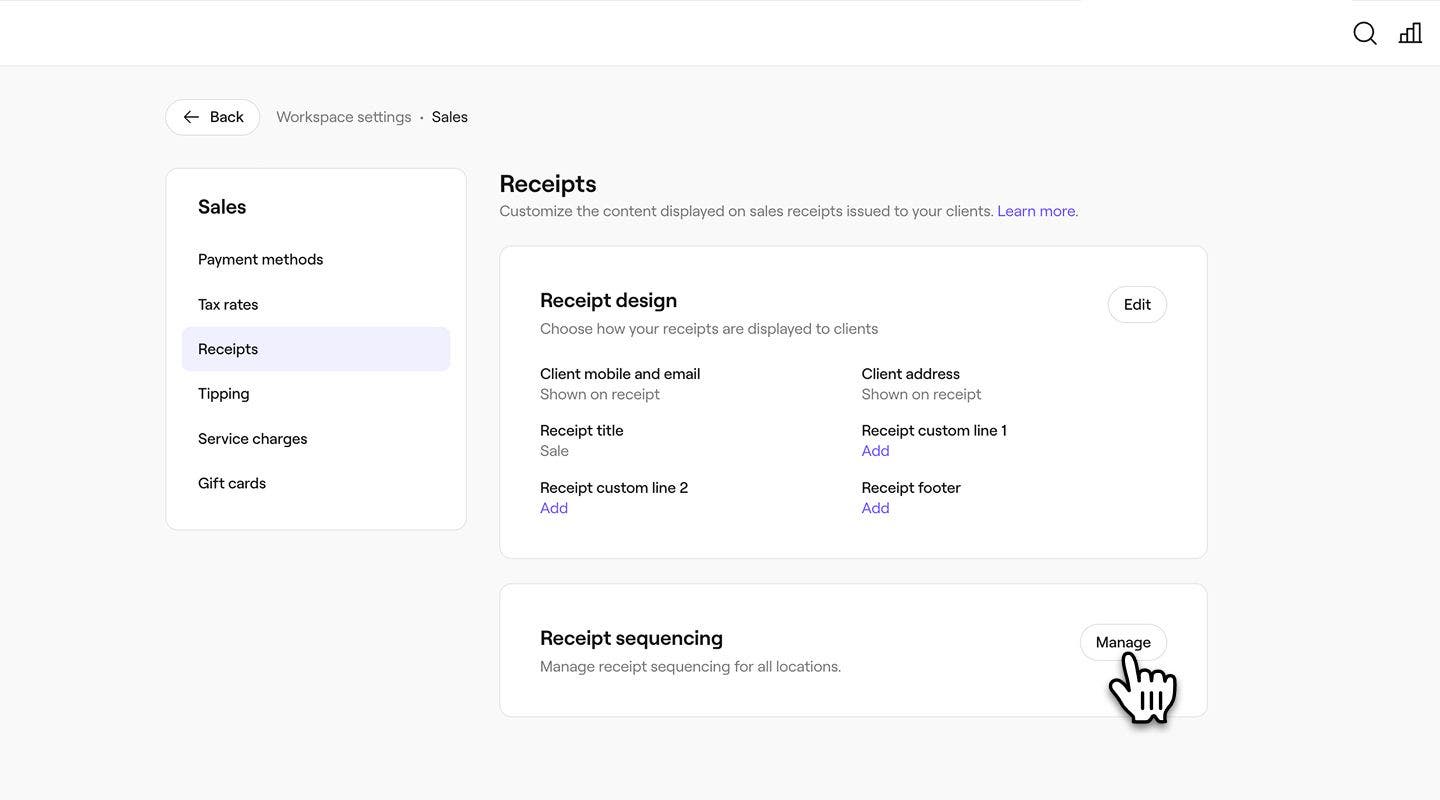
  3. Sol menüden Makbuzlar'ı seçerek satış makbuzlarınızı yönetin. 4. Makbuz sıralaması'nın yanındaki Yönet düğmesine tıklayın.
    receipt_sequence_web_4.jpg
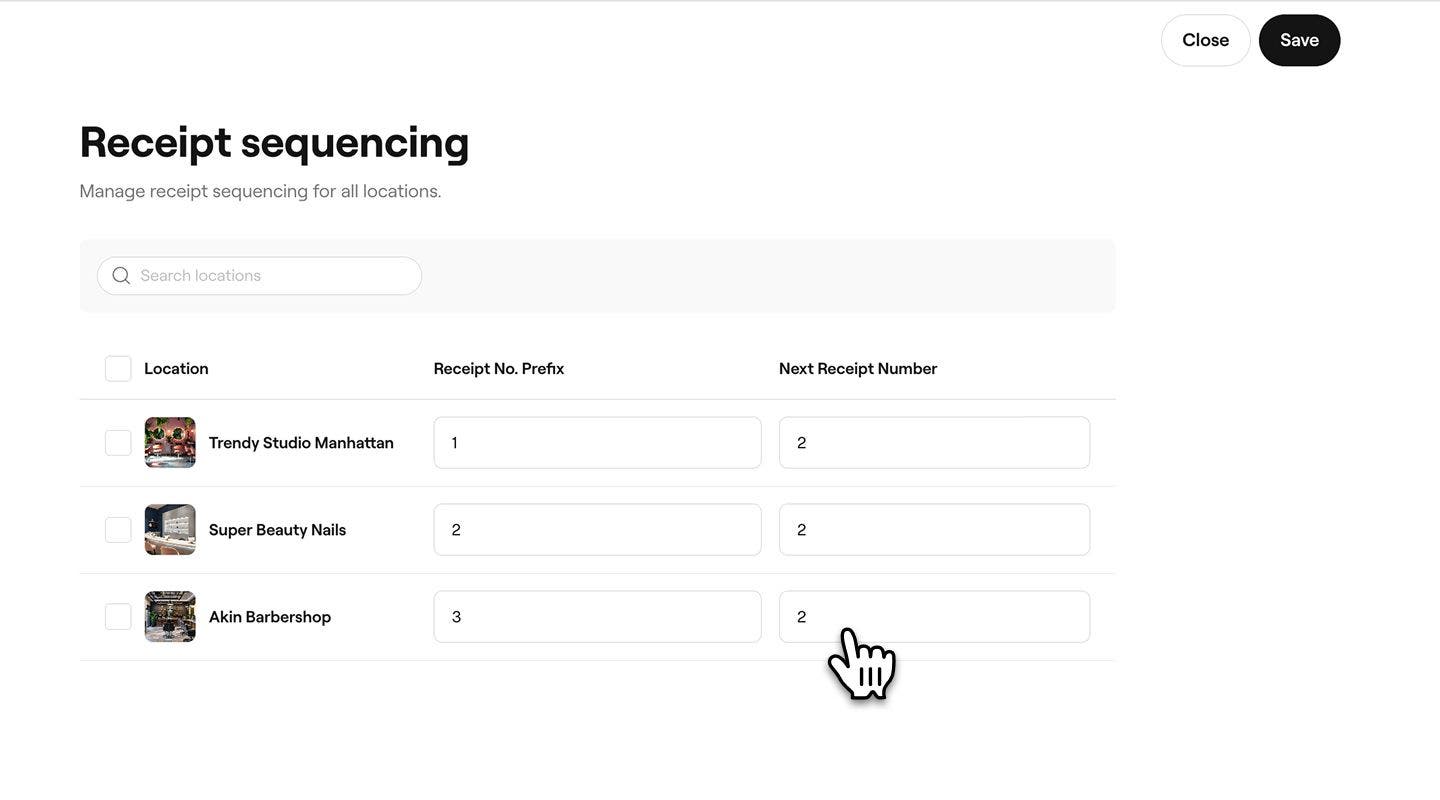
  4. Her şubenin yanına aşağıdakileri girin:
    1. Makbuz No.Öneki: O şube için her makbuz numarasının başına eklenen mağaza kodu veya tanımlayıcı gibi sabit bir değerdir.
    2. Sonraki Makbuz Numarası: Bir sonraki satış makbuzu için kullanılan başlangıç numarasını ayarlar. Daha sonra her yeni makbuz, bu sayıdan başlayarak otomatik olarak artar.
      receipt_sequence_web_5.jpg
  5. Güncellemeleri kaydetmek için sağ üst köşedeki Kaydet düğmesine tıklayın.
  1. Ekranınızın altındaki ana menüden Daha Fazla (ızgara simgesi) simgesine dokunun ve Ayarlar bölümünü açın.
  2. Makbuzlarınızı yönetmek için Satışlar'ı, ardından Makbuzlar'ı seçin.
  3. Soldaki menüden Makbuzlar seçeneğini seçin. 4. Makbuz sıralaması seçeneğinin yanındaki Yönet düğmesine dokunun.
  4. Her şubenin yanına aşağıdakileri girin:
    1. Makbuz No. Öneki: Söz konusu şube için her makbuz numarasının başına eklenen mağaza kodu veya tanımlayıcı gibi sabit bir değer.
    2. Sonraki Makbuz Numarası: Bir sonraki satış makbuzu için kullanılan başlangıç numarasını ayarlar. Daha sonra her yeni fiş, bu sayıdan başlayarak otomatik olarak artar.
  5. Güncellemeleri kaydetmek için alttaki Kaydet düğmesine dokunun.

Bir makbuz numarası kullanıldıktan sonra, zaten atanmış olduğu için azaltılamaz. Hesapta henüz bir Satış yapılmamışsa, aynı adımları izleyerek daha düşük bir numarayla değiştirebilirsiniz.

Makbuzlar

Bu rehber yardımcı oldu mu?

Makbuzlar

Satış fişinizi özelleştirin

Fresha'daki makbuz şablonlarınızı güncelleyerek satış kayıtlarınızı yönetin.

Satış makbuzlarını paylaşma ve yazdırma

Bir satışı tamamladıktan veya bir randevuyu ödettikten sonra makbuzları müşterilerinizle paylaşın.

Makbuz sıralamasını yönetme

Satış makbuzlarını düzenli tutmak ve şubeler arasında kolayca takip edebilmek için makbuz numaralandırmasını ayarlayın.

Fresha
Uygulamayı edinin

Fresha hakkında

Kariyer

Yardım ve destek

Blog

Site haritası

İşletmeler için

İş ortakları için

Fiyatlandırma

Özellikler

Zamanlama

Satış noktası

Ödemeler

Sermaye

Pazar yeri

Destek

Durum

Yasal

Gizlilik Politikası

Hizmet şartları

Kullanım şartları

Bizi sosyal medyada bulun

Facebook
Linkedin
Instagram

© 2026 Fresha.com SV Ltd