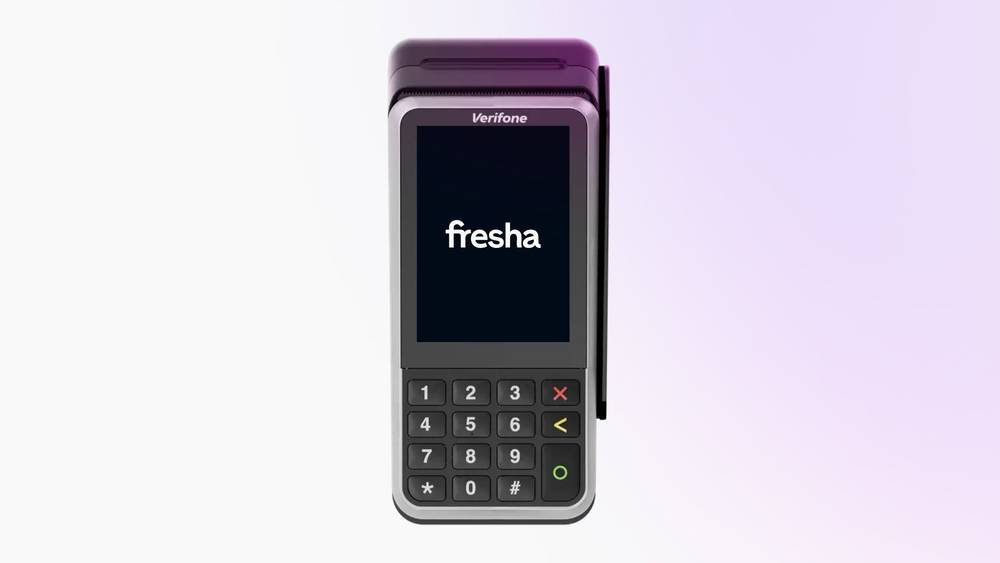
Bu makalede
V400m POS cihazını Wi-Fi ağına bağlama
- POS cihazınızın ana ekranında 1 tuşuna, ardından POS cihazınızdaki yeşil daire düğmesine basın.
- Personel PIN kodunu 1234 girin ve yeşil daire düğmesine basın.
- Ağ'a dokunun ve ardından Wi-Fi'yi seçin
- Wi-Fi düğmesinin AÇIK olduğundan emin olun.
- Bir kayıtlı ağ seçin veya yeni bir ağ seçmek için artı (+) düğmesine dokunun.
- Wi-Fi parolasını girin ve bağlanmak için Onayla düğmesine (onay işareti simgesi) dokunun.
POS cihazı ekranının üst kısmında bir Wi-Fi simgesi düğmesi göründüğünde, cihaz Wi-Fi'ye bağlanmış ve ödeme almaya hazırdır.
Bir V400m POS cihazını hücresel bir ağa bağlama
- POS cihazınızın ana ekranında 1 tuşuna basın ve ardından Personel menüsünü açmak için yeşil daire düğmesine basın.
- Personel PIN kodu 1234 'ü girin ve yeşil daire düğmesine tekrar basın.
- Ağ seçeneğine dokunun ve ardından Hücresel seçeneğini seçin.
- Bağlantıyı etkinleştirmek için Hücresel geçiş düğmesini AÇIK konumuna getirin.
POS cihazı ekranının üst kısmında bir bulut simgesi düğmesi göründüğünde cihaz hücresel ağına bağlanmış ve ödeme almaya hazır demektir.
Hücresel ağın çalışması için POS cihazının en az %20 pil gücüne ihtiyacı olacaktır.
V400m POS cihazından bir makbuzu yeniden yazdırma
Bir işlem tamamlandığında, V400m POS cihazınız tüm satış ayrıntılarını içeren bir makbuz yazdırır. Yeniden yazdırılan makbuzlarda yalnızca işlem bilgileri yer alır.
- POS cihazınızın ana ekranında 5358 tuşuna ve ardından yeşil daire düğmesine basın. 2. İşlemler'i seçin ve makbuzunu yeniden yazdırmak istediğiniz işlemi belirleyin.
- Sağ alt köşedeki makbuz düğmesine dokunun ve yazdırmak istediğiniz makbuz türünü seçin: müşteri için Alışverişçi makbuzu veya kayıtlarınız için Ödeme yetkilisi makbuzu.
- Onaylamak ve seçilen fişi yazdırmak için Yazdır'a dokunun.
Basılan makbuz, müşterinizle paylaşılmaya veya kayıtlarınızda saklanmaya hazırdır.
V400m POS cihazını güncelleme
Fresha POS cihazınızı güncellediğinizde, performans iyileştirmeleri ve güvenlik güncellemeleri içeren en son yazılımı kullanmaya devam eder.
- POS cihazınızın ana ekranında 9 tuşuna, ardından yeşil daire düğmesine basın.
- Config seçeneğini belirleyin ve 5358 PIN kodunu girin, ardından yeşil daire düğmesine basın.
- POS cihazının en son sürümünü yüklemek için Güncelle düğmesine dokunun.
Güncelleme tamamlandığında POS cihazının durumu Güncel olarak görünecektir.
SSS
- 9 tuşuna ve ardından yeşil daire düğmesine basın.
- 5358 PIN kodunu girin ve Ağlar bölümüne gidin.
- Kablosuz ayarlarınıza gidin ve mevcut WiFi ağınızı kaldırın. Henüz WiFi ağına bağlanmadıysanız bir sonraki adıma geçebilirsiniz.
- + düğmesine basarak mevcut WiFi ağınızı ekleyin.
- Cihazınızın WiFi'ye bağlanmasını bekleyin ve POS cihazına bağlan yazana kadar art arda X düğmesine basın.
- Panele ve ardından Onaylaya basın.
- Yazılım tamamen güncellenene kadar bekleyin. Bu işlemin tamamlanması 20 dakikaya kadar sürebilir.
Fresha v400m POS cihazı, makbuz yazdırmak için 57 mm × 40 mm kağıt rulolarıyla uyumludur.
v400m POS cihazınıza bir makbuz kâğıdı rulosu yerleştirmek için kâğıt bölmesindeki mandalı kaldırın ve kapağı aşağı doğru indirin. Ruloyu, kâğıt hafifçe dışarı çıkacak şekilde içeri yerleştirin, ardından kapağı sıkıca kapatın.
Fresha POS cihazınızı WiFi'ye bağlamaya çalışırken "Ağ türü Müşteri Alanı'nda ayarlanmalıdır" mesajını görüyorsanız ve V400m modeline sahipseniz aşağıdaki sorun giderme adımlarını uygulamayı deneyin:
Hata mesajı devam ederse ekibimizle iletişime geçin ve sorunun bir ekran görüntüsünü veya videosunu ekleyin.