Paket oluşturma
Hizmetleri, ürünleri ve indirimleri tek bir önceden hazırlanmış koleksiyonda birleştirerek ve müşterileriniz için ek avantajlar sağlayarak nasıl paket oluşturacağınızı öğrenin.
Bir paket oluşturun
Ekranınızın solundaki ana menüden katalog bölümüne gidin.
- Yan panelden Paketler'i seçin ve ekranınızın sağ üst köşesindeki Ekle'ye tıklayın, ardından yeni bir paket oluşturmak için Paket'i seçin.

2. Paket ayrıntıları bölümünde, paketin içeriğini yansıtan bir paket adı girin. Örneğin, "Ultimate Spa paketi".
-
Tema düğmesine tıklayıp bir renk teması seçerek paketinize bir tasarım ekleyebilirsiniz.
-
Kategori altında, açılır menüyü kullanarak paketin çevrimiçi rezervasyon yapan müşteriler için görüntüleneceği mevcut bir kategoriyi seçin

- Yeni kategori oluştur seçeneğini belirleyerek yeni bir kategori oluşturabilirsiniz.
-
Müşterilerin paketi çevrimiçi olarak gördüklerinde nelerin dâhil olduğunu bilmeleri için metin kutusuna kısa bir Açıklama ekleyin.
-
Bir pakete avantaj eklemek için Avantajlar altındaki Avantaj Ekle düğmesine tıklayın.

-
Eklenecek avantajlar listesinden aşağıdaki seçeneklerden birini belirleyin:

- Hizmetler: Özel seanslara sahip tek bir hizmet veya müşterilerin birden fazla hizmet için kullanabileceği bir hizmet grubu seçin.
- Ürünler: Belirli bir miktara sahip tek bir ürün veya müşterilerin birden fazla ürün için kullanabileceği bir ürün grubu seçin.
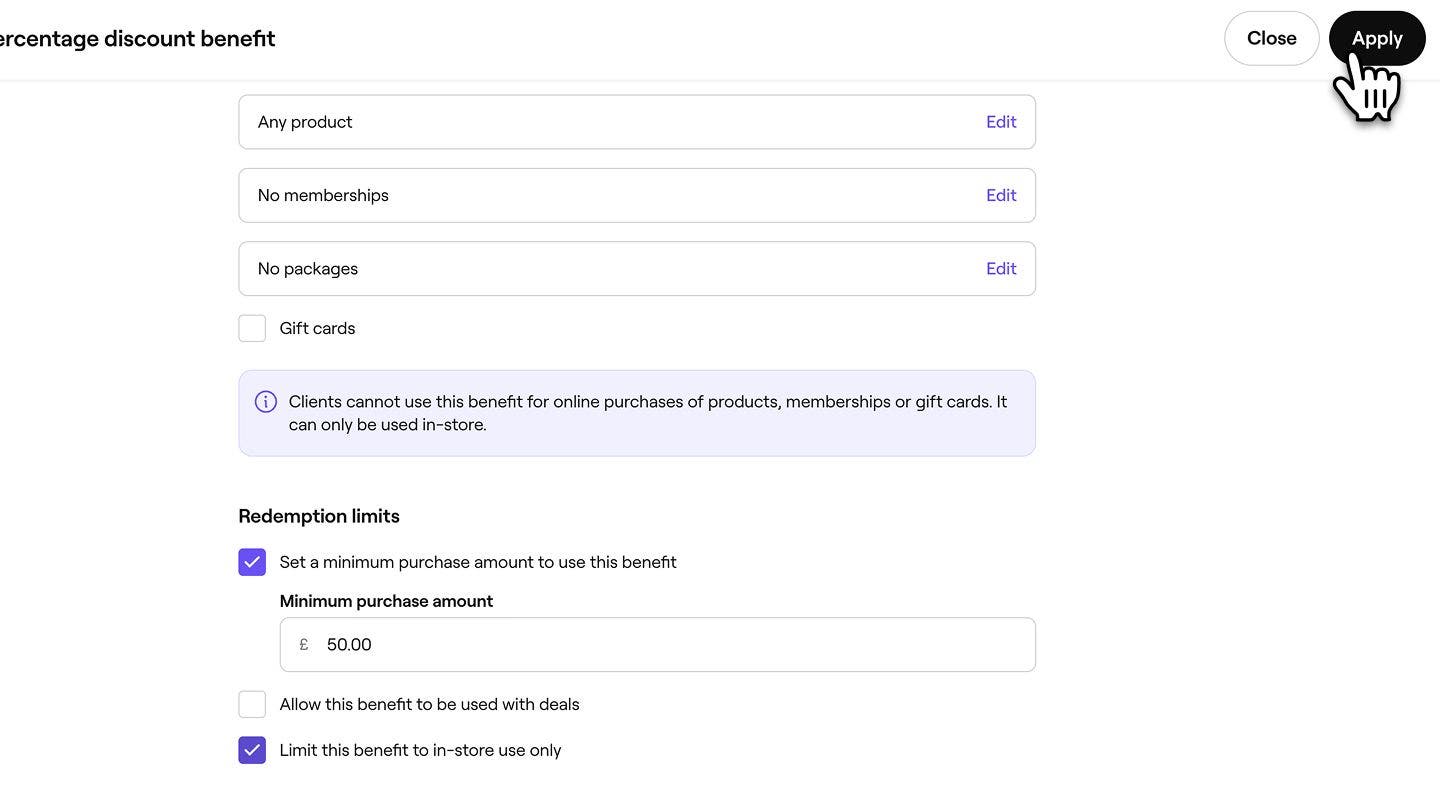
- İndirimler: Seçilen hizmetler ve ürünler için sabit tutar veya yüzde bazlı indirim sunun.
-
Hizmetler için paketinize eklemek istediğiniz hizmeti seçin ve ekranınızın sağ üst köşesindeki Kaydet seçeneğine tıklayın.

-
Her avantajın yanında, avantaj türüne göre uygun değeri ayarlayın:
-
Seanslar: Müşterilerin kullanabileceği hizmet seanslarının sayısını ayarlayın.
-
Miktar: Müşterilerin kaç ürün alabileceğini belirleyin.
-
Kullanım: Bir indirimin kaç kez kullanılabileceğini ayarlayın.

-
-
Tüm avantajlarınızı ekledikten sonra Fiyatlandırma bölümüne toplam paket fiyatını girin ve bir Geçerlilik süresi seçin. Paket fiyatı, müşterinin peşin ödediği tutardır; Geçerlilik süresi ise avantajlarını kullanmak için ne kadar süreleri olduğunu belirler.

-
Paketinizi oluşturmak için sağ üstteki Kaydet düğmesine tıklayın.
Bir paket oluşturduktan sonra seçtiğiniz ayarlara bağlı olarak çevrimiçi veya işletmede satışa hazır hâle gelir.
Birden fazla şubeniz varsa varsayılan olarak tüm aktif şubelerin bu paketi satması etkinleştirilir.
Paket ayarlarını güncelleme
Paketlerin çevrimiçi olarak satılıp satılamayacağını yönetin, hüküm ve koşullar ekleyin, paket için komisyon kazanılmasını etkinleştirin ve vergi güncelleme ayarlarını yapın.
- Paketinizi açın, ardından sol menü panelinden Ayarlar'ı seçerek paketin nasıl satın alınabileceğini ve kullanılabileceğini yönetin.
 2. Ayarlar'ın altında, müşterilerin paketi çevrimiçi olarak satın alma olanağını kaldırmak için onay kutusunun işaretini kaldırın.
- Müşterilerin satın almadan önce bilmesi gereken önemli ayrıntıları eklemek için Hüküm ve koşullar metin kutusunu kullanın.

- Satış ayarları altında, paketin satışından ekip üyesinin komisyon kazanmasını sağlamak için onay kutusunu işaretleyin. 1. Satış vergisi altındaki açılır menüyü kullanarak paketin vergi ayarlarını güncelleyin.
- Paketteki değişiklikleri uygulamak için ekranınızın sağ üst köşesindeki Kaydet seçeneğine tıklayın.

Bir paketi güncellediğinizde değişiklikler hemen geçerli olur. Fiyat veya avantajlarda değişiklik yaparsanız, bunlar yalnızca gelecekteki satın alımlar için geçerli olacak ve hâlihazırda satılmış olan paketleri etkilemeyecektir.
SSS
Paket ayarlarınızda avantajlar, son kullanma tarihi veya fiyatlandırma gibi konularda yaptığınız değişiklikler yalnızca bu paketin yeni satışları için geçerli olacaktır. Daha önce satın alınan paketler orijinal avantajlarını, geçerlilik sürelerini ve fiyatlarını korur.
Müşterilere paketlerinin geçerlilik sonu tarihinden 14 gün önce bir e‑posta hatırlatması gönderilir ve ardından geçerlilik sonu tarihinden 7 gün önce ikinci bir hatırlatma yapılır.