Ana SayfaBilgi tabanıFresha Akademisi
Dahili ürün kullanımını izleyin
Geri
  1. Bilgi tabanı•
  2. Envanter ve ürünler•
  3. Dahili ürün kullanımını izleyin

Dahili ürün kullanımını izleyin

Bu kılavuzda, işlemler veya hizmetler sırasında kullanılan ürünleri yalnızca dahili kullanım olarak nasıl işaretleyeceğinizi öğreneceksiniz.

Bu makalede

  • Bir ürünü yalnızca dâhilî kullanım olarak işaretleme

Bir ürünü yalnızca dâhilî kullanım olarak işaretleme

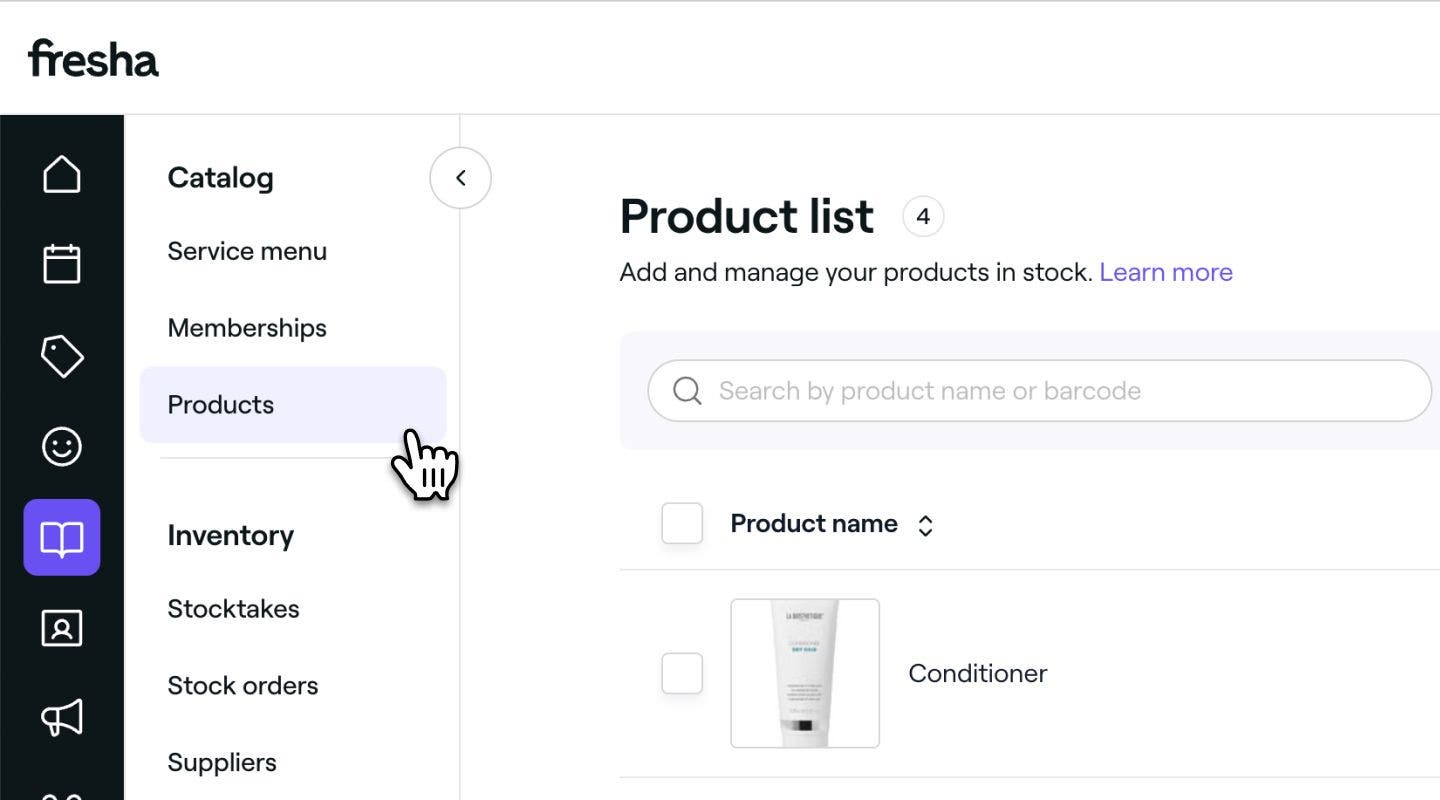
  1. Ekranınızın solundaki ana menüden katalog bölümüne gidin. 

  2. Sol menü panelinden Ürünler'i seçin.

    Products Fresha.jpg

  3. Ürün listesinden güncellemek istediğiniz ürüne tıklayın.
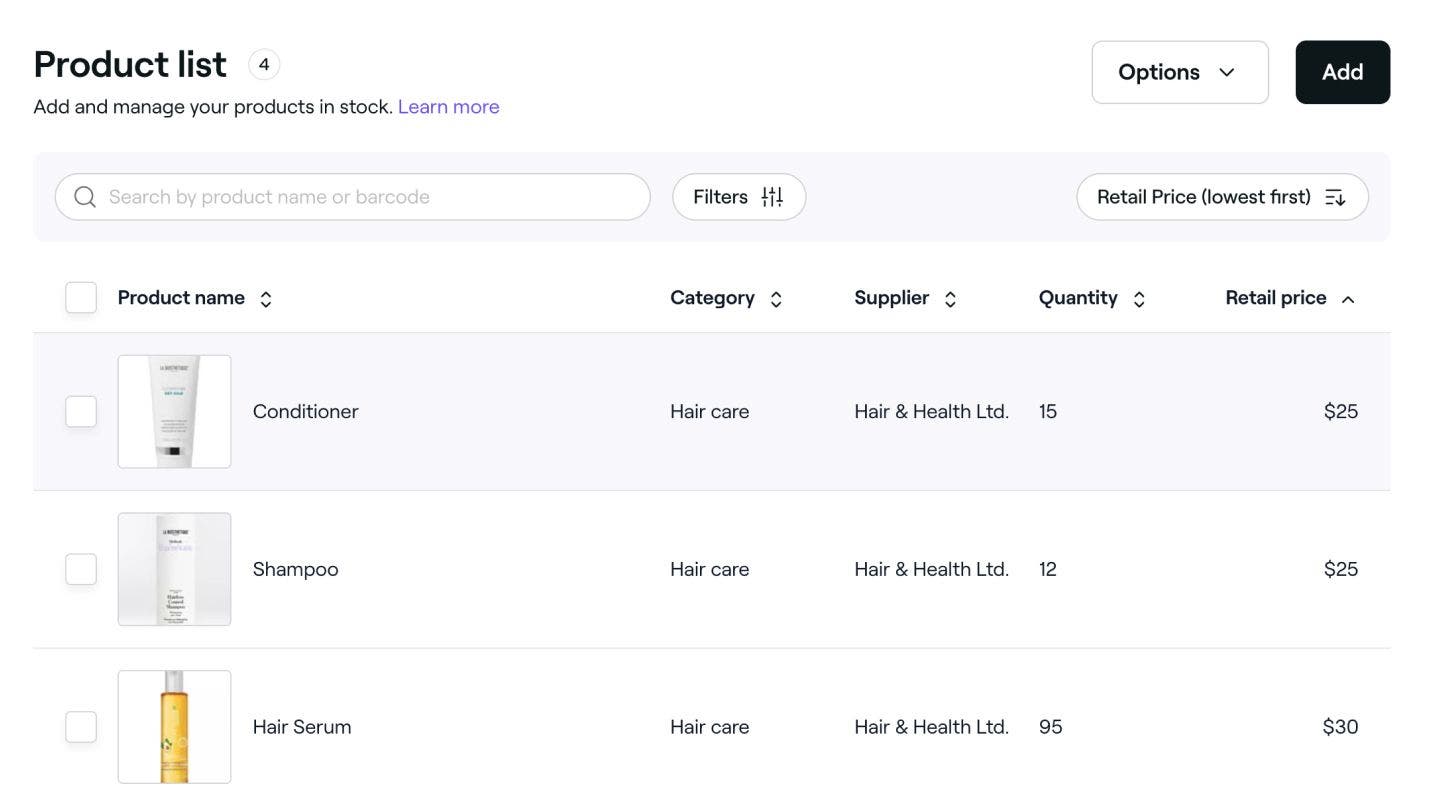
    Ürün listesi Fresha.jpg

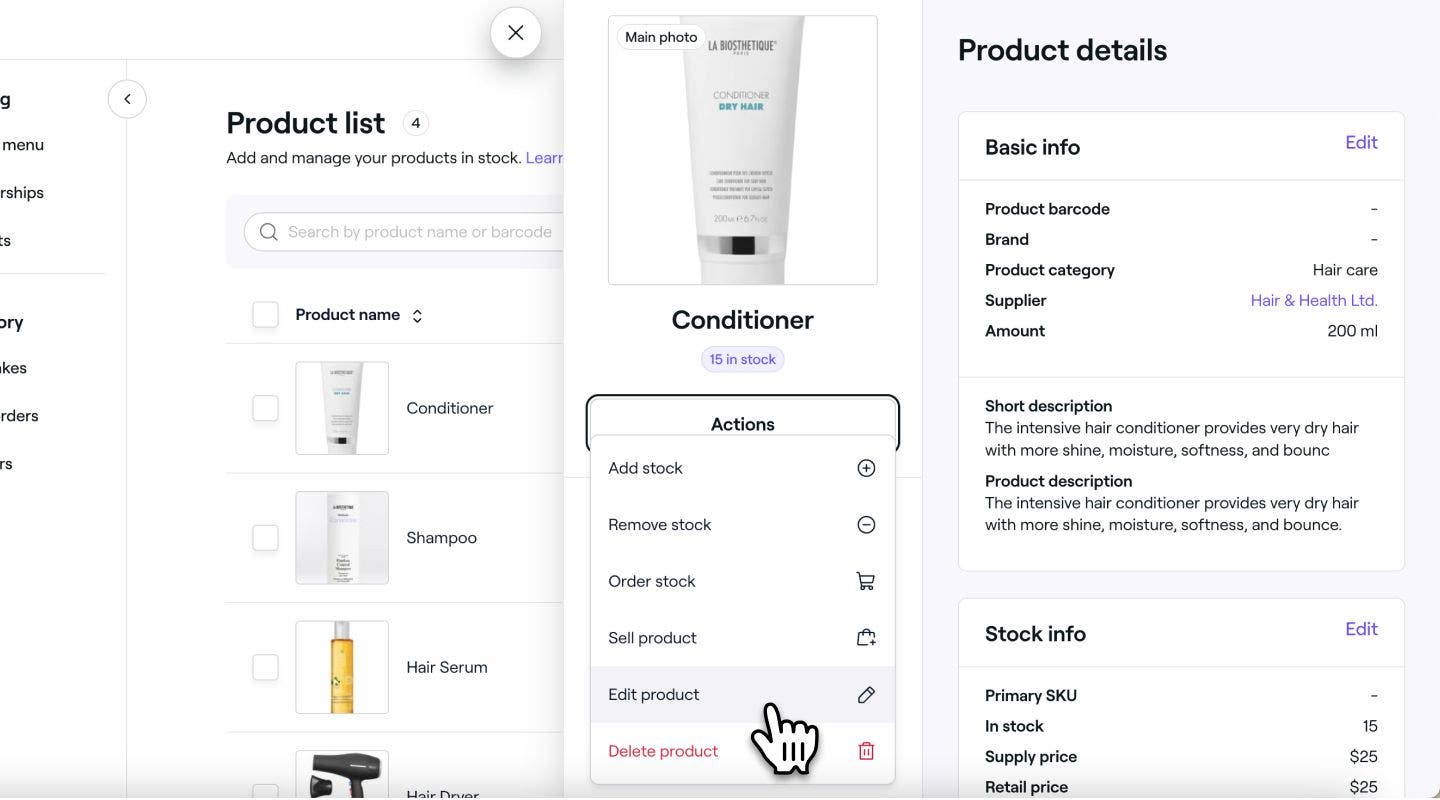
  4. Ürün görünümünde sağdaki Eylemler düğmesine tıklayın ve panelden Ürünü düzenle seçeneğini belirleyin. Ürün bilgilerini düzenle Fresha.jpg
  5. Perakende satışlar altında, Perakende satışları etkinleştir geçişini kapatın.
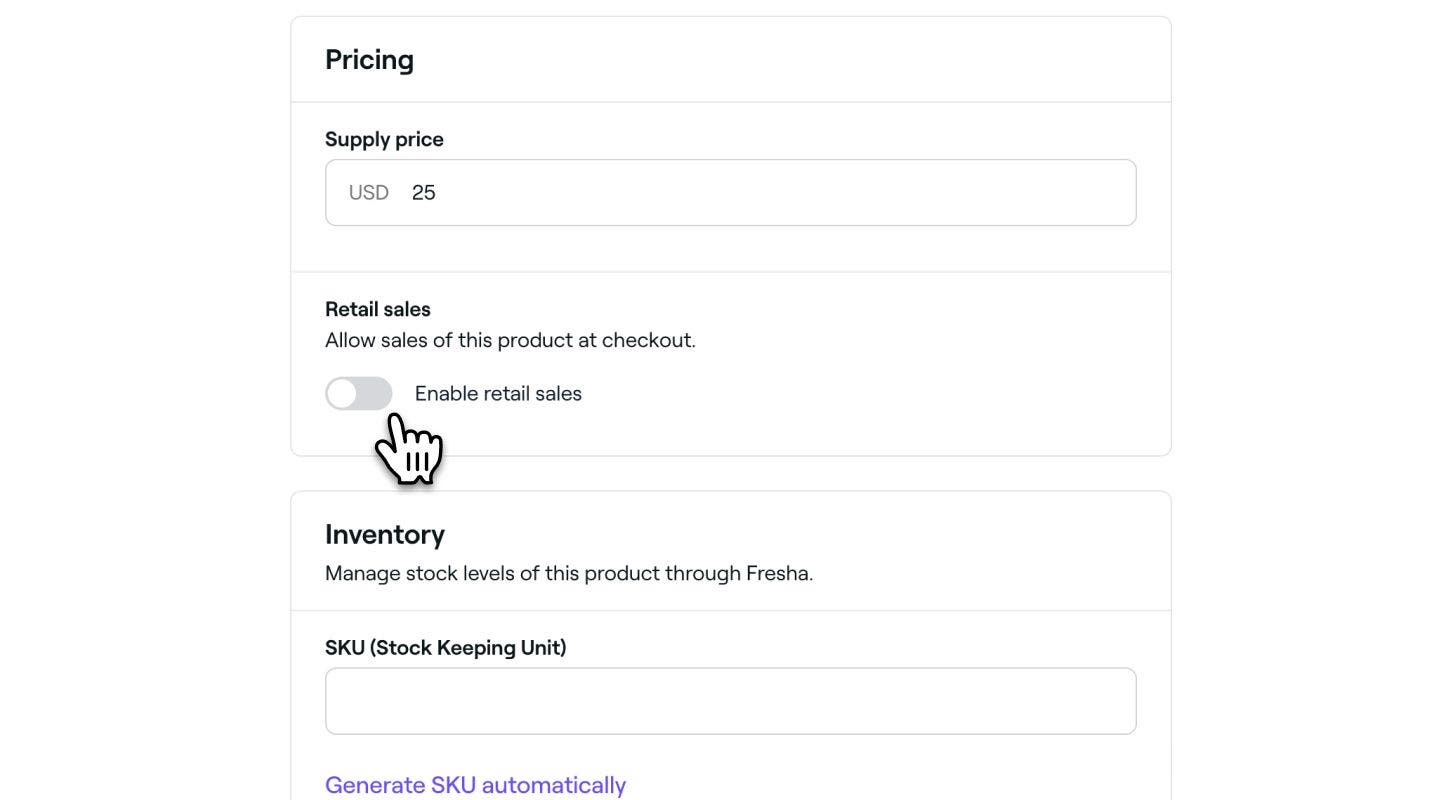
    Ürünü dahili kullanım olarak işaretle Fresha.jpg

  6. Ürün bilgilerini güncellemek için sağ üst köşedeki Kaydet seçeneğine tıklayın.
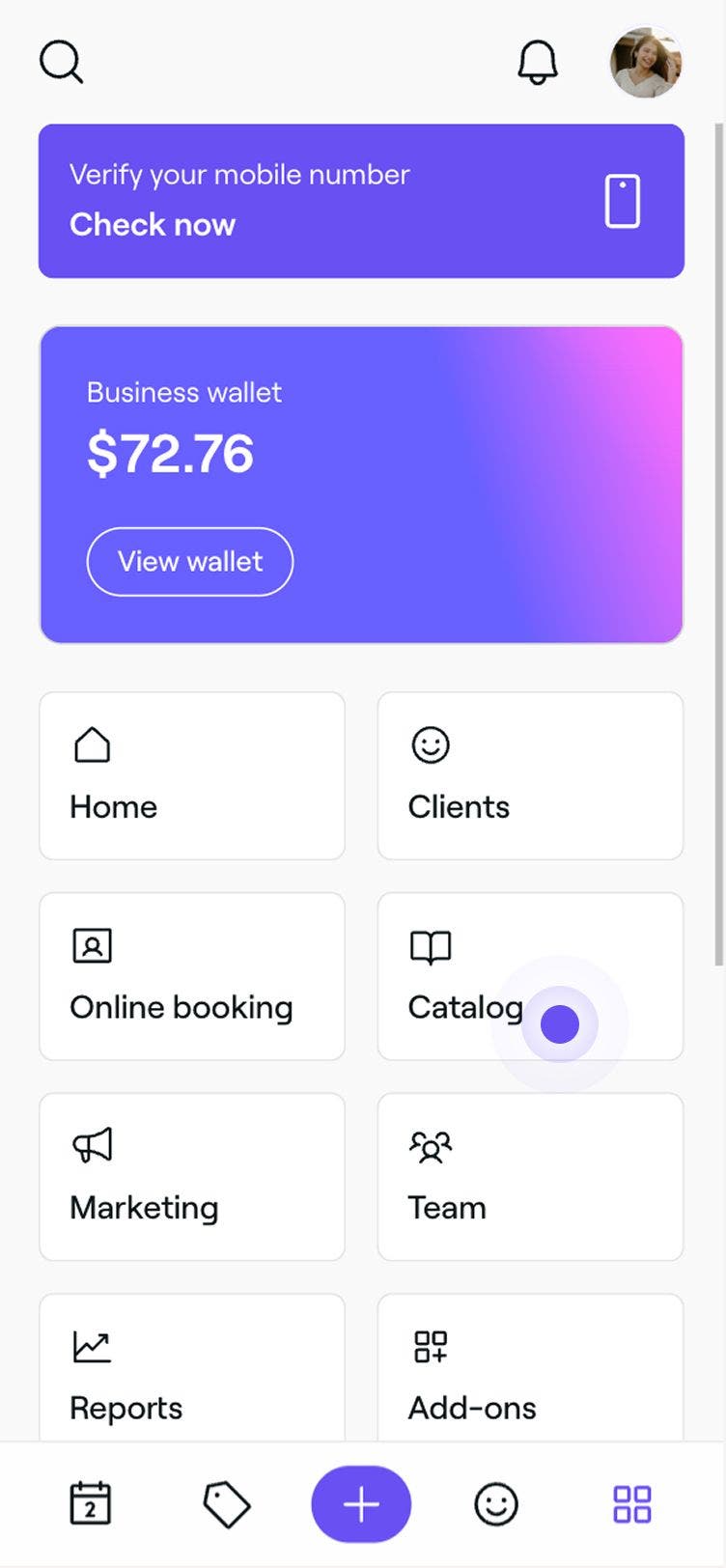
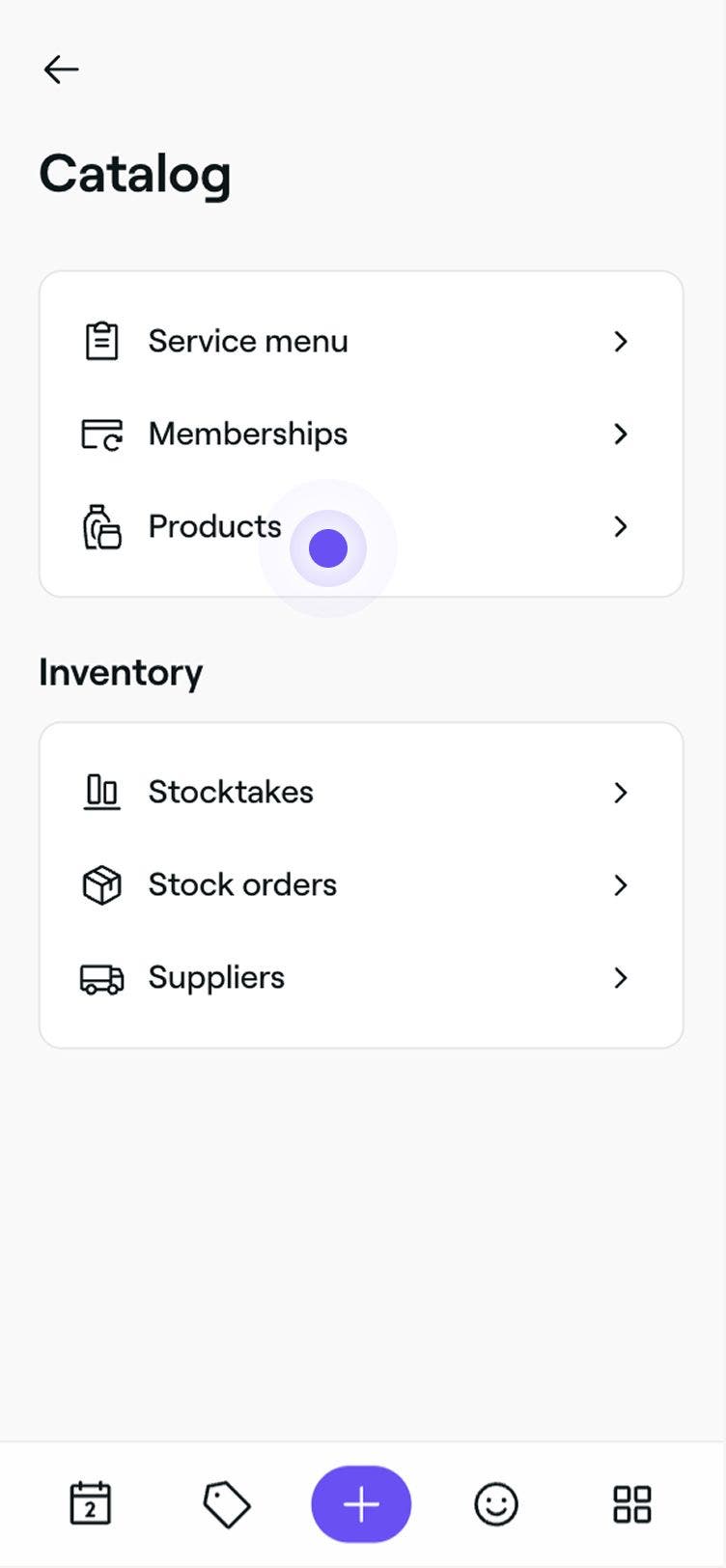
  1. Ekranınızın altındaki ana menüden Daha fazla simgesine dokunun ve Katalog seçeneğini belirleyin. 

    Fresha menu.jpg

  2. Menü panelinden Ürünler'i seçin.

    mobile_product menu fresha.jpg

  3. Ürün listesinden güncellemek istediğiniz ürüne dokunun.

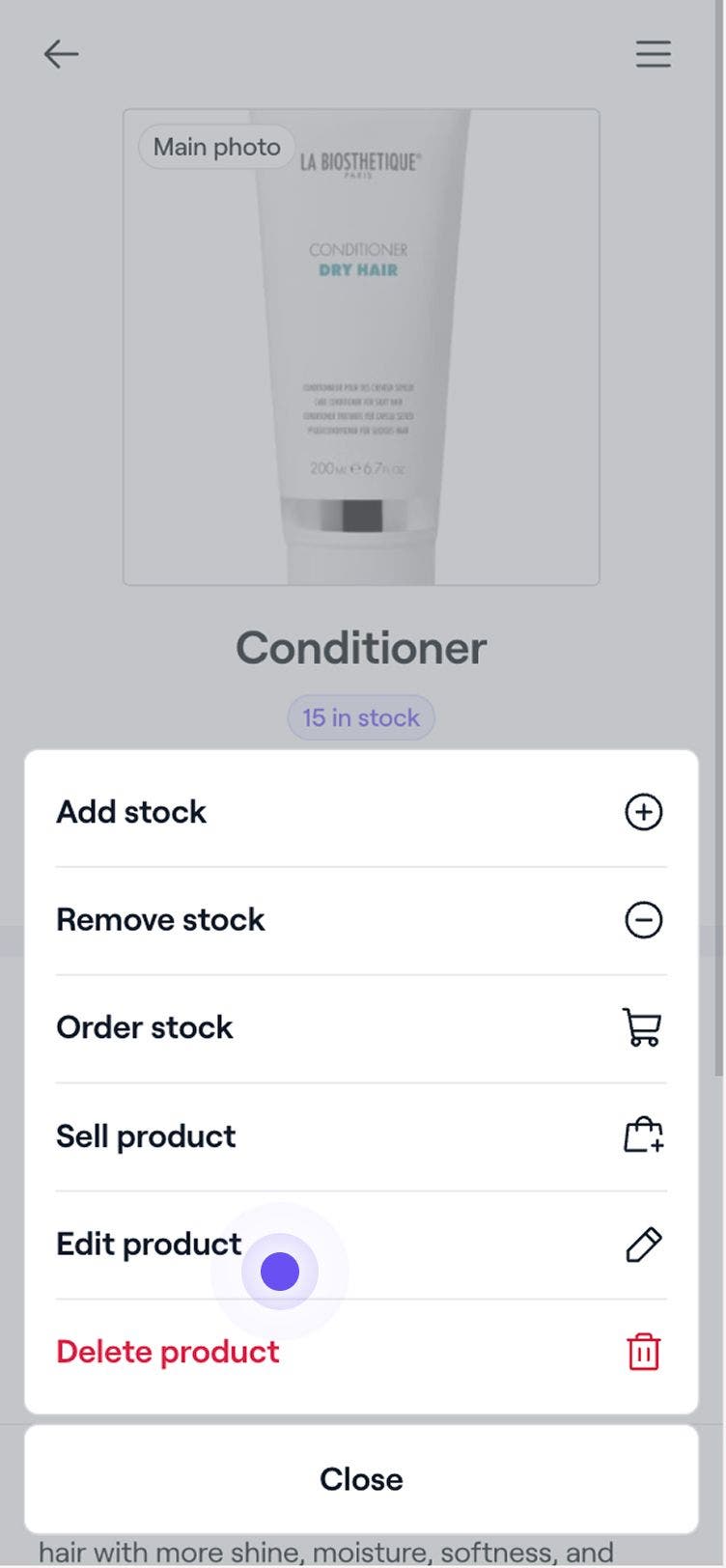
  4. Ürün görünümünde Eylemler düğmesine dokunun ve panelden Ürünü düzenle seçeneğini belirleyin.

    mobile_edit products fresha.jpg

5. Perakende satışlar bölümünde Perakende satışları etkinleştir seçeneğinin yanındaki düğmeyi kapatın.

![mobile_mark products as internal use.jpg](https://cdn-cms.fresha.com/mobile_mark_products_as_internal_use_78f9440915.jpg)

6. Ürün bilgilerini güncellemek için sağ alttaki Kaydet seçeneğine dokunun.

Kaydedildikten sonra bu ürün artık ödeme adımında, çevrimiçi veya mağazada satılacak bir seçenek olarak görünmeyecektir. Ürünün stok sayımlarıyla kaydedilen her türlü kullanımı dahili olarak sınıflandırılacaktır.

SSS

    • Ürünler müşterilere satılmak yerine ekip tarafından kullanıldığında dahili kullanım için ürün stokunu azaltın. Ekranınızın sol tarafındaki ana menüden Katalog 'a gidin ve Ürünler'i seçin. Güncellemek istediğiniz ürüne tıklayın ve Eylemler'i, ardından Stoktan Kaldır'ı seçin. Açılır pencerede kullanılan miktarı girin ve bir neden seçtikten sonra Kaydet'e tıklayın.

      Ürününüzün stok geçmişinde, manuel stok kaldırma işlemlerinin tam geçmişini görüntüleyebilirsiniz. Ekranınızın sol tarafındaki ana menüden Katalog 'a gidin ve Ürünler 'i seçin. Değerlendirmek istediğiniz ürüne, ardından Stok Geçmişi'ne tıklayın. Denetim ayrıntılarını görmek için açılır penceredeki bir kayda tıklayın.


Envanter

Bu rehber yardımcı oldu mu?

Envanter

Stok miktarı takibini ayarlama

Düşük stok bildirimlerini ve yeniden sipariş miktarlarını ayarlayarak stoklarınızın asla eksik veya fazla olmasını önleyin.

Stok sayımlarını tamamlama

Tutarsızlıkları tespit etmek ve stokunuzun değerini takip etmek için düzenli olarak stok sayımı yapın.

Stok siparişleri oluşturma

Stok siparişleri oluşturup doğrudan tedarikçilerinize göndererek envanterinizi verimli bir şekilde yönetin.

Şubeler arasında stok transferi

Şubeler arasında stok transferi yaparak envanter yönetimini optimize edin.

Dahili ürün kullanımını izleyin

Ürünleri yalnızca işlemler veya hizmetler sırasında kullanılan ürünler olarak işaretleyin.

Fresha
Uygulamayı edinin

Fresha hakkında

Kariyer

Yardım ve destek

Blog

Site haritası

İşletmeler için

İş ortakları için

Fiyatlandırma

Özellikler

Zamanlama

Satış noktası

Ödemeler

Sermaye

Pazar yeri

Destek

Durum

Yasal

Gizlilik Politikası

Hizmet şartları

Kullanım şartları

Bizi sosyal medyada bulun

Facebook
Linkedin
Instagram

© 2026 Fresha.com SV Ltd