Ana SayfaBilgi tabanıFresha Akademisi
Perakende ve tedarikçi fiyatlarını toplu olarak düzenleme
Geri
  1. Bilgi tabanı•
  2. Envanter ve ürünler•
  3. Perakende ve tedarikçi fiyatlarını toplu olarak düzenleme

Perakende ve tedarikçi fiyatlarını toplu olarak düzenleme

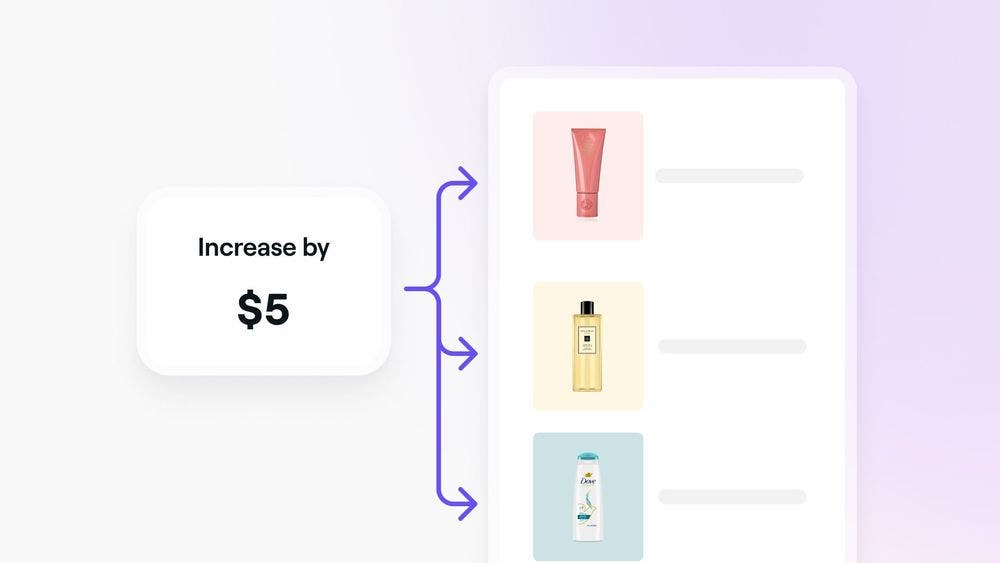
Fiyatlandırma güncellemelerinizi aynı anda birden fazla üründe kolaylaştırın. Perakende ve tedarikçi fiyatlarını toplu olarak düzenleyerek envanterinizde tutarlı ve doğru fiyatlandırma sağlamayı öğrenin.
Bu makalede

  • Başlarken
  • Perakende fiyatlarını toplu olarak düzenleme
  • Tedarikçi fiyatlarını toplu olarak düzenleme

Başlarken

Ürün listenizde toplu düzenleme yapmadan önce gerekli izinlere sahip olduğunuzdan emin olun. Ekip üyesiyseniz:

  • Çalışma alanı sahibinden Ürünler ve Toplu işlemler yapma için izin isteyin.

Perakende fiyatlarını toplu olarak düzenleme

Perakende fiyatlarını toplu olarak düzenlemek için:

  1. Katalogu açın ve Ürünler seçeneğini belirleyin.
  2. Toplu olarak düzenlemek istediğiniz ürünleri seçin.
  3. Toplu düzenleme'ye tıklayın, ardından Perakende fiyatını düzenle'yi seçin.
  4. İşlem seç altında aşağıdakilerden birini seçin:
    1. Fiyatı artır: 
      Seçilen ürünlerin mevcut perakende fiyatlarını yükseltin.
    2. Fiyatı düşürün: 
      Seçilen ürünlerin mevcut perakende satış fiyatlarını düşürün.
    3. Sabit bir fiyat belirleyin: 
      Seçilen tüm ürünlere tek tip bir fiyat uygulayın.
  5. İşlemi tamamlamak için tutarı yüzde bazlı veya belirli bir tutar olarak girin.
  6. Güncelle düğmesine tıklayın ve devam etmek için yeniden onaylayın.

Perakende fiyatlarını toplu olarak düzenlemek için:

  1. Katalogu açın ve Ürünler seçeneğini seçin.
  2. Sağ üst köşedeki İşlemler'e (üç nokta) dokunun, ardından Ürünleri seç'e dokunun. 
  3. Toplu düzenlemek istediğiniz ürünlere dokunun.
  4. Toplu düzenleme'yi seçin, ardından Perakende satış fiyatını düzenle'yi seçin.
  5. İşlem seçin bölümünde aşağıdakilerden birini seçin: 
    1. Fiyatı artır: 
      Seçilen ürünlerin mevcut perakende satış fiyatlarını artırın.
    2. Fiyatı düşürün: 
      Seçilen ürünlerin mevcut perakende satış fiyatlarını düşürün.
    3. Sabit bir fiyat belirleyin: 
      Seçilen tüm ürünlere tek tip bir fiyat uygulayın.
  6. İşlemi tamamlamak için tutarı yüzde bazlı veya belirli bir tutar olarak girin.
  7. Devam etmek için Güncelle'ye dokunun ve yeniden onaylayın.

Tüm ürünleri tek seferde seçmek için Ürün adı'nın yanındaki kutuyu da işaretleyebilirsiniz.

Tedarikçi fiyatlarını toplu olarak düzenleme

Tedarikçi fiyatlarını toplu olarak düzenlemek için:

  1. Katalog'u açın ve Ürünler'i seçin.
  2. Toplu olarak düzenlemek istediğiniz ürünleri seçin.
  3. Toplu düzenle seçeneğine tıklayın, ardından Tedarikçi fiyatını düzenle seçeneğini seçin.
  4. İşlem seç altında aşağıdakilerden birini seçin:
    1. Fiyatı artır:
      Seçilen ürünlerin mevcut tedarik fiyatlarını yükseltin.
    2. Fiyatı düşür: 
      Seçilen ürünlerin mevcut tedarik fiyatlarını düşürün.
    3. Sabit bir fiyat belirleyin:
      Seçilen tüm ürünlere tek tip bir fiyat uygulayın.
  5. İşlemi tamamlamak için tutarı yüzde bazlı veya belirli bir tutar olarak girin.
  6. Devam etmek için Güncelle'ye tıklayın ve yeniden onaylayın.

Tedarikçi fiyatlarını toplu olarak düzenlemek için:

  1. Katalog 'u açın ve Ürünler seçeneğini belirleyin.
  2. Sağ üst köşedeki Eylemler'e (üç nokta) dokunun, ardından Ürünleri seç'e dokunun. 
  3. Toplu olarak düzenlemek istediğiniz ürünlere dokunun. 
  4. Toplu düzenle seçeneğine dokunun, ardından Tedarik fiyatını düzenle seçeneğini seçin.
  5. İşlem seç altında aşağıdaki işlemlerden birini seçin:
    1. Fiyatı artır:
      Seçilen ürünlerin mevcut tedarik fiyatlarını yükseltin.
    2. Fiyatı düşürün: 
      Seçilen ürünlerin mevcut tedarik fiyatlarını düşürün.
    3. Sabit fiyat belirleyin:
      Seçilen tüm ürünlere tek tip bir fiyat uygulayın.
  6. İşlemi tamamlamak için tutarı yüzde bazlı veya belirli bir tutar olarak girin.
  7. Güncelle seçeneğine dokunun ve devam etmek için yeniden onaylayın.

SSS

    • Hayır, değişiklikler işletme hesabınızda kaydedilmez. Güncellemeleri onaylamadan önce dikkatlice değerlendirmenizi öneririz.


Ürün listesi


İlgili makaleler

Bu rehber yardımcı oldu mu?

Ürün listesi

Envanterinize ürün ekleyin

Stok seviyelerinizin her zaman doğru ve müşteri satışları için hazır olmasını sağlayacak ayrıntılı bir ürün listesi oluşturun.

Mevcut bir ürün listesini içe aktarma

Toplu yükleme yapmak için bir ürün şablonu veya CSV dosyası kullanarak stok seviyelerinizi güncel tutun.

Ürün tedarikçilerini, markaları ve kategorileri yönetin

Ürün tedarikçilerini, markaları ve kategorileri ayarlayıp yöneterek envanterinizi düzenleyin.

Perakende ve tedarikçi fiyatlarını toplu olarak düzenleme

Birden fazla ürün için perakende ve tedarikçi fiyatlarını aynı anda toplu olarak düzenleyerek fiyat güncellemelerini kolaylaştırın.

Ürünleri güncelle ve sil

Envanterinizdeki ürünleri güncelleyerek ve kaldırarak envanterinizin doğru ve güncel olmasını sağlayın.

İlgili makaleler

Ürün tedarikçilerini, markaları ve kategorileri yönetin

Ürün tedarikçilerini, markaları ve kategorileri ayarlayıp yöneterek envanterinizi düzenleyin.

Stok miktarı takibini ayarlama

Düşük stok bildirimlerini ve yeniden sipariş miktarlarını ayarlayarak stoklarınızın asla eksik veya fazla olmasını önleyin.

Şubeler arasında stok transferi

Şubeler arasında stok transferi yaparak envanter yönetimini optimize edin.

Fresha
Uygulamayı edinin

Fresha hakkında

Kariyer

Yardım ve destek

Blog

Site haritası

İşletmeler için

İş ortakları için

Fiyatlandırma

Özellikler

Zamanlama

Satış noktası

Ödemeler

Sermaye

Pazar yeri

Destek

Durum

Yasal

Gizlilik Politikası

Hizmet şartları

Kullanım şartları

Bizi sosyal medyada bulun

Facebook
Linkedin
Instagram

© 2026 Fresha.com SV Ltd