Ana SayfaBilgi tabanıFresha Akademisi
Hizmet menünüzdeki öğeleri arşivleme ve silme
Geri
  1. Bilgi tabanı•
  2. Hizmetler•
  3. Hizmet menünüzdeki öğeleri arşivleme ve silme

Hizmet menünüzdeki öğeleri arşivleme ve silme

Hizmetleri, setleri ve kategorileri kalıcı olarak nasıl sileceğinizi veya daha sonra kullanmayı planlıyorsanız nasıl arşivleyeceğinizi öğrenin.

Bu makalede

  • Hizmetleri ve setleri arşivleme veya silme
  • Hizmet menünüzdeki öğeleri arşivden çıkarma

Hizmetleri ve setleri arşivleme veya silme

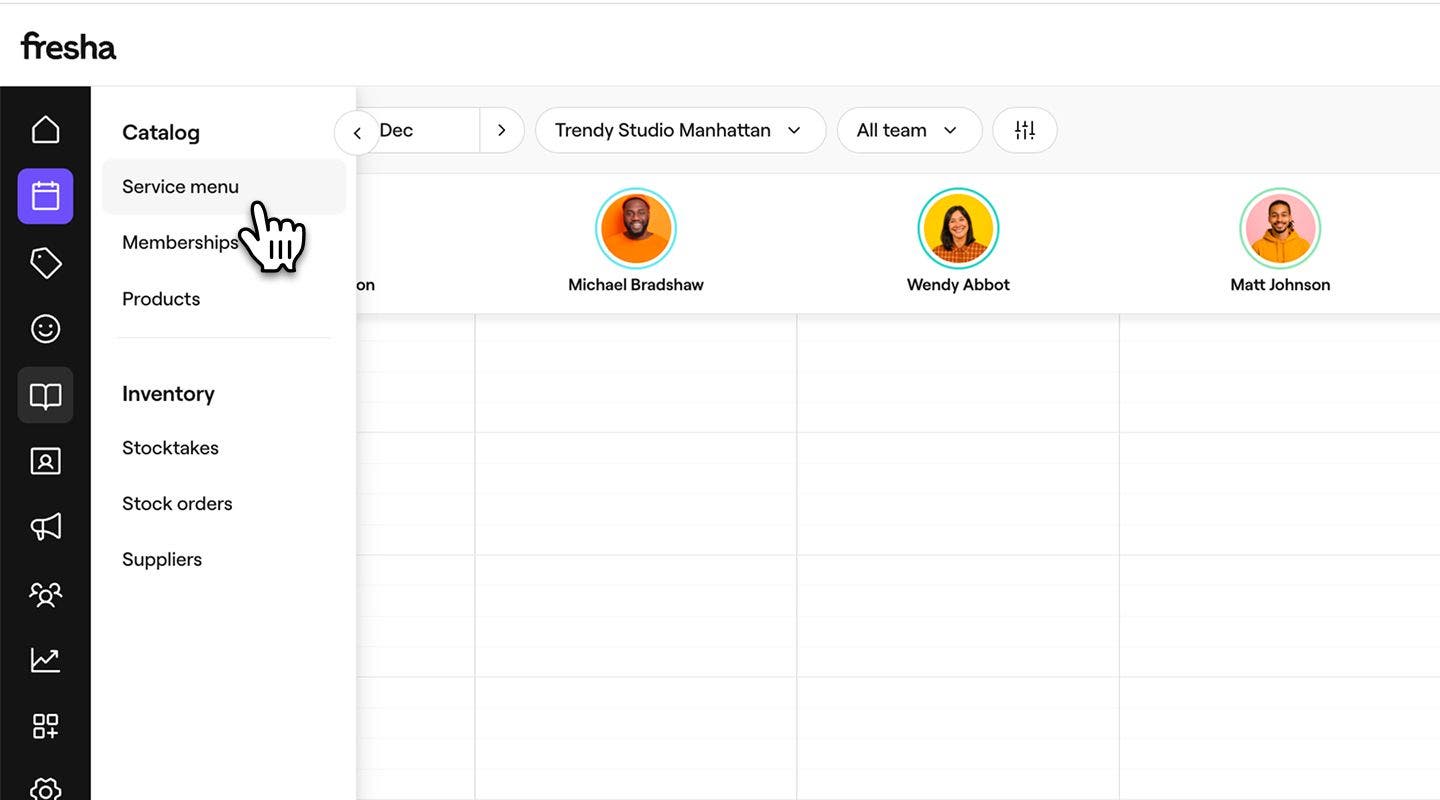
  1. Ekranınızın solundaki ana menüden katalog bölümüne gidin. 
  2. Sol menü panelinden Hizmet menüsü'nü seçin. 
    archive_web_2.jpg
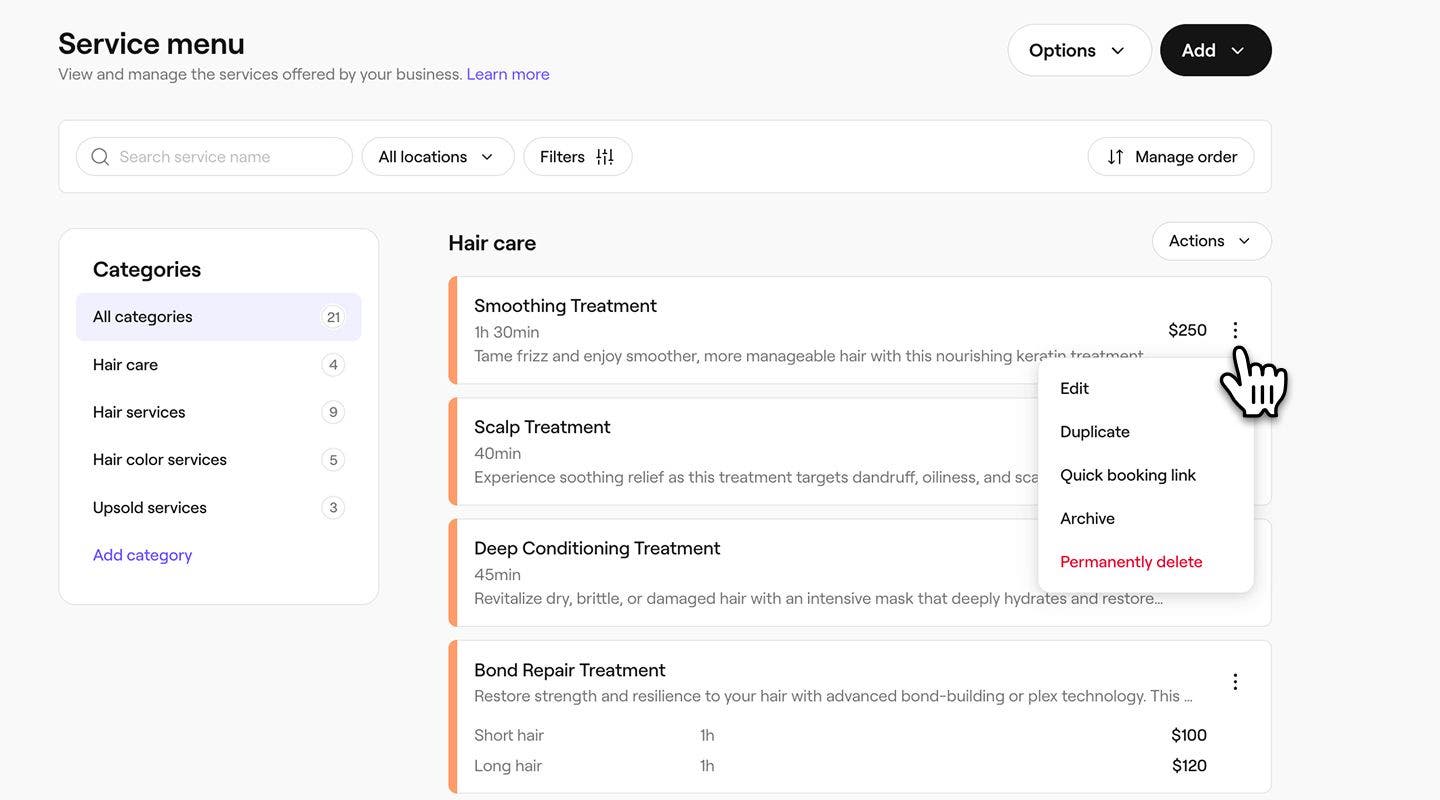
  3. Bir hizmetin veya setin yanındaki İşlemler (üç nokta) seçeneğine tıklayın ve aşağıdaki seçeneklerden birini belirleyin:
    1. Arşivle: Kategoriyi kalıcı olarak silmeden menünüzden kaldırın.
    2. Kalıcı olarak sil: Kategoriyi hizmet menünüzden tamamen kaldırın.
      archive_web_3.jpg
  1. Ekranınızın altındaki ana menüden Daha fazla'ya (kare simgesi) dokunun ve Katalog seçeneğini açın.
  2. Menüden Hizmet menüsü 'nü seçin. 
  3. Bir hizmete dokunun ve aşağıdaki seçeneklerden birini belirleyin:
    1. Arşivle: Kategoriyi kalıcı olarak silmeden menünüzden kaldırın.
    2. Kalıcı olarak sil: Kategoriyi hizmet menünüzden tamamen kaldırın.

Geçen yıl içinde rezerve edilmemiş hizmetler otomatik olarak arşivlenecektir.

Hizmet menünüzdeki öğeleri arşivden çıkarma

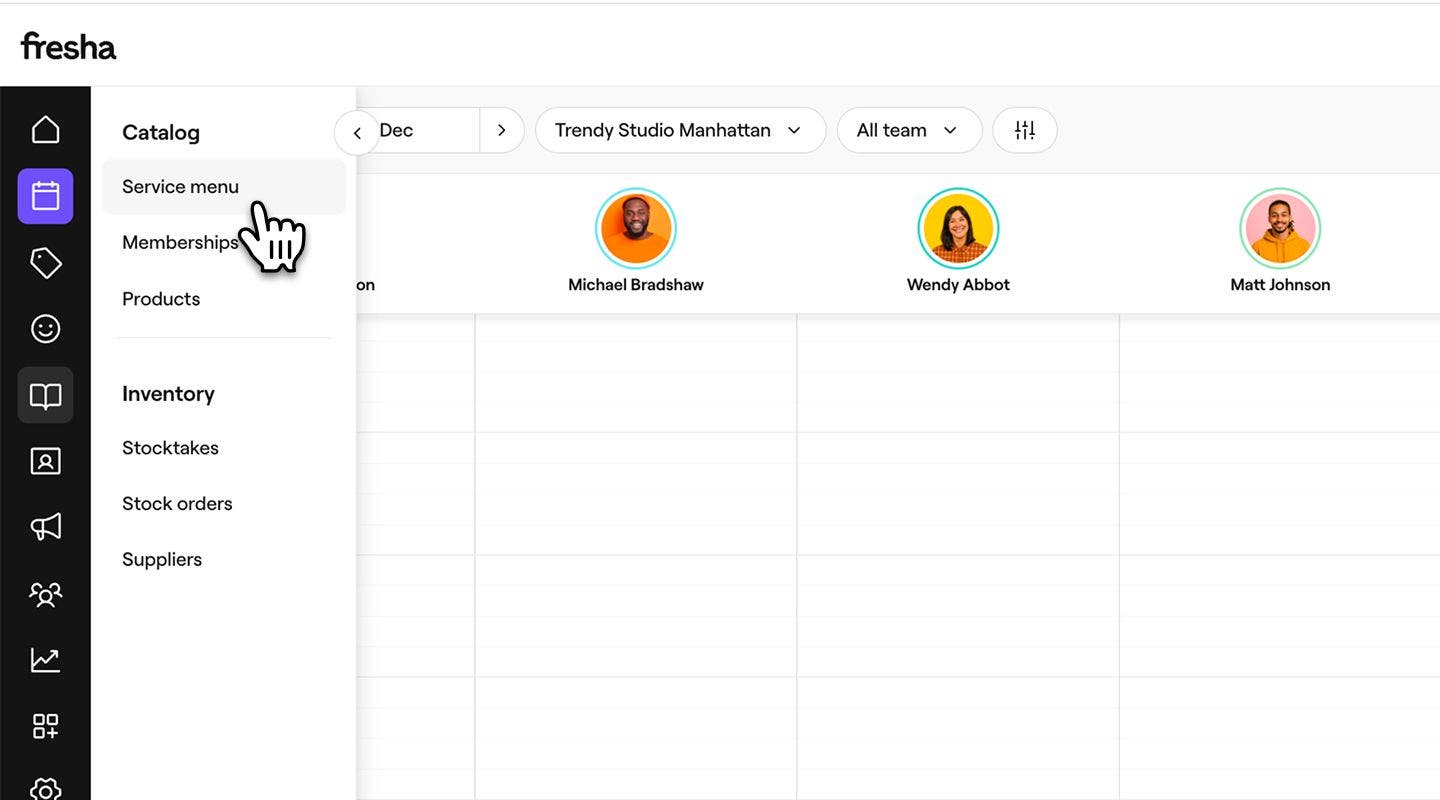
  1. Ekranınızın sol tarafındaki ana menüden Katalog seçeneğine gidin. 
  2. Sol menü panelinden Hizmet menüsü'nü seçin. 
    unarchive_web_2.jpg
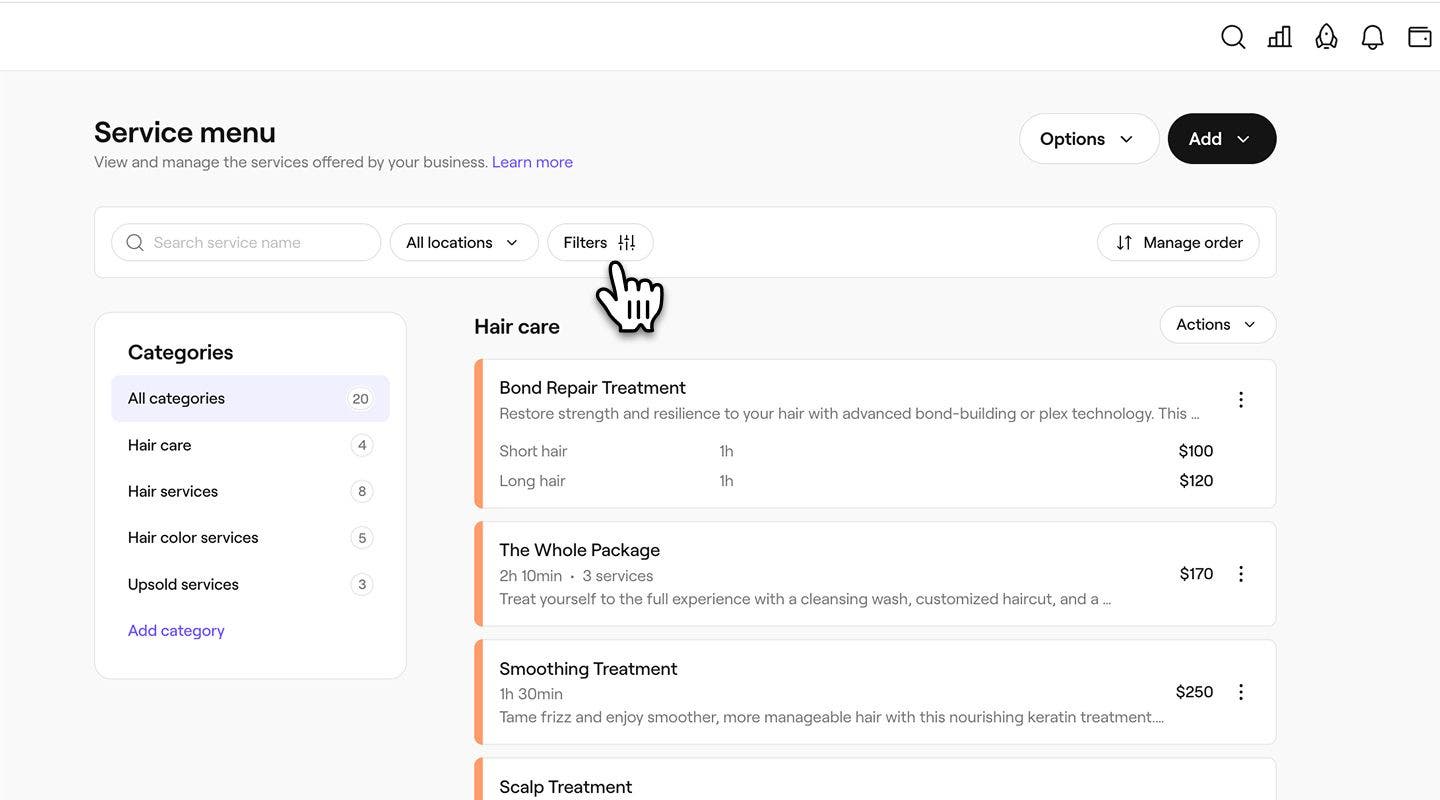
  3. Hizmet menüsünün üstünde, araç çubuğundaki Filtreler düğmesine tıklayın.
    unarchive_web_3.jpg
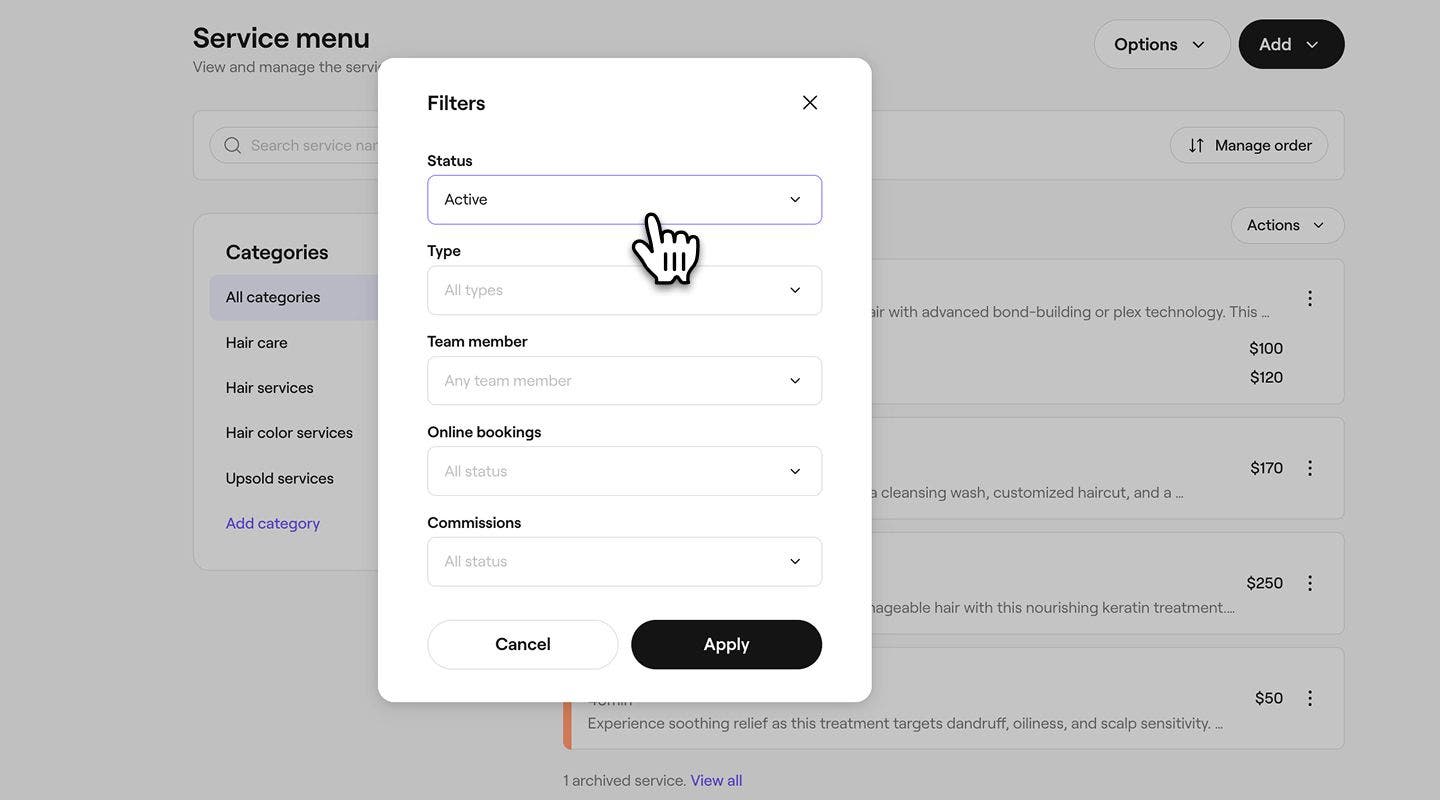
  4. Filtreler açılır penceresinde Durum altındaki açılır menüye tıklayın ve Arşivlendi seçeneğini belirleyin. 
    unarchive_web_4.jpg
  5. Açılır pencerenin alt kısmındaki Uygula düğmesine tıklayın.
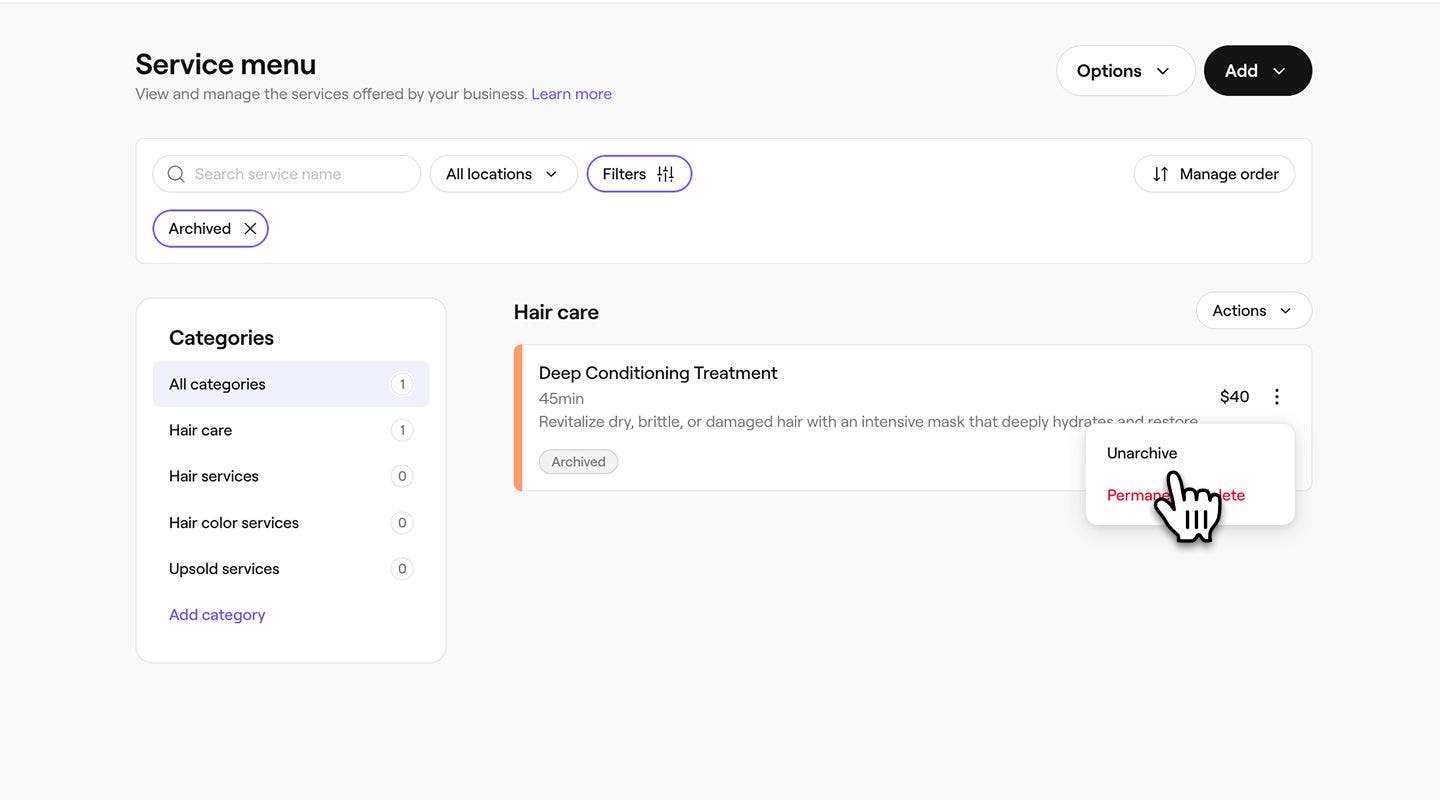
  6. Arşivlenen hizmetin, setin veya kategorinin yanındaki İşlemler düğmesine tıklayın, ardından Arşivden çıkar 'ı seçin.
    unarchive_web_6.jpg
  7. Açılır pencerede onaylamak için Arşivden çıkart düğmesine tıklayın.
  1. Ekranınızın altındaki ana menüden Daha fazla'ya (kare simgesi) dokunun ve Katalog'u açın.
  2. İşlem listenizi görmek için Hizmet menüsü'nü seçin.
  3. Hizmet menüsünün üstündeki araç çubuğunda yer alan Filtreler düğmesine tıklayın.
  4. Açılır pencerede, Durum altındaki açılır menüye dokunun ve Arşivlendi'yi seçin. 
  5. Açılır pencerenin alt kısmındaki Uygula düğmesine dokunun.
  6. Arşivlenen hizmet, set veya kategori için İşlemler'e (üç nokta) dokunun, ardından Arşivden çıkar'ı seçin.
  7. Açılır pencerede onaylamak için Arşivden çıkar düğmesine dokunun.

Arşivden çıkarılan öğe, hizmet menünüzde yeniden görünecek ve rezervasyon yapılmaya hazır olacaktır.

SSS

    • Mevcut randevular, hizmetlerin arşivlenmesinden veya silinmesinden etkilenmeyecektir. Hizmet arşivlenmeden veya silinmeden önce planlanmış olan tüm randevular geçerliliğini koruyacak ve randevu takviminizde görünecektir.

      Bir hizmetin menünüzde arşivlenebilmesi veya silinebilmesi için önce setten çıkarılması gerekir. Bir set arşivlendiğinde veya silindiğinde, yalnızca set gizlenir ve içindeki her bir hizmet aktif kalır.


Hizmet menüsü


İlgili makaleler

Bu rehber yardımcı oldu mu?

Hizmet menüsü

Hizmet kategorilerini yönetme

Müşterilerin göz atmasını ve rezervasyon yapmasını kolaylaştırmak için hizmetlerinizi kategorilere ayırın.

Hizmet setleri oluşturun

Birden fazla hizmeti müşteriler için tek bir kullanışlı seçenekte bir araya getiren setlerle rezervasyonları artırın.

Hizmet menünüzü sıralayın

Müşterilerin hizmetleri çevrimiçi olarak görüntülemesini ve rezerve etmesini kolaylaştırmak için hizmet menünüzü düzenleyin.

Hizmetleri sırayla rezerve edilecek şekilde ayarlama

Hizmet rezervasyonu sıralaması ile hizmetlerinizin doğru sırada rezerve edilmesini ve sunulmasını sağlayın.

Hizmet menünüzdeki öğeleri arşivleme ve silme

Hizmetleri ve setleri arşivleyerek veya silerek hizmet menünüzü güncel tutun.

Hizmet menünüzü oluşturmak için en iyi uygulamalar

Pazar Yeri'ndeki görünürlüğünüzü artıran ve müşterilerin işlemlerinizi kolayca anlamasına ve rezerve etmesine yardımcı olan net, uzman bir hizmet menüsü oluşturun.

Hizmet menünüzü dışa aktarın

Kolay kayıt tutma için hizmet menünüzü Fresha'dan dışa aktarın.

İlgili makaleler

Hizmetler oluşturma

Tekli hizmetler oluşturarak işlem tekliflerinizi oluşturun ve yönetin.

Hizmet setleri oluşturun

Birden fazla hizmeti müşteriler için tek bir kullanışlı seçenekte bir araya getiren setlerle rezervasyonları artırın.

Hizmetleri sırayla rezerve edilecek şekilde ayarlama

Hizmet rezervasyonu sıralaması ile hizmetlerinizin doğru sırada rezerve edilmesini ve sunulmasını sağlayın.

Fresha
Uygulamayı edinin

Fresha hakkında

Kariyer

Yardım ve destek

Blog

Site haritası

İşletmeler için

İş ortakları için

Fiyatlandırma

Özellikler

Zamanlama

Satış noktası

Ödemeler

Sermaye

Pazar yeri

Destek

Durum

Yasal

Gizlilik Politikası

Hizmet şartları

Kullanım şartları

Bizi sosyal medyada bulun

Facebook
Linkedin
Instagram

© 2026 Fresha.com SV Ltd