หน้าหลักฐานความรู้Fresha Academy
แก้ไขราคาสินค้าปลีกและราคาจากซัพพลายเออร์ครั้งละหลายรายการ
ย้อนกลับ
  1. ฐานความรู้•
  2. คลังสินค้าและผลิตภัณฑ์•
  3. แก้ไขราคาสินค้าปลีกและราคาจากซัพพลายเออร์ครั้งละหลายรายการ

แก้ไขราคาสินค้าปลีกและราคาจากซัพพลายเออร์ครั้งละหลายรายการ

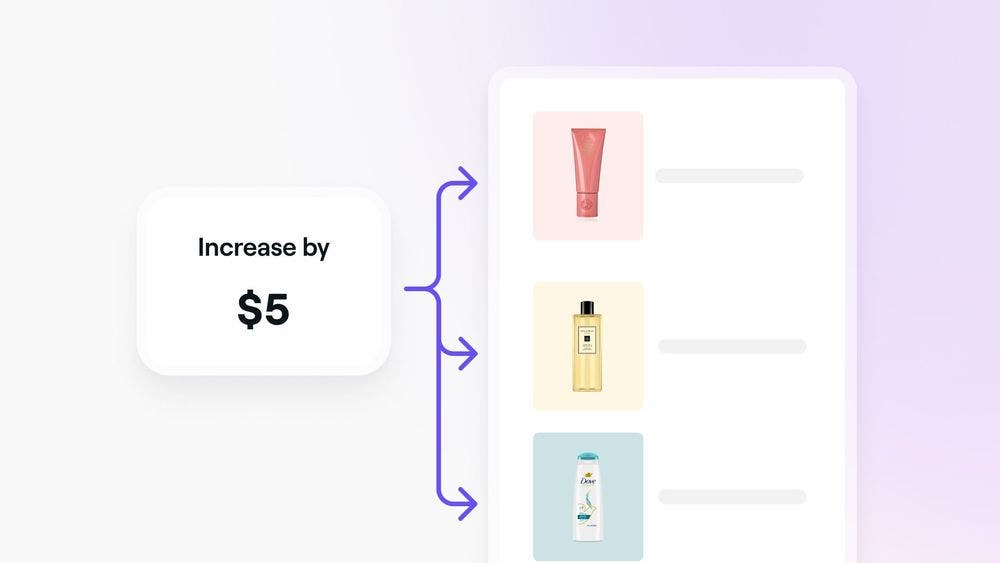
ปรับปรุงการอัปเดตราคาสำหรับผลิตภัณฑ์หลายรายการได้ในครั้งเดียว ดูวิธีแก้ไขราคาสินค้าหน้าร้านและราคาจากซัพพลายเออร์ครั้งละหลายรายการ เพื่อให้แน่ใจว่าราคาในคลังสินค้าของคุณมีความสอดคล้องและถูกต้อง
ในบทความนี้

  • ใกล้จะเริ่ม
  • การแก้ไขราคาขายปลีกครั้งละหลายรายการ
  • การแก้ไขราคาซัพพลายเออร์ครั้งละหลายรายการ

ใกล้จะเริ่ม

ก่อนที่จะแก้ไขรายการผลิตภัณฑ์ของคุณเป็นกลุ่ม โปรดตรวจสอบให้แน่ใจว่าคุณมีสิทธิ์การอนุญาตที่จำเป็น หากคุณเป็นสมาชิกในทีม:

  • ขอสิทธิ์การอนุญาต จากเจ้าของพื้นที่ทำงานสำหรับผลิตภัณฑ์และดำเนินการครั้งละหลายรายการ

การแก้ไขราคาขายปลีกครั้งละหลายรายการ

วิธีแก้ไขราคาขายปลีกครั้งละหลายรายการ:

  1. เปิดแค็ตตาล็อก แล้วเลือกผลิตภัณฑ์
  2. เลือกผลิตภัณฑ์ที่คุณต้องการแก้ไขครั้งละหลายรายการ
  3. คลิก แก้ไขครั้งละหลายรายการ แล้วเลือก แก้ไขราคาขายปลีก
  4. ใต้ เลือกการดำเนินการ ให้เลือกอย่างใดอย่างหนึ่งต่อไปนี้:
    1. เพิ่มราคา: 
      เพิ่มราคาขายปลีกปัจจุบันของผลิตภัณฑ์ที่เลือกไว้
    2. ลดราคา: 
      ลดราคาขายปลีกปัจจุบันของผลิตภัณฑ์ที่เลือกไว้
    3. กำหนดราคาคงที่: 
      ใช้ราคาเดียวกันกับผลิตภัณฑ์ที่เลือกไว้ทั้งหมด
  5. ป้อนจำนวนเป็นเปอร์เซ็นต์หรือจำนวนที่ระบุเพื่อดำเนินการให้เสร็จสมบูรณ์
  6. คลิก อัปเดต และยืนยันอีกครั้งเพื่อดำเนินการต่อ

วิธีแก้ไขราคาขายปลีกครั้งละหลายรายการ:

  1. เปิดแค็ตตาล็อก แล้วเลือกผลิตภัณฑ์
  2. แตะ การดำเนินการ (จุดสามจุด) ที่มุมขวาบน จากนั้นแตะ เลือกผลิตภัณฑ์ 
  3. แตะผลิตภัณฑ์ที่คุณต้องการแก้ไขครั้งละหลายรายการ
  4. เลือก แก้ไขครั้งละหลายรายการ จากนั้น เลือก แก้ไขราคาขายปลีก
  5. ใต้ เลือกการดำเนินการ ให้เลือกอย่างใดอย่างหนึ่งต่อไปนี้: 
    1. เพิ่มราคาขึ้น: 
      เพิ่มราคาขายปลีกปัจจุบันของผลิตภัณฑ์ที่เลือกไว้
    2. ลดราคา: 
      ลดราคาขายปลีกปัจจุบันของผลิตภัณฑ์ที่เลือกไว้
    3. กำหนดราคาคงที่: 
      ใช้ราคาเดียวกันกับผลิตภัณฑ์ที่เลือกไว้ทั้งหมด
  6. ป้อนจำนวนเป็นเปอร์เซ็นต์หรือจำนวนที่ระบุเพื่อดำเนินการให้เสร็จสมบูรณ์
  7. แตะ อัปเดต และยืนยันอีกครั้งเพื่อดำเนินการต่อ

นอกจากนี้ คุณยังสามารถทำเครื่องหมายในช่องถัดจากชื่อผลิตภัณฑ์ เพื่อเลือกผลิตภัณฑ์ทั้งหมดในคราวเดียวได้

การแก้ไขราคาซัพพลายเออร์ครั้งละหลายรายการ

วิธีแก้ไขราคาซัพพลายเออร์ครั้งละหลายรายการ:

  1. เปิดแค็ตตาล็อก แล้วเลือกผลิตภัณฑ์
  2. เลือกผลิตภัณฑ์ที่คุณต้องการแก้ไขครั้งละหลายรายการ
  3. คลิก แก้ไขครั้งละหลายรายการ แล้วเลือก แก้ไขราคาซัพพลายเออร์
  4. ใต้ เลือกการดำเนินการ ให้เลือกอย่างใดอย่างหนึ่งต่อไปนี้:
    1. เพิ่มราคาขึ้น:
      เพิ่มราคาของซัพพลายเออร์ปัจจุบันของผลิตภัณฑ์ที่เลือกไว้
    2. ลดราคา: 
      ลดราคาของซัพพลายเออร์ในปัจจุบันของผลิตภัณฑ์ที่เลือกไว้
    3. กำหนดราคาคงที่:
      ใช้ราคาเดียวกันกับผลิตภัณฑ์ที่เลือกไว้ทั้งหมด
  5. ป้อนจำนวนเป็นเปอร์เซ็นต์หรือจำนวนที่ระบุเพื่อดำเนินการให้เสร็จสมบูรณ์
  6. คลิก อัปเดต และยืนยันอีกครั้งเพื่อดำเนินการต่อ

วิธีแก้ไขราคาซัพพลายเออร์ครั้งละหลายรายการ:

  1. เปิดแค็ตตาล็อก แล้วเลือกผลิตภัณฑ์
  2. แตะ การดำเนินการ (จุดสามจุด) ที่มุมบนขวา จากนั้นแตะ เลือกผลิตภัณฑ์ 
  3. แตะผลิตภัณฑ์ที่คุณต้องการแก้ไขครั้งละหลายรายการ 
  4. แตะ แก้ไขครั้งละหลายรายการ แล้วเลือก แก้ไขราคาของซัพพลายเออร์
  5. ใต้ เลือกการดำเนินการ ให้เลือกการดำเนินการอย่างใดอย่างหนึ่งต่อไปนี้:
    1. เพิ่มราคา:
      เพิ่มราคาของซัพพลายเออร์ในปัจจุบันของผลิตภัณฑ์ที่เลือกไว้
    2. ลดราคา: 
      ลดราคาของซัพพลายเออร์ในปัจจุบันของผลิตภัณฑ์ที่เลือกไว้
    3. กำหนดราคาคงที่:
      ใช้ราคาเดียวกันกับผลิตภัณฑ์ที่เลือกไว้ทั้งหมด
  6. ป้อนจำนวนเป็นเปอร์เซ็นต์หรือจำนวนเฉพาะเพื่อให้การดำเนินการเสร็จสมบูรณ์แล้ว
  7. แตะ อัปเดต แล้วยืนยันอีกครั้งเพื่อดำเนินการต่อ

คำถามที่พบบ่อย

    • ไม่ได้ ระบบจะไม่บันทึกการเปลี่ยนแปลงไว้ในบัญชีธุรกิจของคุณ เราขอแนะนำให้ตรวจสอบการอัปเดตต่างๆ อย่างรอบคอบก่อนยืนยัน


รายการผลิตภัณฑ์


บทความที่เกี่ยวข้อง

คู่มือนี้มีประโยชน์หรือไม่

รายการผลิตภัณฑ์

จัดการซัพพลายเออร์ ผลิตภัณฑ์ แบรนด์ และหมวดหมู่

จัดระเบียบคลังสินค้าของคุณโดยการตั้งค่าและจัดการซัพพลายเออร์ ผลิตภัณฑ์ แบรนด์ และหมวดหมู่

เพิ่มผลิตภัณฑ์ลงในคลังสินค้าของคุณ

ตั้งค่ารายการผลิตภัณฑ์โดยละเอียด เพื่อตรวจสอบให้แน่ใจว่าระดับสต็อกของคุณถูกต้องเสมอและพร้อมสำหรับการขายให้กับลูกค้า

การนำเข้ารายการผลิตภัณฑ์ที่มีอยู่

อัปเดตระดับสต็อกของคุณให้เป็นปัจจุบันโดยใช้เทมเพลตผลิตภัณฑ์หรือไฟล์ CSV เพื่ออัปโหลดจำนวนมาก

แก้ไขราคาสินค้าปลีกและราคาจากซัพพลายเออร์ครั้งละหลายรายการ

ปรับปรุงราคาได้อย่างคล่องตัวด้วยการแก้ไขราคาขายปลีกและราคาซัพพลายเออร์สำหรับผลิตภัณฑ์หลายรายการพร้อมกัน

อัปเดตและลบผลิตภัณฑ์

รักษาความถูกต้องและเป็นปัจจุบันของคลังสินค้าของคุณโดยการอัปเดตและลบรายการออกจากคลังสินค้า

บทความที่เกี่ยวข้อง

จัดการซัพพลายเออร์ ผลิตภัณฑ์ แบรนด์ และหมวดหมู่

จัดระเบียบคลังสินค้าของคุณโดยการตั้งค่าและจัดการซัพพลายเออร์ ผลิตภัณฑ์ แบรนด์ และหมวดหมู่

ตั้งค่าการติดตามปริมาณสต็อก

ไม่ให้มีสต็อกน้อยเกินไปหรือมากเกินไปโดยตั้งค่าการแจ้งเตือนเมื่อสต็อกเหลือน้อยและจำนวนการสั่งซื้อเพิ่ม

การโอนสต็อกระหว่างสถานที่ตั้ง

เพิ่มประสิทธิภาพการจัดการคลังสินค้าโดยการโอนสต็อกระหว่างสาขา

Fresha
ดาวน์โหลดแอป

เกี่ยวกับ Fresha

ร่วมงานกับเรา

ความช่วยเหลือและการสนับสนุน

บล็อก

แผนผังเว็บไซต์

สำหรับธุรกิจ

สำหรับพาร์ทเนอร์

ราคา

ฟีเจอร์

การจัดตารางเวลา

จุดชำระเงิน (POS)

การชำระเงิน

เงินทุน

มาร์เก็ตเพลส

การสนับสนุน

สถานะ

กฎหมาย

นโยบายความเป็นส่วนตัว

เงื่อนไขการให้บริการ

เงื่อนไขการใช้งาน

โซเชียลมีเดียของเรา

Facebook
Linkedin
Instagram

© 2026 Fresha.com SV Ltd