วิธีดูปฏิทินของคุณ
ดูวิธีสลับมุมมองปฏิทินใน Fresha และเลือกเค้าโครงที่ดีที่สุดสำหรับการดูการนัดหมายและตารางเวลาของทีม
เกี่ยวกับมุมมองแบบปฏิทิน
ปฏิทินของคุณช่วยให้คุณดูและจัดการการนัดหมายได้ในแบบที่เหมาะกับคุณที่สุด แต่ละมุมมองจะแสดงการจองของคุณในรูปแบบที่แตกต่างกัน ตั้งแต่ตารางเวลารายวันและรายสัปดาห์ ไปจนถึงไทม์ไลน์ของทีม รายการการนัดหมาย หรือบอร์ดสถานะ มุมมองทั้งหมดใช้ข้อมูลการนัดหมายเดียวกัน ดังนั้นการเปลี่ยนแปลงใดๆ ที่เกิดขึ้นกับการจองจะแสดงในปฏิทินของคุณทั้งหมด
มุมมองปฏิทินของคุณเป็นแบบส่วนตัวและจะไม่ส่งผลต่อมุมมองปฏิทินของสมาชิกในทีมคนอื่นๆ ไม่ว่าคุณจะจัดการวันข้างหน้าหรือวางแผนสำหรับสัปดาห์ที่กำลังจะมาถึง คุณก็สามารถสลับมุมมองได้ตลอดเวลาและปรับแต่งแต่ละมุมมองได้ เพื่อเปลี่ยนรูปลักษณ์ของปฏิทินและข้อมูลที่แสดง
สำรวจมุมมองแบบปฏิทินต่างๆ
มุมมองแบบวัน
ดูการนัดหมายทั้งหมดของคุณในวันเดียว จัดเรียงตามสมาชิกในทีมหรือสิ่งอำนวยความสะดวก เหมาะสำหรับการจัดการการจองรายวัน ตรวจสอบสถานะว่าง และหาช่วงเวลาว่างสำหรับการนัดหมายนาทีสุดท้าย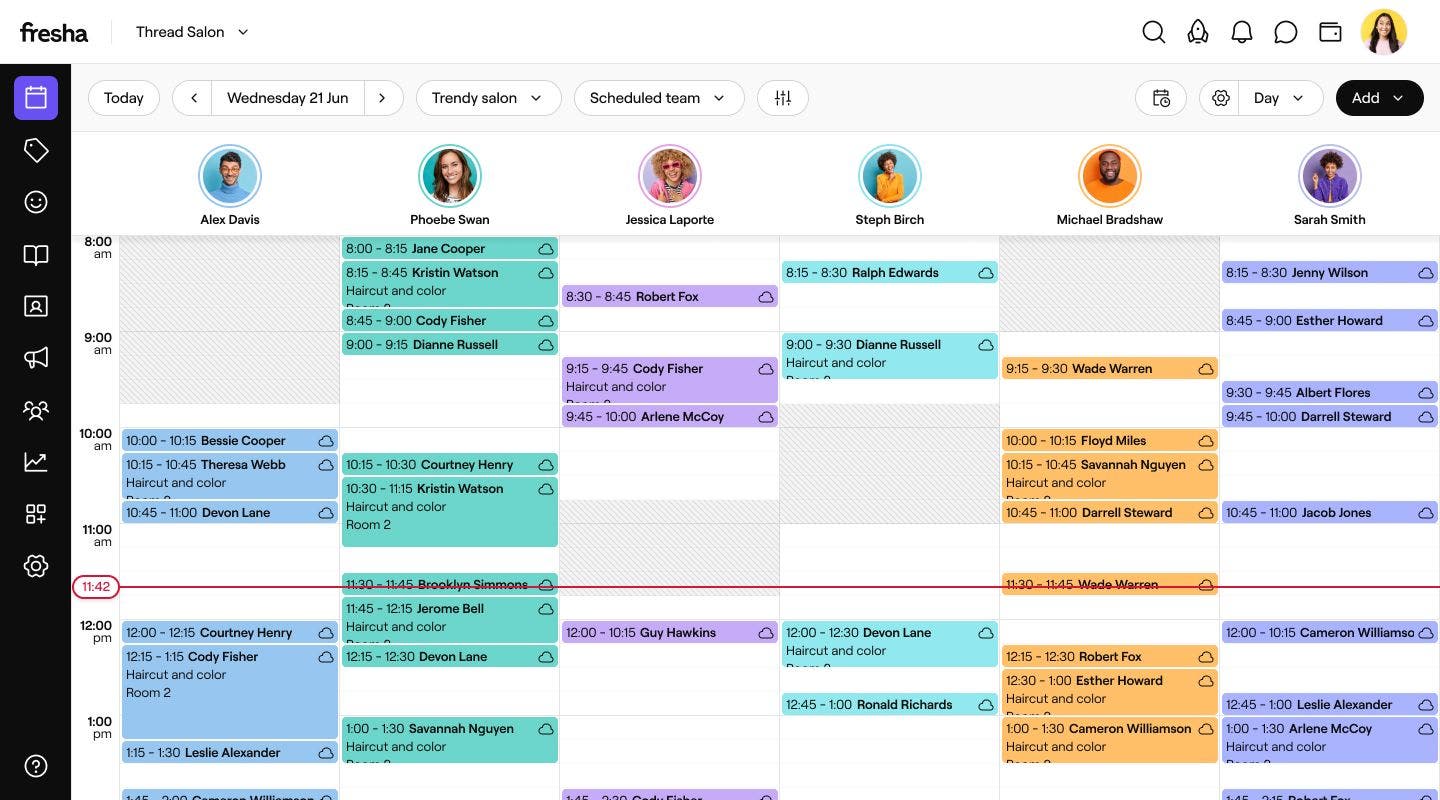
มุมมอง 3 วัน
ดูการนัดหมาย 3 วันเรียงกันเพื่อให้คุณเห็นว่ามีอะไรบ้างโดยไม่ต้องดูทั้งสัปดาห์ มีประโยชน์สำหรับการตรวจสอบสถานะว่างและการวางแผนการจองของคุณในอีกไม่กี่วันข้างหน้า 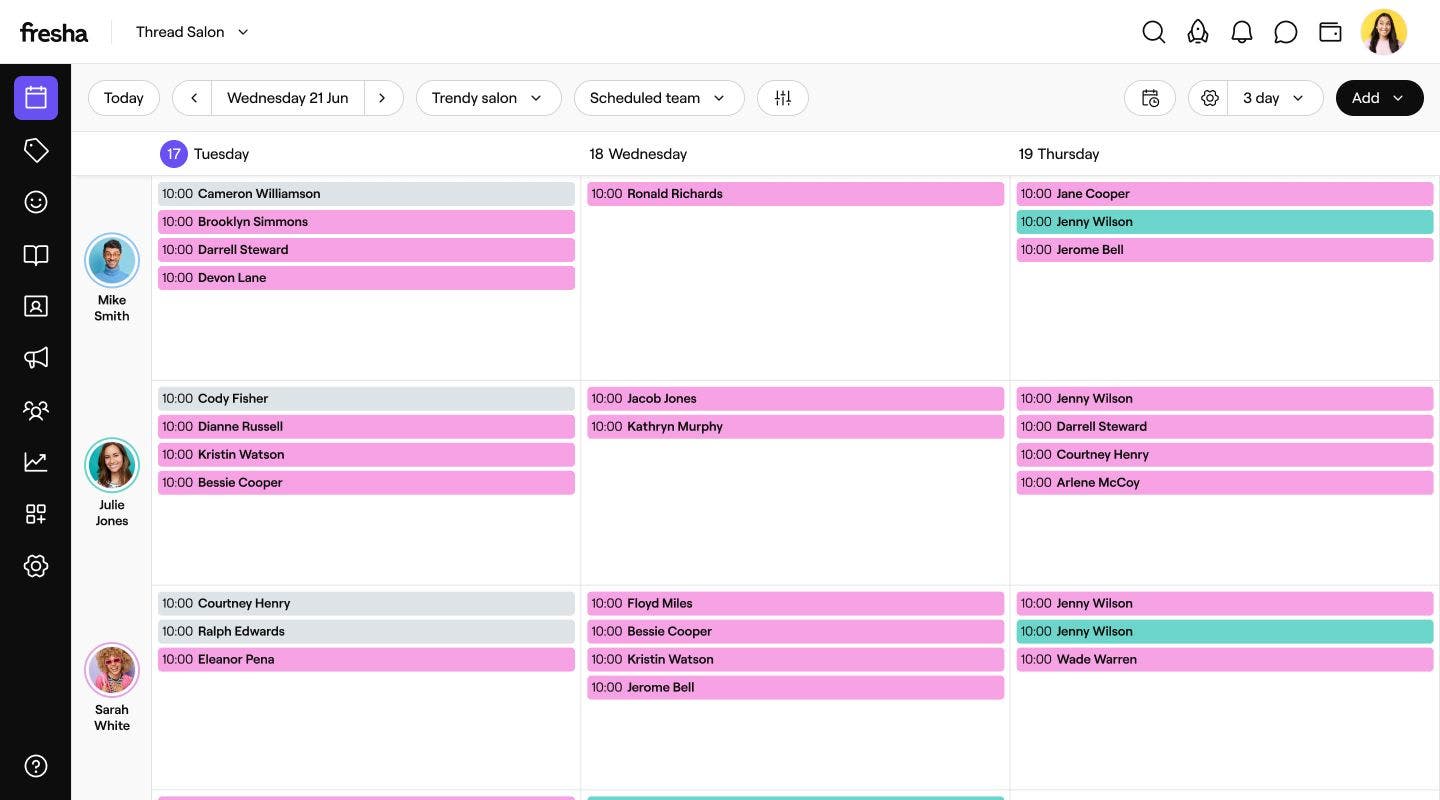
มุมมองแบบสัปดาห์
ดูการนัดหมายทั้งหมดของคุณในสัปดาห์นั้นได้ในที่เดียว เหมาะสำหรับการจัดตารางเวลาของทีม จัดการคิวว่าง และตรวจสอบให้แน่ใจว่าคุณพร้อมสำหรับสัปดาห์ถัดไป 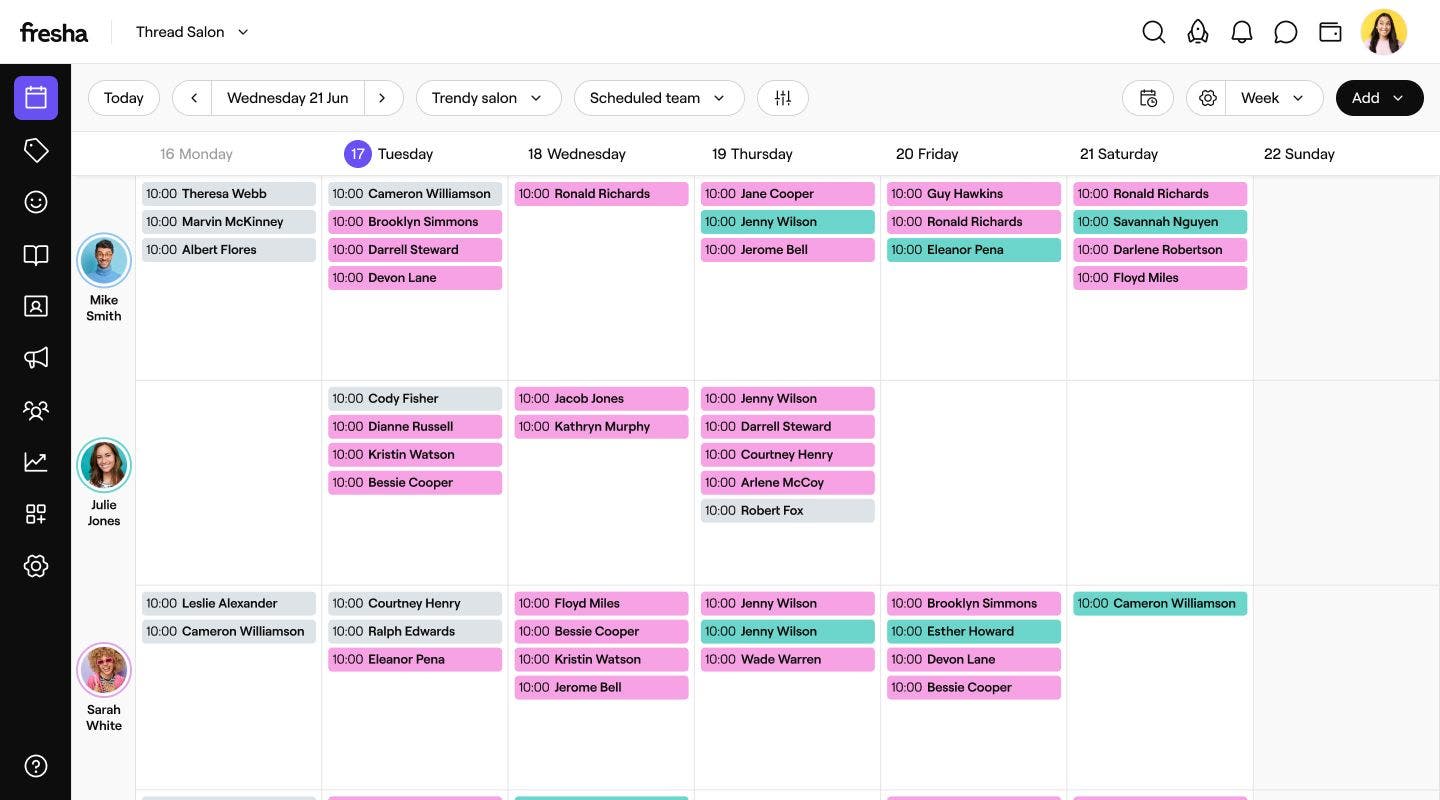
มุมมองเดือน
ดูภาพรวมการจองของคุณตลอดทั้งเดือน มองเห็นช่วงที่มีลูกค้าเยอะและวันที่เงียบกว่าได้ง่ายๆ เพื่อให้คุณวางแผนล่วงหน้าและใช้ประโยชน์จากสถานะว่างของคุณให้เกิดประโยชน์สูงสุดได้ 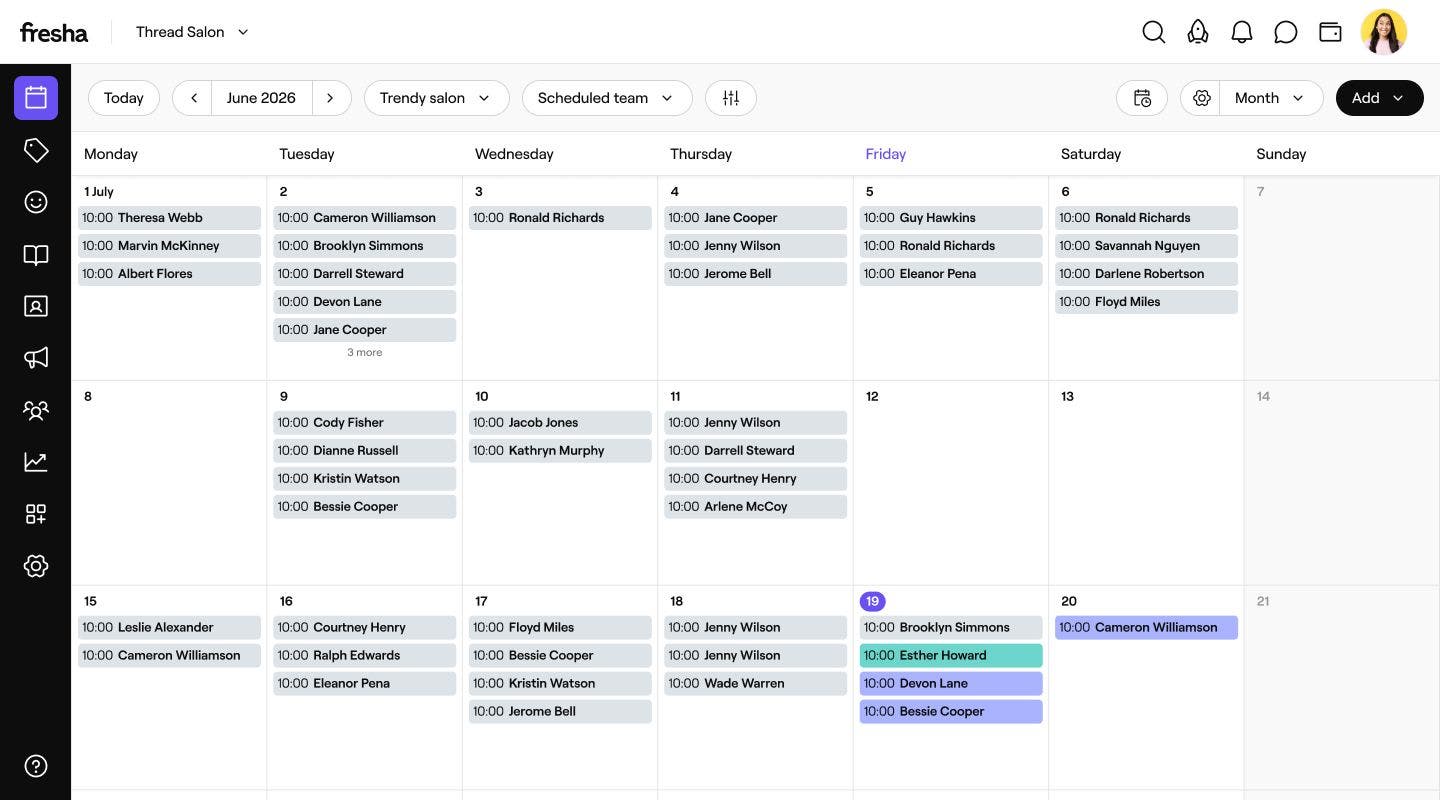
มุมมองไทม์ไลน์
จัดสรรแถวให้สมาชิกในทีมแต่ละคน โดยมีชั่วโมงของวันเรียงกันอยู่ด้านบน เหมาะสำหรับทีมขนาดใหญ่ที่คุณต้องดูการจองและขีดความสามารถของทุกคนได้ในที่เดียว ตัวอย่างเช่น คุณจะเห็นได้ทันทีว่าใครมีเวลาว่าง 1 ชั่วโมงสำหรับการนัดหมายนาทีสุดท้าย 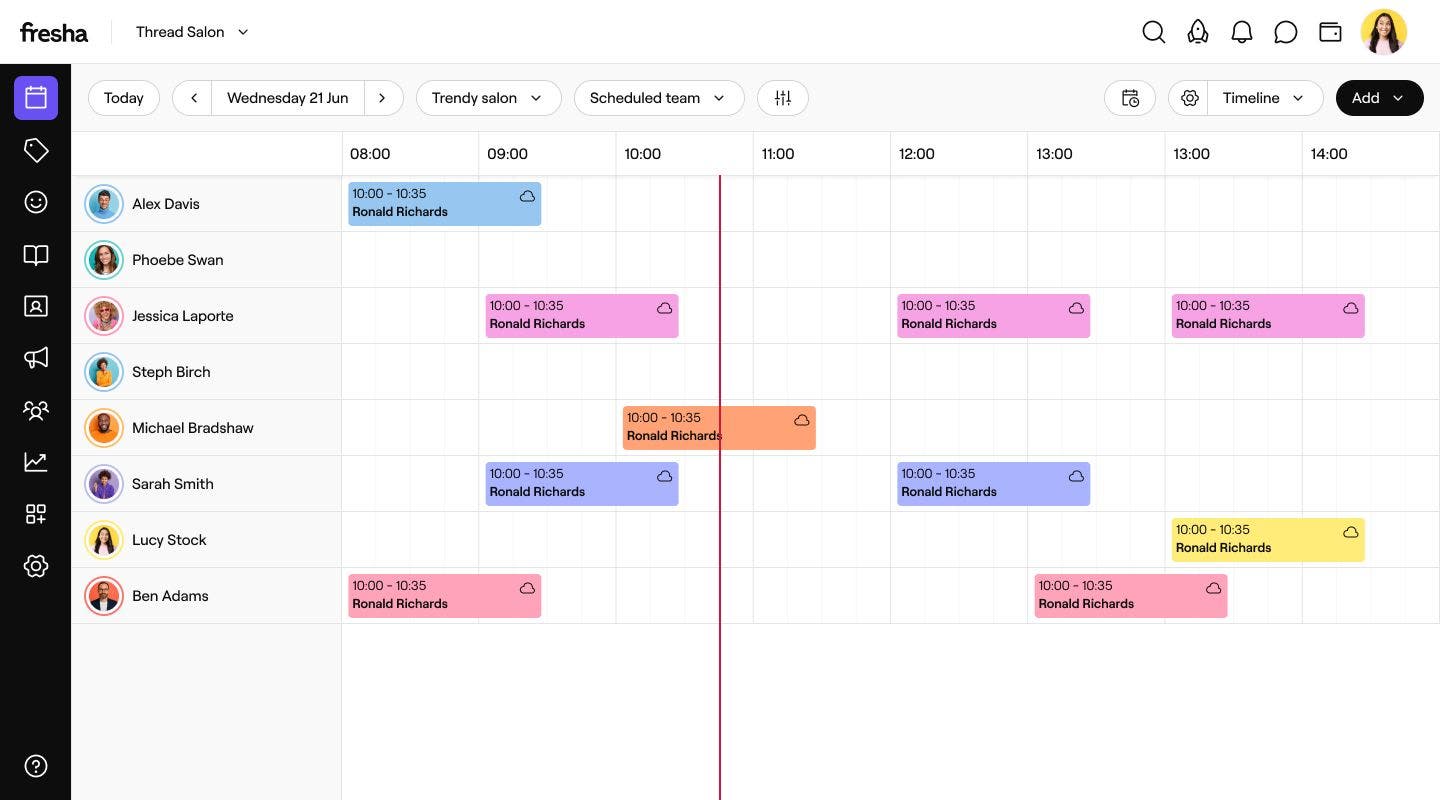
มุมมองแบบกำหนดการ
ดูการนัดหมายของคุณในรูปแบบรายการเรียบง่าย จัดเรียงตามวันที่และเวลา เหมาะสำหรับเจ้าของพื้นที่ทำงานและผู้จัดการที่ต้องการดูภาพรวมการจองที่กำลังจะมาถึงและสิ่งที่เกิดขึ้นทั่วทั้งธุรกิจได้อย่างรวดเร็ว 
มุมมองแบบคอลัมน์
ติดตามการนัดหมายตามสถานะต่างๆ ตั้งแต่ จองแล้ว และ ยืนยันแล้ว ไปจนถึง กำลังดำเนินการ และ เสร็จสิ้นแล้ว คุณสามารถลากการนัดหมายไปยังคอลัมน์อื่นเพื่ออัปเดตสถานะได้ทันที วิธีนี้เหมาะสำหรับเจ้าหน้าที่แผนกต้อนรับและพนักงานต้อนรับที่ต้องดูว่าการนัดหมายแต่ละรายการอยู่ในขั้นตอนใด และช่วยให้การทำงานในแต่ละวันเป็นไปอย่างราบรื่น 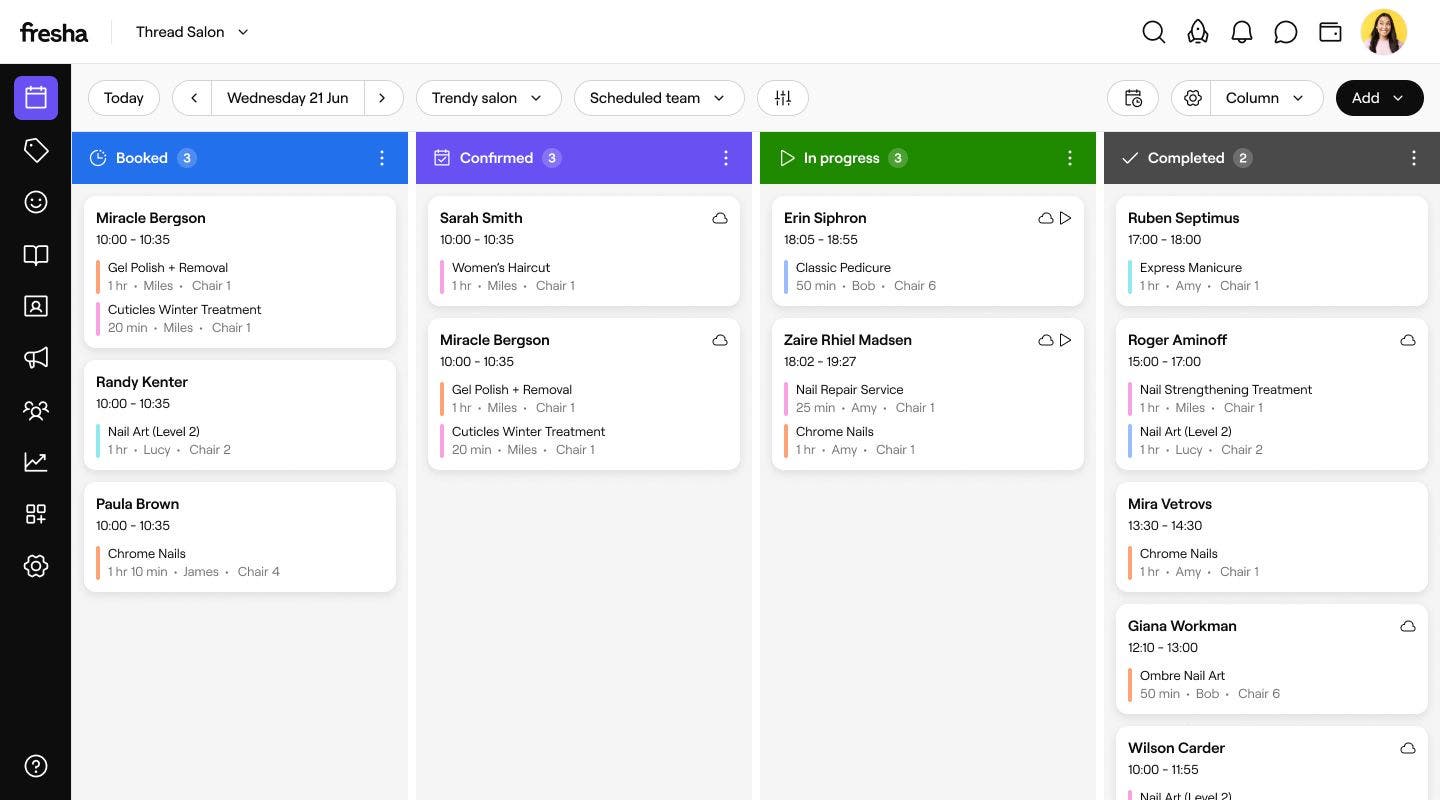
เลือกมุมมองปฏิทิน
- จากเมนูหลักทางด้านซ้ายของหน้าจอ ให้ไปที่ ปฏิทิน
- คลิกที่ตัวเลือก มุมมองปฏิทิน ในแถบเครื่องมือเพื่อเปิดรายการมุมมอง

- จากเมนูแบบเลื่อนลง ให้เลือกมุมมองหนึ่งเพื่อเปิดปฏิทินของคุณในรูปแบบที่เลือก

เมื่อเลือกมุมมองแล้ว ปฏิทินจะแสดงการนัดหมายในรูปแบบที่คุณเลือก นอกจากนี้ คุณยังสามารถปรับแต่งการตั้งค่าปฏิทิน เพื่อปรับเปลี่ยนลักษณะการแสดงการนัดหมายและข้อมูลในแต่ละมุมมองได้
