หน้าหลักฐานความรู้Fresha Academy
จัดการบัญชีผู้ขายของคุณ
ย้อนกลับ
  1. ฐานความรู้•
  2. บัญชีส่วนบุคคล•
  3. จัดการบัญชีผู้ขายของคุณ

จัดการบัญชีผู้ขายของคุณ

ดูวิธีอัปเดตรายละเอียดบัญชีผู้ขายของคุณให้เป็นปัจจุบัน และจัดการข้อมูลของคุณใน Fresha

ในบทความนี้

  • ยกเลิกการเชื่อมโยงข้อตกลงสำหรับผู้ขายของคุณกับพื้นที่ทำงาน
  • อัปเดตวิธีการชำระเงินและรายละเอียดการเรียกเก็บเงินสำหรับบัญชีผู้ขายของคุณ
  • ดาวน์โหลดค่าธรรมเนียมสำหรับบัญชีผู้ขายของคุณ

ยกเลิกการเชื่อมโยงข้อตกลงสำหรับผู้ขายของคุณกับพื้นที่ทำงาน

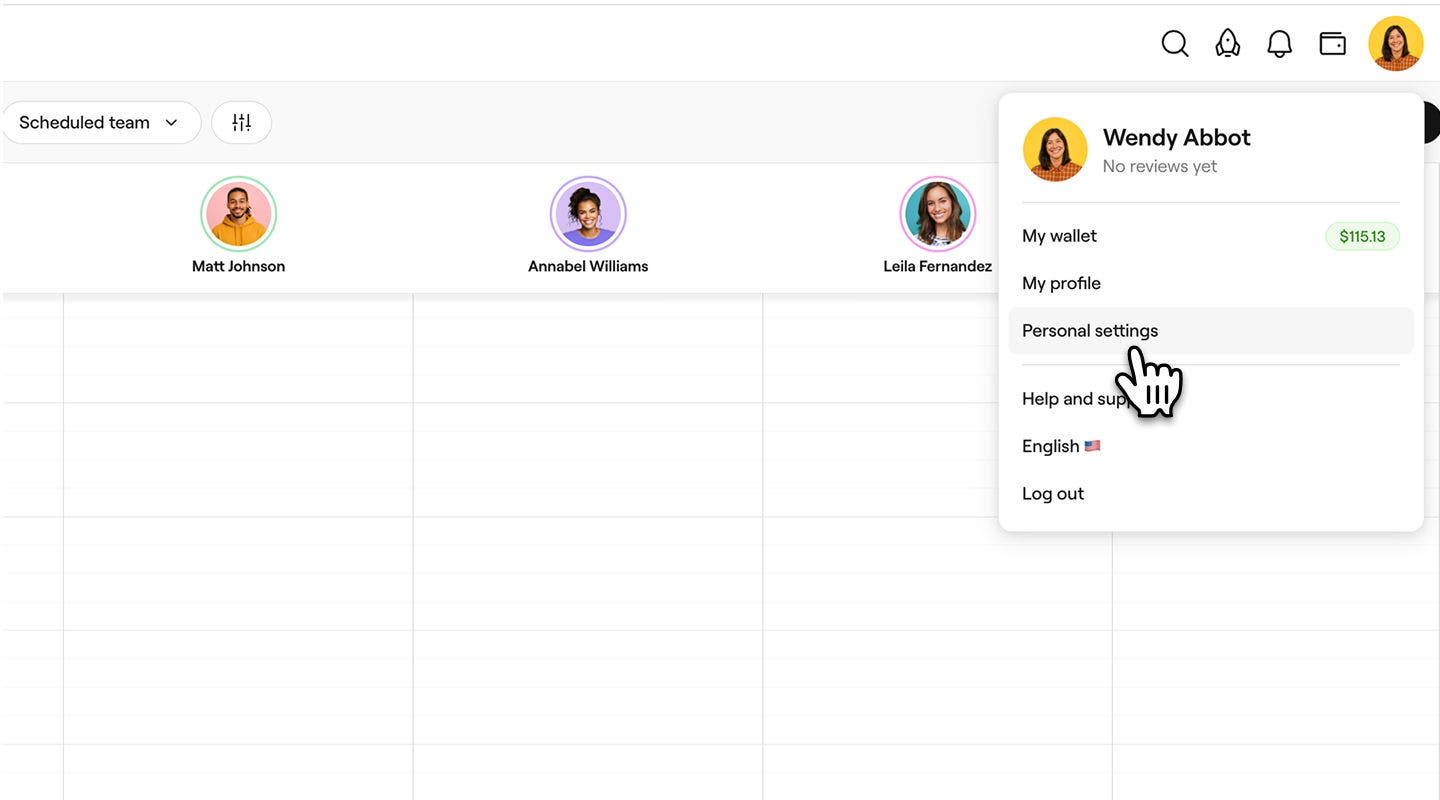
  1. จากแถบเครื่องมือที่มุมบนขวาของหน้าจอ ให้คลิก รูปโปรไฟล์ของคุณ แล้วเลือก การตั้งค่าข้อมูลส่วนตัว จากแผงควบคุม
    personal_Setting_web_1.jpg
  2. ในแผงเมนูด้านซ้าย ให้เลือก พื้นที่ทำงาน
    disconnect_agreement_web_2.jpg
  3. คลิก จัดการ ถัดจากพื้นที่ทำงานเพื่อเปิดการตั้งค่าผู้ขาย
    disconnect_agreement_web_3.jpg
  4. ใต้ ข้อตกลงสำหรับผู้ขาย ให้คลิก จัดการ จากนั้นเลือก ยกเลิกการเชื่อมต่อบัญชีผู้ขาย เพื่อลบข้อตกลงปัจจุบันออก
    disconnect_agreement_web_4.jpg
  5. ในป๊อปอัป ให้คลิกยกเลิกการเชื่อมต่อเพื่อยืนยัน
  1. จากแถบเครื่องมือด้านบนขวาของอุปกรณ์ ให้แตะ รูปภาพโปรไฟล์ ของคุณ แล้วเลือก พื้นที่ทำงาน
  2. เลือก จัดการ ใต้พื้นที่ทำงานของคุณเพื่อเปิดการตั้งค่าผู้ขาย
  3. ใต้ ข้อตกลงสำหรับผู้ขาย ให้แตะ จัดการ จากนั้นเลือก ยกเลิกการเชื่อมต่อบัญชีผู้ขาย เพื่อลบข้อตกลงสำหรับผู้ขายปัจจุบันของคุณออก
  4. ในป๊อปอัป ให้คลิก ยกเลิกการเชื่อมต่อ เพื่อยืนยัน

เมื่อยกเลิกการเชื่อมต่อแล้ว ข้อตกลงสำหรับผู้ขายจะหยุดใช้งาน และการชำระเงินจากลูกค้าจะถูกโอนไปยังกระเป๋าเงินของพื้นที่ทำงานแทนที่จะเป็นกระเป๋าเงินของผู้ขาย

อัปเดตวิธีการชำระเงินและรายละเอียดการเรียกเก็บเงินสำหรับบัญชีผู้ขายของคุณ

การอัปเดตวิธีการชำระเงินและรายละเอียดการเรียกเก็บเงินให้เป็นปัจจุบันจะช่วยให้ Fresha ประมวลผลการคืนเงินและค่าธรรมเนียมได้อย่างถูกต้อง ซึ่งจะช่วยให้คุณจัดเก็บข้อมูลได้อย่างถูกต้องและรายงานทางการเงินได้อย่างราบรื่น

  1. จากแถบเครื่องมือด้านบนขวาของหน้าจอ คลิกที่ รูปภาพโปรไฟล์ ของคุณ แล้วเลือก การตั้งค่าข้อมูลส่วนตัว จากแผง
    personal_Setting_web_1.jpg
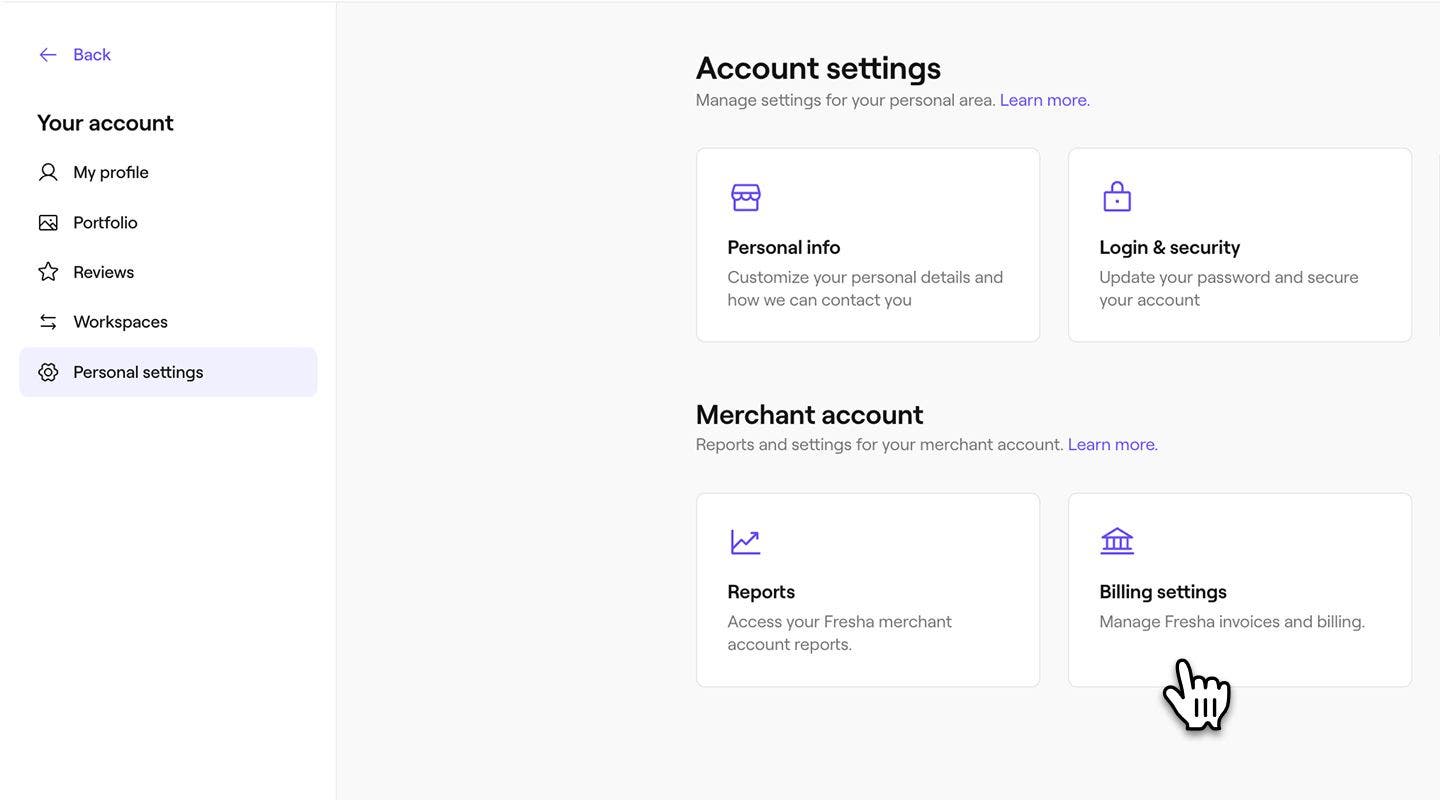
  2. ใต้ บัญชีผู้ขาย ให้คลิก การตั้งค่าการเรียกเก็บเงิน
    update_payment_method_web_2.jpg
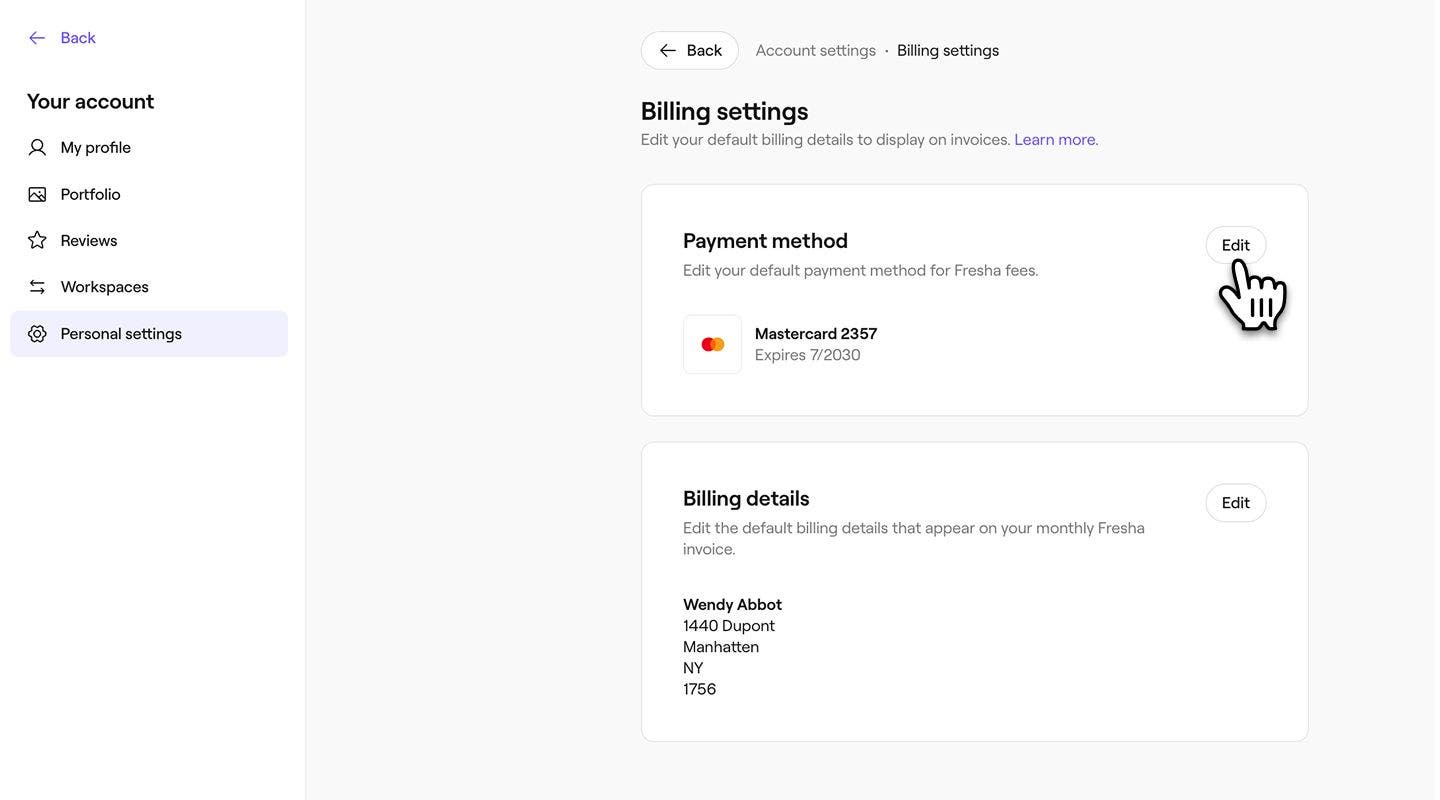
  3. คลิก แก้ไข ถัดจากรายการต่อไปนี้เพื่ออัปเดตรายละเอียดของคุณ:
    1. วิธีการชำระเงิน: อัปเดตวิธีการชำระเงินเริ่มต้นสำหรับค่าธรรมเนียม Fresha
    2. รายละเอียดการเรียกเก็บเงิน: อัปเดตรายละเอียดการเรียกเก็บเงินที่แสดงในใบแจ้งหนี้รายเดือนจาก Fresha ของคุณ
      update_payment_method_web_3.jpg
  1. จากแถบเครื่องมือที่มุมบนขวาของอุปกรณ์ ให้แตะ รูปโปรไฟล์ แล้วเลือก การตั้งค่าข้อมูลส่วนตัว
  2. ใต้ บัญชีผู้ขาย ให้แตะ การตั้งค่าการเรียกเก็บเงิน
  3. แตะ แก้ไข ถัดจากรายการใดรายการหนึ่งต่อไปนี้เพื่ออัปเดตรายละเอียดของคุณ:
    1. วิธีการชำระเงิน: อัปเดตวิธีการชำระเงินเริ่มต้นสำหรับค่าธรรมเนียม Fresha
    2. รายละเอียดการเรียกเก็บเงิน: อัปเดตรายละเอียดการเรียกเก็บเงินที่แสดงในใบแจ้งหนี้รายเดือนจาก Fresha ของคุณ

เมื่ออัปเดตแล้ว วิธีการชำระเงินและรายละเอียดการเรียกเก็บเงินใหม่ของคุณจะถูกบันทึกไว้ในบัญชีผู้ขาย และจะนำไปใช้ในการชำระค่าธรรมเนียม Fresha ในอนาคตที่เกี่ยวข้องกับกิจกรรมของผู้ขายของคุณ

ดาวน์โหลดค่าธรรมเนียมสำหรับบัญชีผู้ขายของคุณ

คุณสามารถดาวน์โหลดรายงานโดยละเอียดเกี่ยวกับค่าธรรมเนียม Fresha เพื่อติดตามค่าใช้จ่ายและใบแจ้งหนี้ของคุณ การดำเนินการนี้จะช่วยให้คุณจัดการได้อย่างเป็นระเบียบและตรวจสอบให้แน่ใจว่ามองเห็นกิจกรรมของผู้ขายของคุณได้อย่างครบถ้วน

  1. จากแถบเครื่องมือที่มุมขวาบนของหน้าจอ ให้คลิก รูปโปรไฟล์ของคุณ แล้วเลือกการตั้งค่าข้อมูลส่วนตัว จากแผงควบคุม
    personal_Setting_web_1.jpg
  2. คลิกที่ รายงาน เพื่อดูรายงานผู้ขายของ Fresha
    download_fees_web_2.jpg
  3. คลิกที่ปุ่ม ดู ถัดจาก ค่าธรรมเนียม เพื่อดูประวัติค่าธรรมเนียม Fresha ของคุณ
    download_fees_web_3.jpg
  4. คลิกไอคอนดาวน์โหลดข้างรายการใดรายการหนึ่งต่อไปนี้เพื่อบันทึกข้อมูลไปยังอุปกรณ์ของคุณ:
    1. กิจกรรมค่าธรรมเนียม Fresha: รายละเอียดของค่าธรรมเนียมฟีเจอร์แบบมีค่าใช้จ่ายทั้งหมด ซึ่งอัปเดตอย่างต่อเนื่องตลอดทั้งเดือน
    2. ใบแจ้งหนี้: สรุปขั้นสุดท้ายของค่าใช้จ่ายฟีเจอร์แบบมีค่าใช้จ่ายทั้งหมด ซึ่งจะสร้างขึ้นในช่วงต้นเดือนของแต่ละเดือน
      download_fees_web_4.jpg
  1. จากแถบเครื่องมือที่ด้านบนขวาของอุปกรณ์ ให้แตะ รูปโปรไฟล์ แล้วเลือก การตั้งค่าข้อมูลส่วนตัว
  2. แตะ รายงาน เพื่อดูการชำระเงินของคุณ
  3. เลือกปุ่ม ดู ที่อยู่ถัดจาก ค่าธรรมเนียม เพื่อดูประวัติค่าธรรมเนียม Fresha ของคุณ
  4. แตะไอคอนดาวน์โหลดที่อยู่ถัดจากรายการต่อไปนี้อย่างใดอย่างหนึ่ง เพื่อบันทึกข้อมูลลงในอุปกรณ์ของคุณ:
    1. กิจกรรมค่าธรรมเนียม Fresha: รายละเอียดของค่าธรรมเนียมฟีเจอร์แบบมีค่าใช้จ่ายทั้งหมด ซึ่งอัปเดตอย่างต่อเนื่องตลอดทั้งเดือน
    2. ใบแจ้งหนี้: สรุปยอดค่าใช้จ่ายของฟีเจอร์แบบมีค่าใช้จ่ายทั้งหมด ซึ่งสร้างขึ้นเมื่อต้นเดือนของแต่ละเดือน

คำถามที่พบบ่อย

    • หากคุณต้องการอัปเดตข้อตกลงสำหรับผู้ขาย โปรดติดต่อเจ้าของพื้นที่ทำงาน ซึ่งสามารถทำการเปลี่ยนแปลงในนามของคุณได้ เมื่อคุณยกเลิกการเชื่อมต่อผู้ขายแล้ว มีเพียงเจ้าของพื้นที่ทำงานเท่านั้นที่สามารถเปิดใช้งานใหม่ได้

      เมื่อคุณออกจากพื้นที่ทำงาน บัญชีผู้ขายของคุณจะยังคงใช้งานได้ โดยมีโปรไฟล์ผู้ให้บริการ รายงาน และข้อมูลกระเป๋าเงินของคุณที่บันทึกไว้ บัญชีของคุณจะพร้อมใช้งานอีกครั้งเมื่อคุณเข้าร่วมพื้นที่ทำงานใหม่


บัญชีผู้ขาย

คู่มือนี้มีประโยชน์หรือไม่

บัญชีผู้ขาย

จัดการบัญชีผู้ขายของคุณ

ควบคุมการชำระเงินและประสิทธิภาพด้วยบัญชีผู้ขาย Fresha ของคุณ อัปเดตรายละเอียดการเรียกเก็บเงิน โอนเงิน และติดตามการขายของคุณ

การรับเงินจากบัญชีผู้ขายของคุณ

โอนเงินระหว่างกระเป๋าเงินผู้ขาย กระเป๋าเงินส่วนตัว บัญชีธนาคาร หรือพื้นที่ทำงานของคุณได้อย่างง่ายดาย

ทำความเข้าใจการขายของผู้ขายของคุณ

ติดตามประสิทธิภาพของคุณและดูว่าคุณมีรายได้เท่าไรในฐานะผู้ขาย

ตั้งค่าบัญชีผู้ขายของคุณ

เริ่มต้นในฐานะผู้ขายโดยเข้าร่วมพื้นที่ทำงานและจัดการการชำระเงินของคุณอย่างอิสระ

Fresha
ดาวน์โหลดแอป

เกี่ยวกับ Fresha

ร่วมงานกับเรา

ความช่วยเหลือและการสนับสนุน

บล็อก

แผนผังเว็บไซต์

สำหรับธุรกิจ

สำหรับพาร์ทเนอร์

ราคา

ฟีเจอร์

การจัดตารางเวลา

จุดชำระเงิน (POS)

การชำระเงิน

เงินทุน

มาร์เก็ตเพลส

การสนับสนุน

สถานะ

กฎหมาย

นโยบายความเป็นส่วนตัว

เงื่อนไขการให้บริการ

เงื่อนไขการใช้งาน

โซเชียลมีเดียของเรา

Facebook
Linkedin
Instagram

© 2026 Fresha.com SV Ltd