StartKunskapsbasFresha Academy
Hantera ordningsföljd för kvitton
Tillbaka
  1. Kunskapsbas•
  2. Försäljning och betalning•
  3. Hantera ordningsföljd för kvitton

Hantera ordningsföljd för kvitton

Läs om hur du ställer in kvittonumrering för exakt spårning på alla dina företagsplatser.

I den här artikeln

  • Om ordningsföljd för kvitton
  • Konfigurera ordningsföljd för kvitton

Om ordningsföljd för kvitton

Med ordningsföljden för kvitton kan du styra hur kvitton numreras för bokföring och dokumentation. Detta hjälper till att hålla dina försäljningsregister organiserade, särskilt om du driver verksamhet på flera platser eller använder olika registrerade företagsadresser.

Konfigurera ordningsföljd för kvitton

  1. Från menyn till vänster på skärmen går du till Inställningar.
    add_tax_group_web_1.jpg
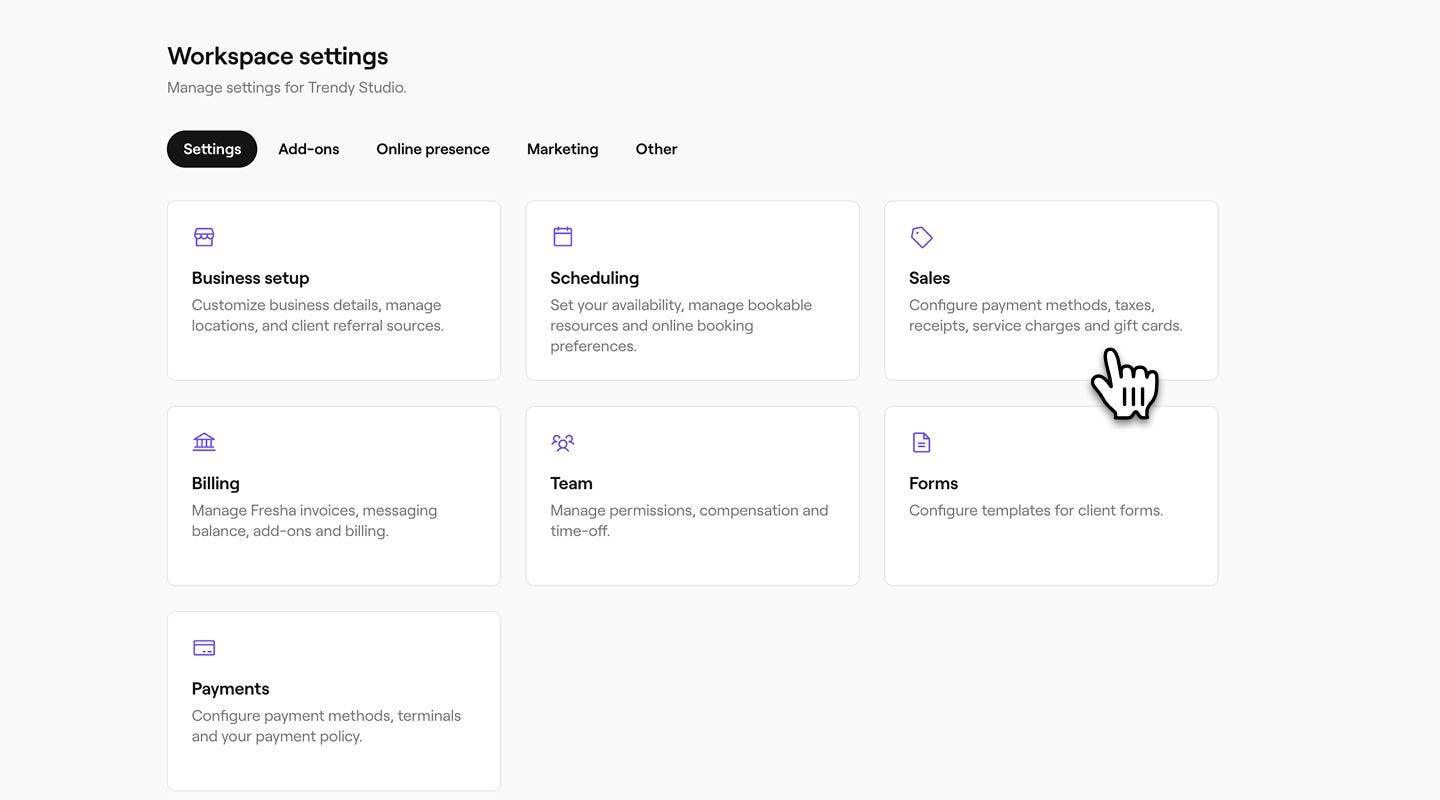
  2. Klicka på kategorin Försäljning för att hantera dina kvitton.
    receipt_sequence_web_2.jpg
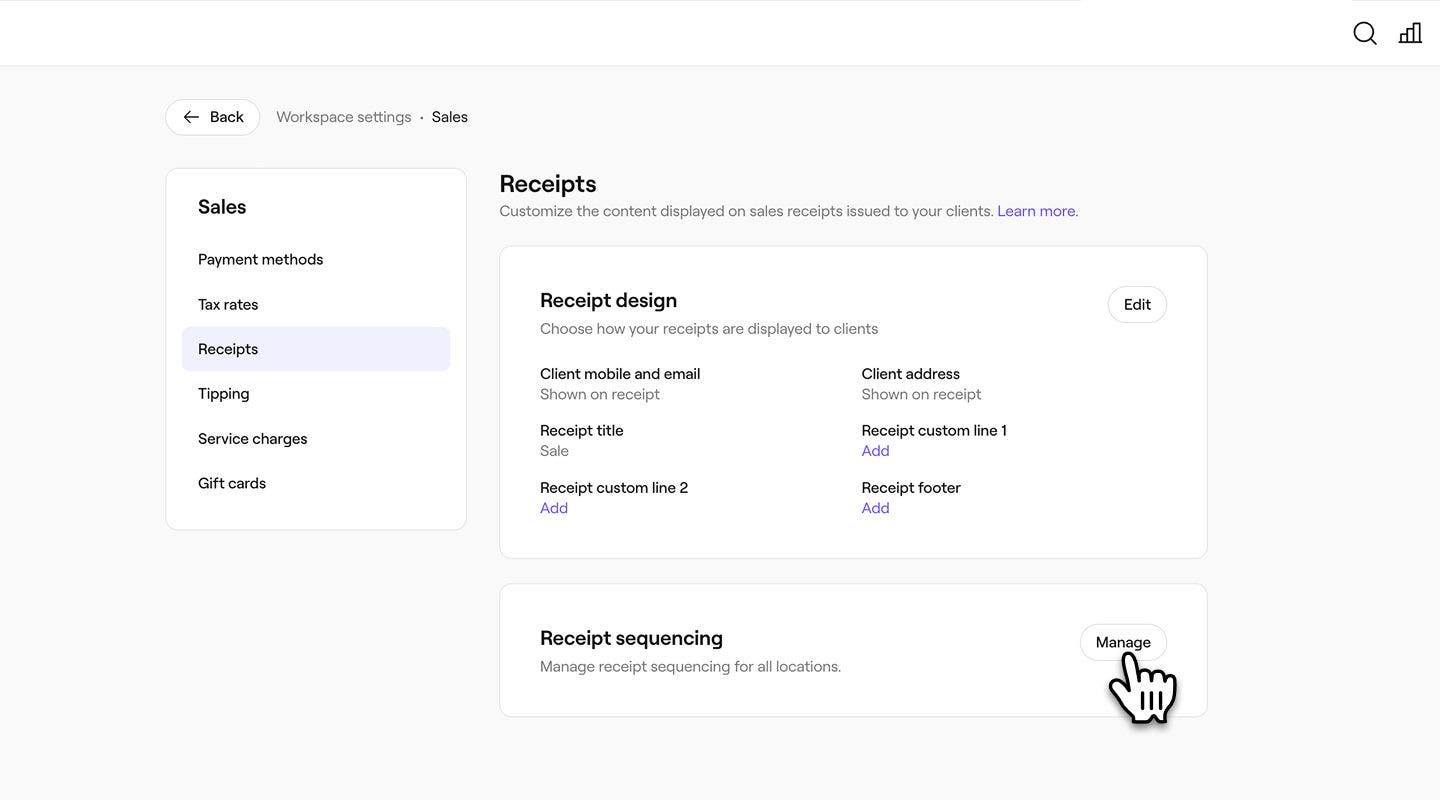
  3. I menyn till vänster väljer du Kvitton för att hantera dina kvitton.
  4. Klicka på knappen Hantera bredvid Kvittosekvensering.
    receipt_sequence_web_4.jpg
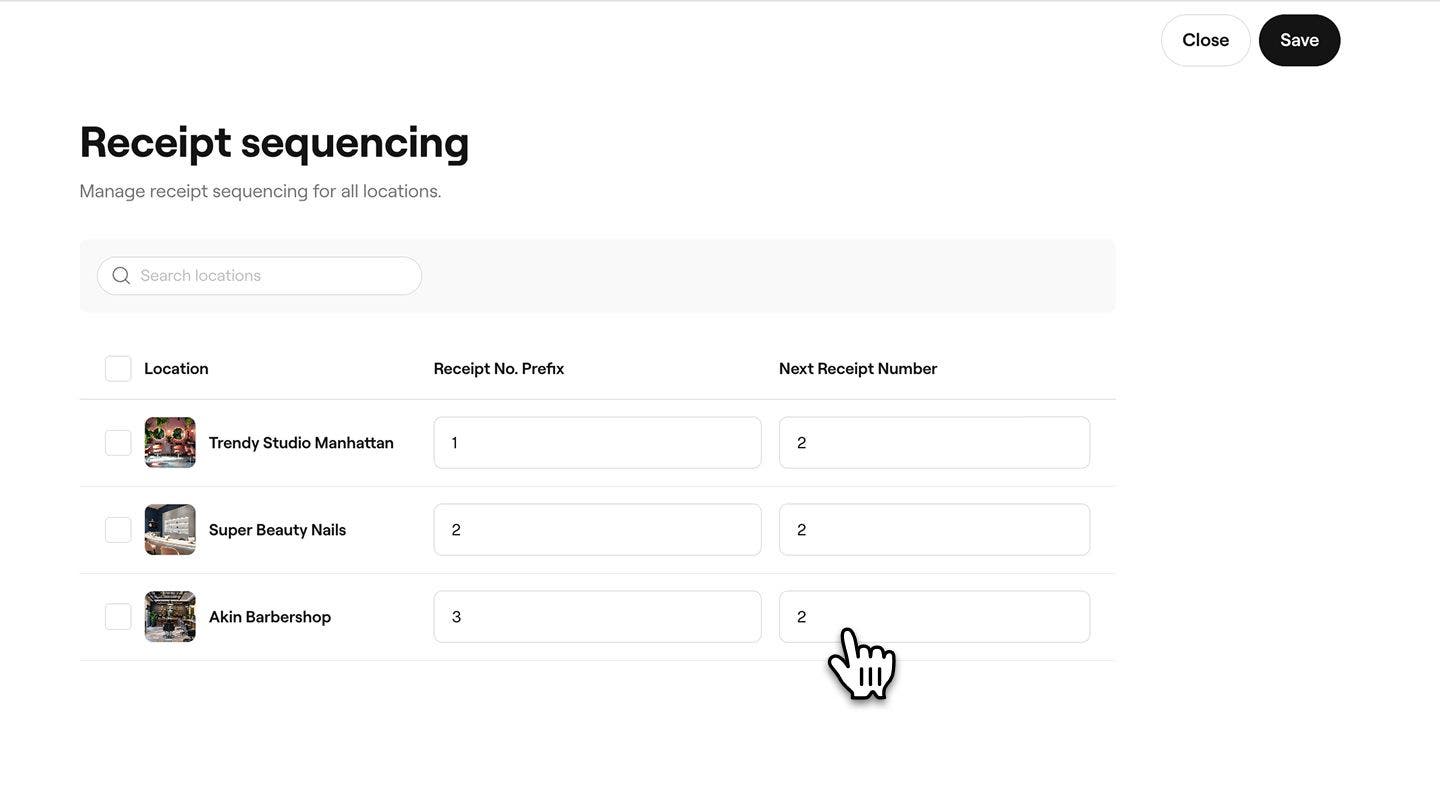
  5. Ange följande bredvid varje plats:
    1. Prefix för kvittonummer: Ett fast värde som läggs till i början av varje kvittonummer för den platsen, till exempel en butikskod eller identifierare.
    2. Nästa kvittonummer: Anger startnumret som används för nästa kvitto. Varje nytt kvitto ökar sedan automatiskt från det numret.
      receipt_sequence_web_5.jpg
  6. Klicka på knappen Spara uppe till höger för att spara ändringarna
  1. Från huvudmenyn längst ner på skärmen trycker du på Mer (rutnätsikonen) och öppnar Inställningar.
  2. Välj Försäljning och sedan Kvitton för att hantera dina kvitton.
  3. I menyn till vänster väljer du Kvitton.
  4. Tryck på knappen Hantera bredvid Ordningsföljd för kvitton.
  5. Ange följande bredvid varje plats:
    1. Kvittonummerprefix: Ett fast värde som läggs till i början av varje kvittonummer för den platsen, till exempel en butikskod eller identifierare.
    2. Nästa kvittonummer: Anger det startnummer som används för nästa kvitto. Varje nytt kvitto ökar sedan automatiskt från det numret.
  6. Tryck på knappen Spara längst ner för att spara uppdateringarna.

När ett kvittonummer har använts kan det inte minskas, eftersom det redan har tilldelats. Om ingen försäljning ännu har registrerats på kontot kan du ändra det till ett lägre nummer genom att följa samma steg.

Kvitton

Hjälpte den här guiden dig?

Kvitton

Anpassa ditt kvitto

Hantera dina försäljningsregister genom att uppdatera dina kvittomallar i Fresha.

Dela och skriv ut kvitton

Dela kvitton med dina kunder efter att du har slutfört en försäljning eller betalat för en bokning.

Hantera ordningsföljd för kvitton

Ställ in kvittonummerering för att hålla kvitton organiserade och lätta att spåra på olika platser.

Fresha
Skaffa appen

Om Fresha

Karriär

Hjälp och support

Blogg

Översikt

För företag

För partner

Priser

Funktioner

Planering

Försäljningsställe

Betalningar

Kapital

Marketplace

Hjälp

Status

Juridiskt

Integritetspolicy

Tjänstevillkor

Användningsvillkor

Hitta oss på sociala medier

Facebook
Linkedin
Instagram

© 2026 Fresha.com SV Ltd