StartKunskapsbasFresha Academy
Hantera ditt leverantörskonto
Tillbaka
  1. Kunskapsbas•
  2. Personligt konto•
  3. Hantera ditt leverantörskonto

Hantera ditt leverantörskonto

Lär dig hur du håller informationen i ditt leverantörskonto uppdaterad och hanterar din information i Fresha.

I den här artikeln

  • Koppla bort ditt leverantörsavtal från en arbetsyta
  • Uppdatera din betalningsmetod och dina faktureringsuppgifter för ditt leverantörskonto
  • Ladda ned dina avgifter för ditt leverantörskonto

Koppla bort ditt leverantörsavtal från en arbetsyta

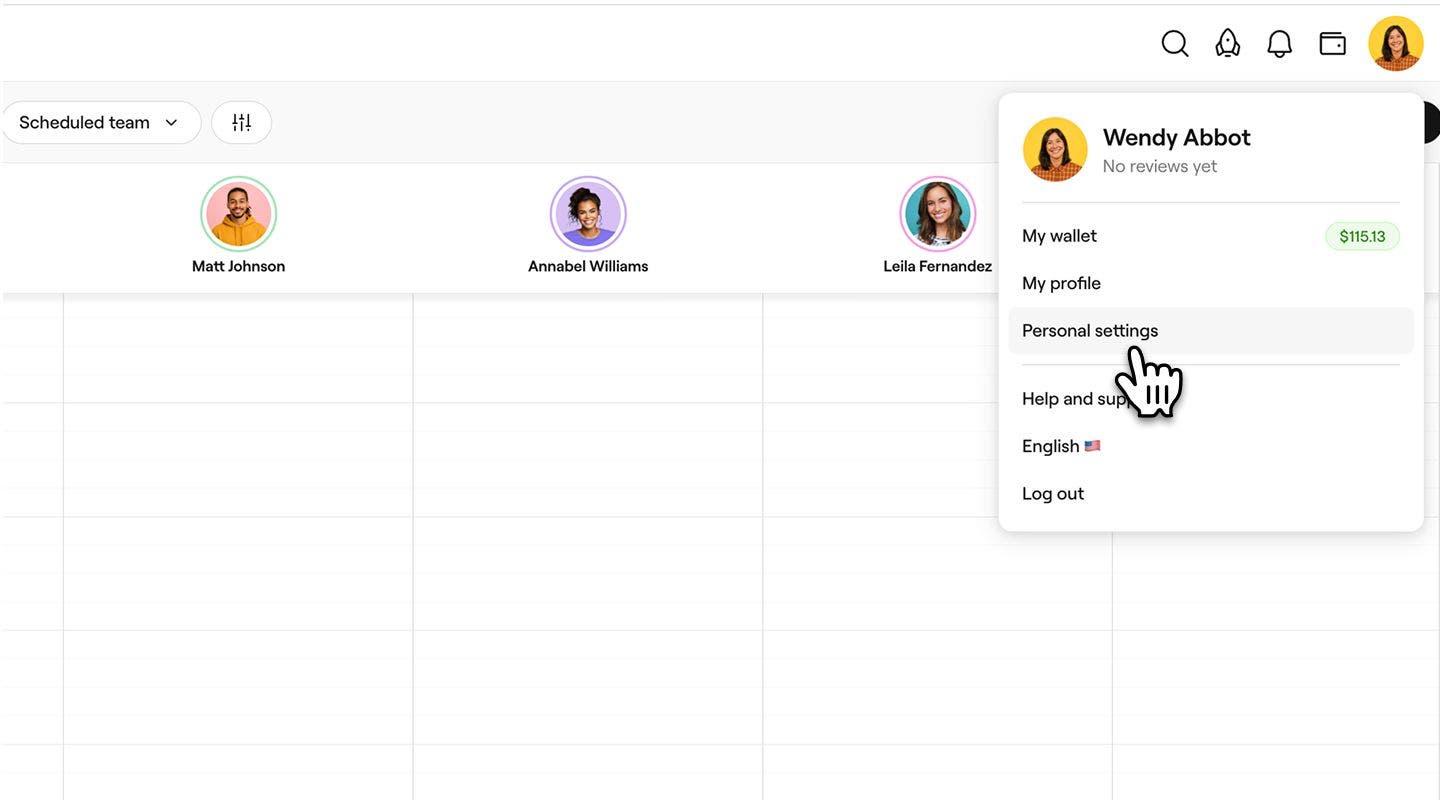
  1. I verktygsfältet längst upp till höger på skärmen klickar du på din Profilbild och väljer Personliga inställningar i panelen.
    personal_Setting_web_1.jpg
  2. Välj Arbetsytor i menypanelen till vänster.
    disconnect_agreement_web_2.jpg
  3. Klicka på Hantera bredvid din arbetsyta för att öppna dina Handlarinställningar.
    disconnect_agreement_web_3.jpg
  4. Under Leverantörsavtal klickar du på Hantera och väljer sedan Koppla bort leverantörskonto för att ta bort ditt nuvarande avtal.
    disconnect_agreement_web_4.jpg
  5. I popup-fönstret klickar du på Frånkoppla för att bekräfta.
  1. I verktygsfältet uppe till höger på din enhet trycker du på din Profilbild och väljer Arbetsytor.
  2. Välj Hantera under din arbetsyta för att öppna dina Handlarinställningar.
  3. Under Leverantörsavtal trycker du på Hantera och väljer sedan Koppla bort leverantörskonto för att ta bort ditt nuvarande leverantörsavtal.
  4. I popup-fönstret klickar du på Frånkoppla för att bekräfta.

När du har kopplat från blir leverantörsavtalet inaktivt, och betalningar från kunder dirigeras till din arbetsytas plånbok istället för din leverantörsplånbok.

Uppdatera din betalningsmetod och dina faktureringsuppgifter för ditt leverantörskonto

Genom att hålla din betalningsmetod och dina faktureringsuppgifter uppdaterade kan Fresha behandla återbetalningar och avgifter korrekt, vilket hjälper dig att upprätthålla korrekta register och smidig finansiell rapportering.

  1. I verktygsfältet längst upp till höger på skärmen klickar du på din Profilbild och väljer Personliga inställningar i panelen.
    personal_Setting_web_1.jpg
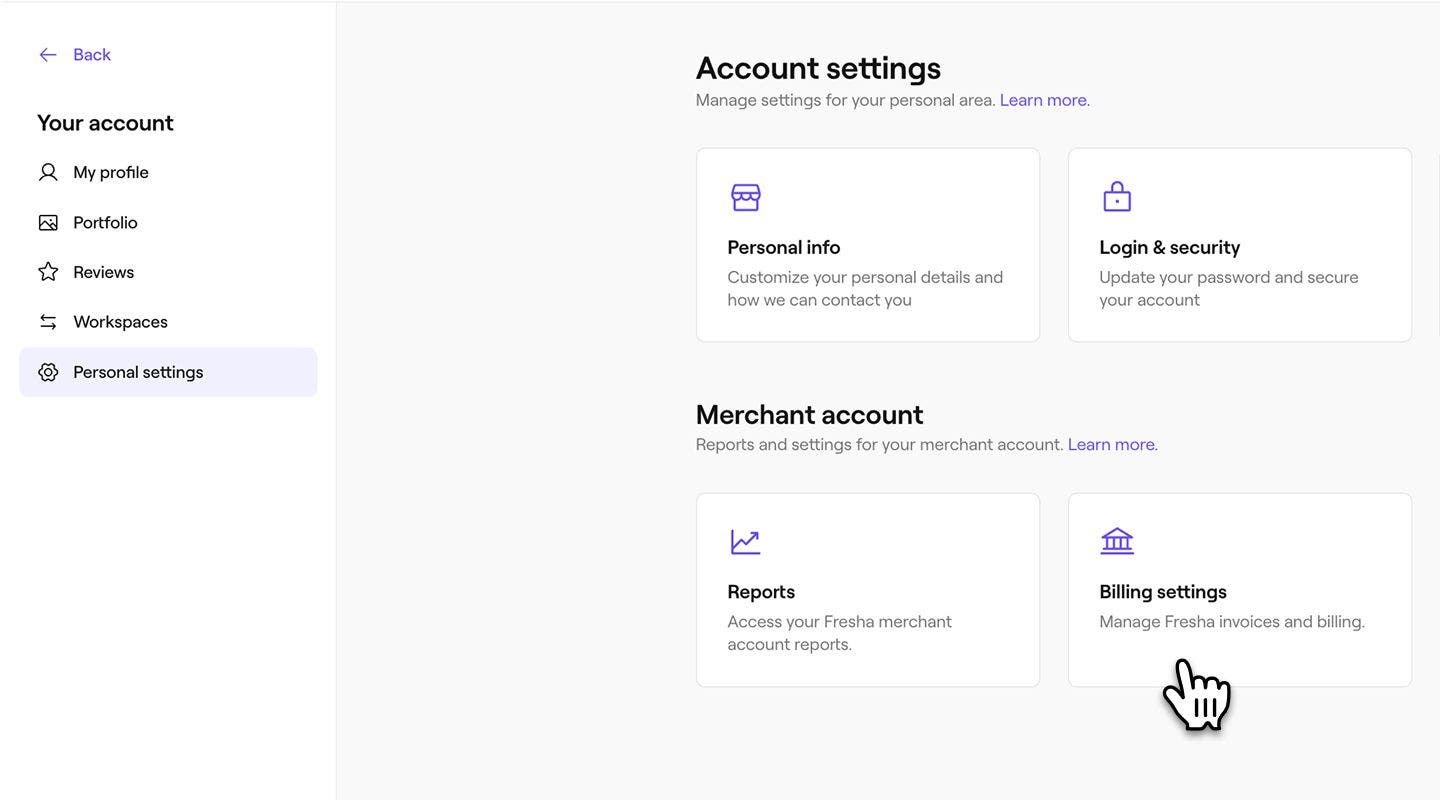
  2. Under Leverantörskonto klickar du på Faktureringsinställningar.
    update_payment_method_web_2.jpg
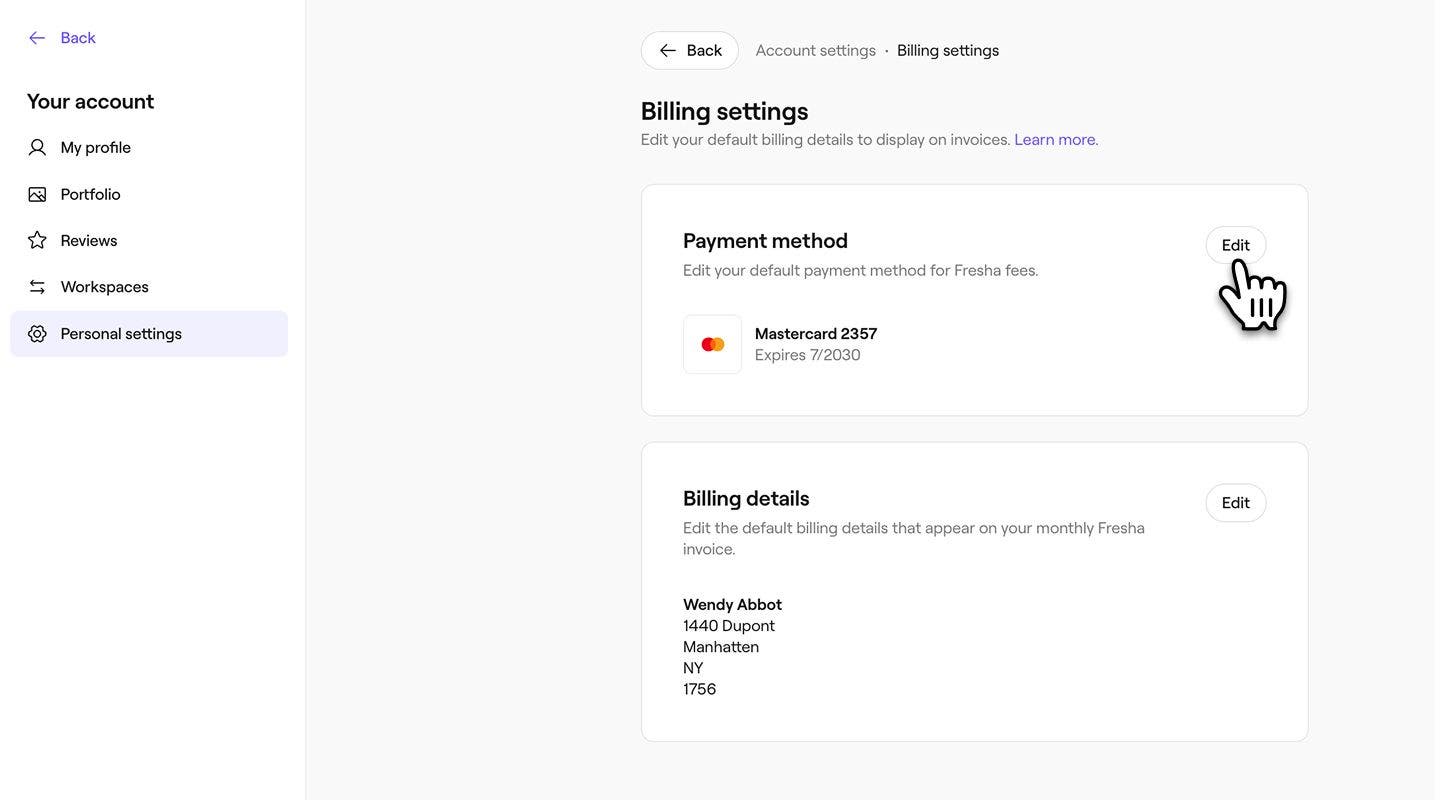
  3. Klicka på Redigera bredvid något av följande för att uppdatera din information:
    1. Betalningsmetod: Uppdatera din standardbetalningsmetod för Fresha-avgifter.
    2. Faktureringsuppgifter: Uppdatera dina faktureringsuppgifter som visas på din månatliga Fresha-faktura.
      update_payment_method_web_3.jpg
  1. I verktygsfältet längst upp till höger på din enhet trycker du på din Profilbild och väljer Personliga inställningar.
  2. Under Leverantörskonto trycker du på Faktureringsinställningar.
  3. Tryck på Redigera bredvid ett av följande alternativ för att uppdatera din information:
    1. Betalningsmetod: Uppdatera din standardbetalningsmetod för Fresha-avgifter.
    2. Faktureringsuppgifter: Uppdatera dina faktureringsuppgifter som visas på din månatliga Fresha-faktura.

När de har uppdaterats sparas din nya betalningsmetod och dina nya faktureringsuppgifter på ditt leverantörskonto och kommer att användas för framtida betalningar av Fresha-avgifter relaterade till din leverantörsaktivitet.

Ladda ned dina avgifter för ditt leverantörskonto

Du kan ladda ner detaljerade rapporter om dina Fresha-avgifter för att hålla koll på dina debiteringar och fakturor. Detta hjälper dig att hålla dig organiserad och säkerställer full insyn i din leverantörsaktivitet.

  1. Från verktygsfältet längst upp till höger på skärmen klickar du på din Profilbild och väljer Personliga inställningar från panelen.
    personal_Setting_web_1.jpg
  2. Klicka på Rapporter för att se Freshas leverantörsrapporter.
    download_fees_web_2.jpg
  3. Klicka på knappen Visa bredvid Avgifter för att se historiken för dina Fresha-avgifter.
    download_fees_web_3.jpg
  4. Klicka på nedladdningsikonen bredvid något av följande för att spara data på din enhet:
    1. Fresha-avgiftsaktivitet: Detaljerad specifikation av alla avgifter för betalfunktioner, som uppdateras kontinuerligt under hela månaden.
    2. Faktura: Slutlig översikt över alla avgifter för betalfunktioner, som genereras i början av varje månad.
      download_fees_web_4.jpg
  1. I verktygsfältet längst upp till höger på din enhet trycker du på din Profilbild och väljer Personliga inställningar.
  2. Tryck på Rapporter för att se dina betalningar.
  3. Välj knappen Visa bredvid Avgifter för att visa en historik över dina Fresha-avgifter.
  4. Tryck på nedladdningsikonen bredvid något av följande för att spara data på din enhet:
    1. Fresha-avgiftsaktivitet: Detaljerad specifikation av alla avgifter för betalfunktioner, uppdateras kontinuerligt under hela månaden.
    2. Faktura: Slutgiltig översikt över alla avgifter för betalfunktioner, genererad i början av varje månad.

Vanliga frågor

    • Om du behöver uppdatera ditt handlaravtal ska du kontakta arbetsytans ägare, som kan göra ändringar åt dig. När du har kopplat bort en leverantör kan endast arbetsytans ägare återaktivera den.

      När du lämnar en arbetsyta förblir ditt leverantörskonto aktivt med din professionella profil, dina rapporter och din plånboksinformation sparade. Ditt konto kommer att vara redo att användas igen när du går med i en ny arbetsyta.


Leverantörskonton

Hjälpte den här guiden dig?

Leverantörskonton

Hantera ditt leverantörskonto

Ta kontroll över betalningar och resultat med ditt Fresha-leverantörskonto. Uppdatera faktureringsuppgifter, överför pengar och spåra din försäljning.

Förstå din leverantörsförsäljning

Övervaka ditt resultat och se hur mycket du tjänar som leverantör.

Ta emot pengar från ditt leverantörskonto

Flytta enkelt pengar mellan din leverantörsplånbok, personliga plånbok, ditt bankkonto eller din arbetsyta.

Konfigurera ditt leverantörskonto

Kom igång som leverantör genom att gå med i en arbetsyta och hantera dina betalningar självständigt.

Fresha
Skaffa appen

Om Fresha

Karriär

Hjälp och support

Blogg

Översikt

För företag

För partner

Priser

Funktioner

Planering

Försäljningsställe

Betalningar

Kapital

Marketplace

Hjälp

Status

Juridiskt

Integritetspolicy

Tjänstevillkor

Användningsvillkor

Hitta oss på sociala medier

Facebook
Linkedin
Instagram

© 2026 Fresha.com SV Ltd