Konfigurera din teammedlemsportfölj
Lär dig hur du laddar upp bilder på tjänster till din professionella profil så att kunder kan utforska ditt arbete och tryggt boka sin nästa bokning hos dig.
Ladda upp bilder till din portfölj för teammedlemmar
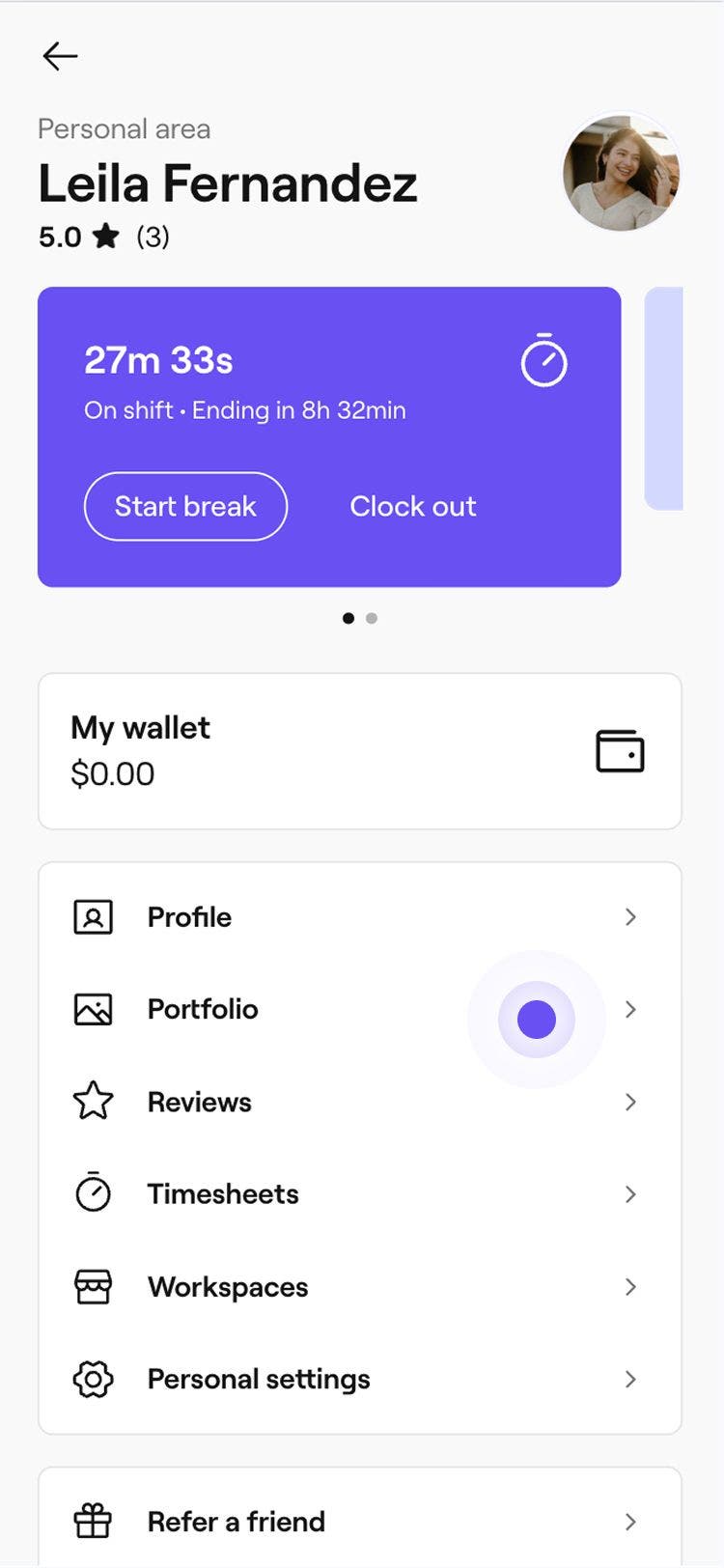
- I verktygsfältet längst upp till höger på skärmen klickar du på din profilbild och väljer Profil i panelen.
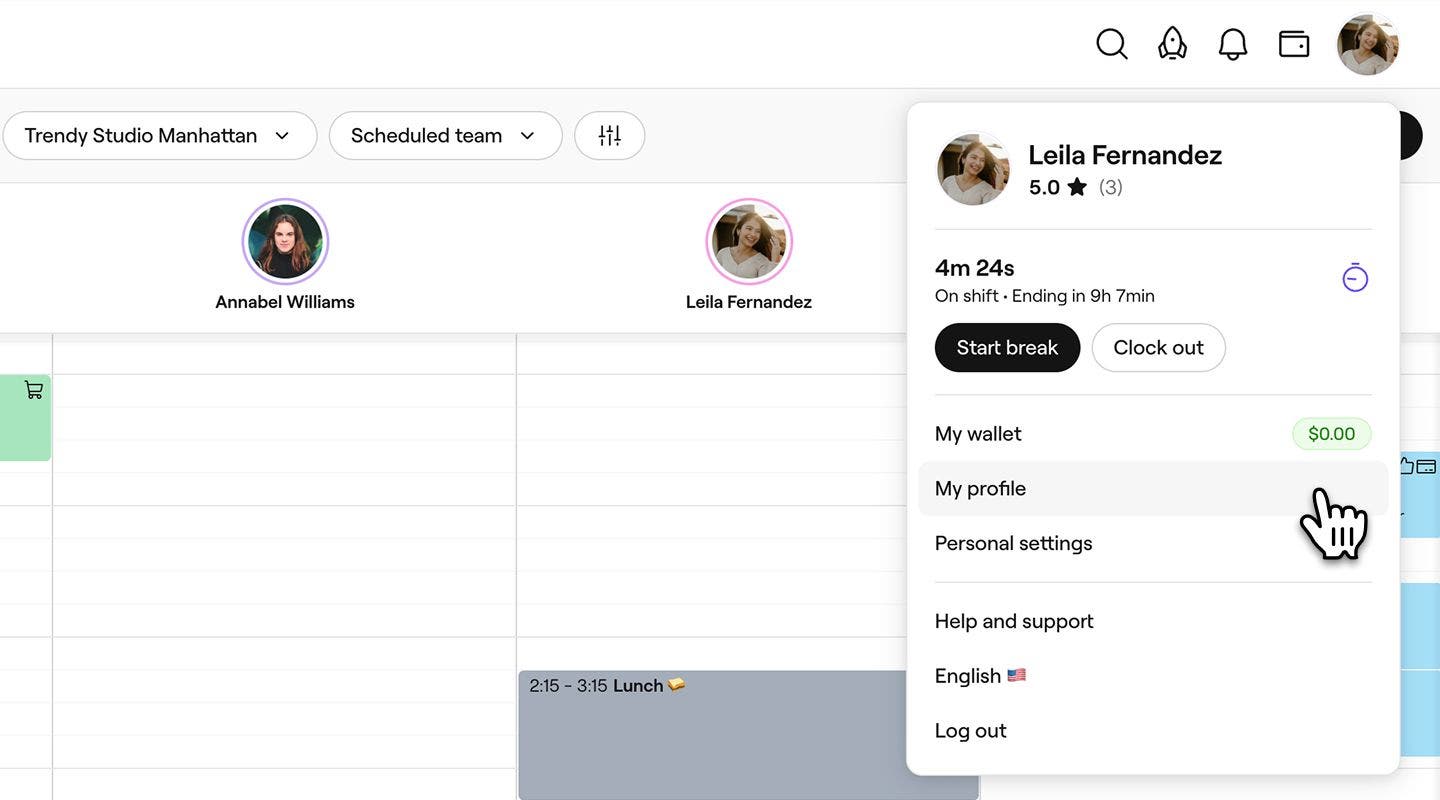
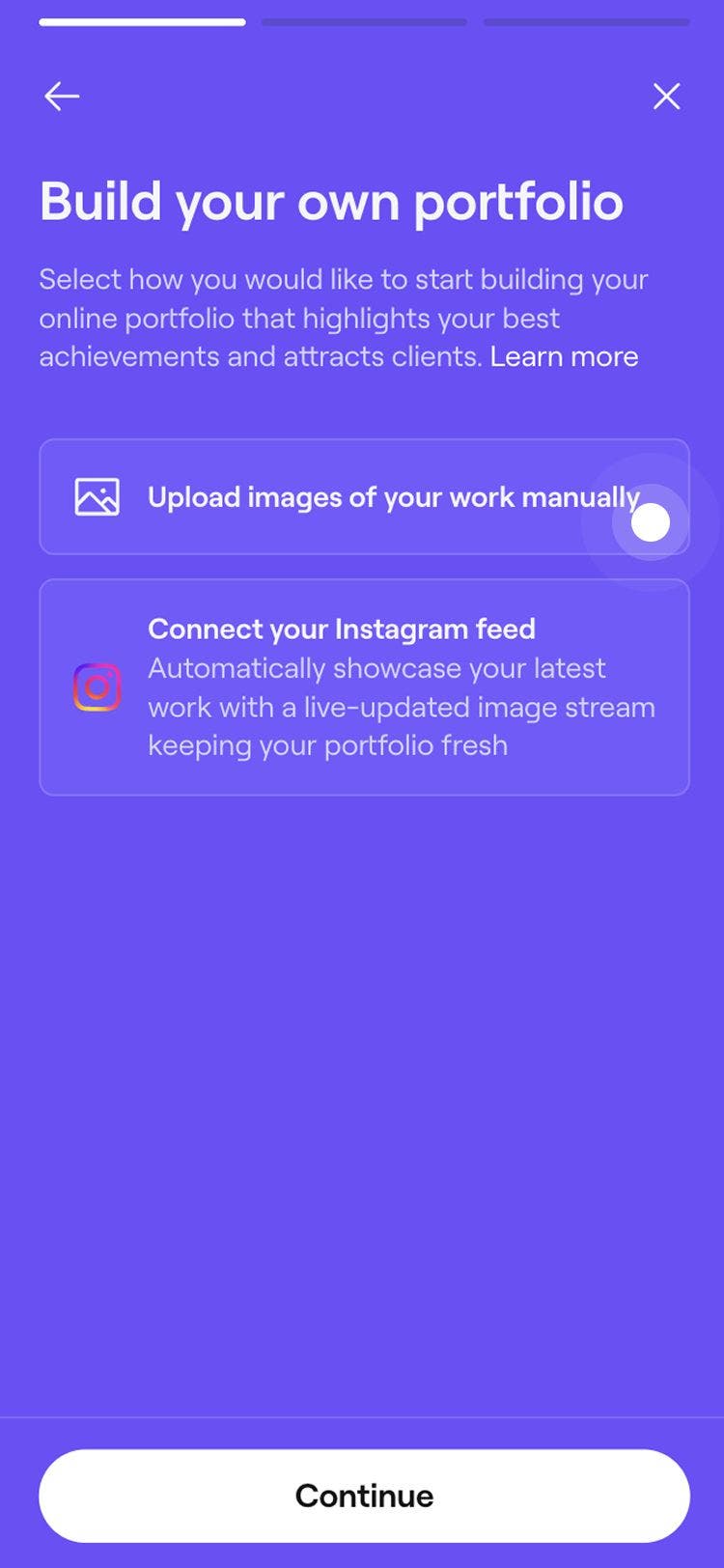
- I den vänstra panelen väljer du Portfölj och klickar på knappen Fortsätt för att ladda upp ett fotobibliotek med ditt arbete.

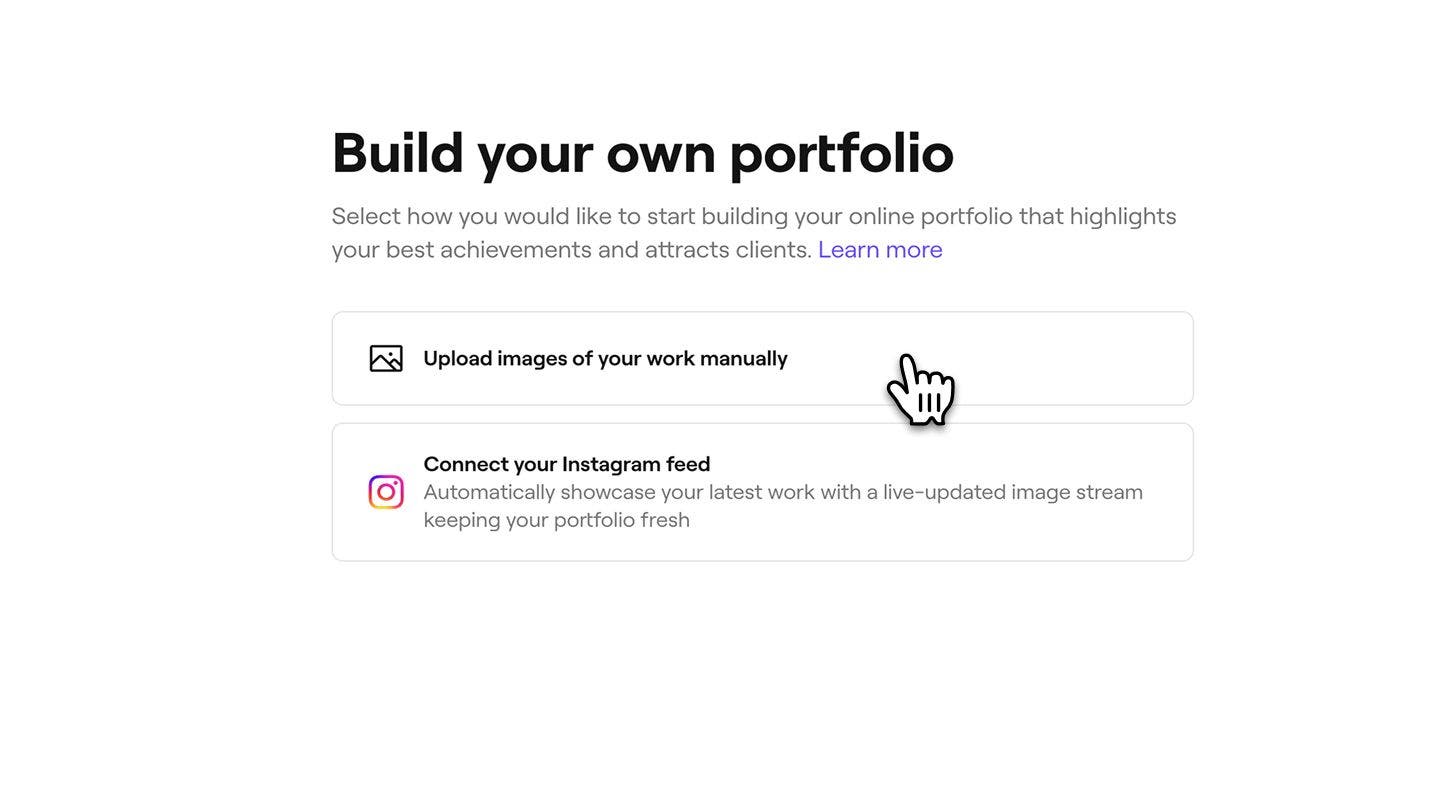
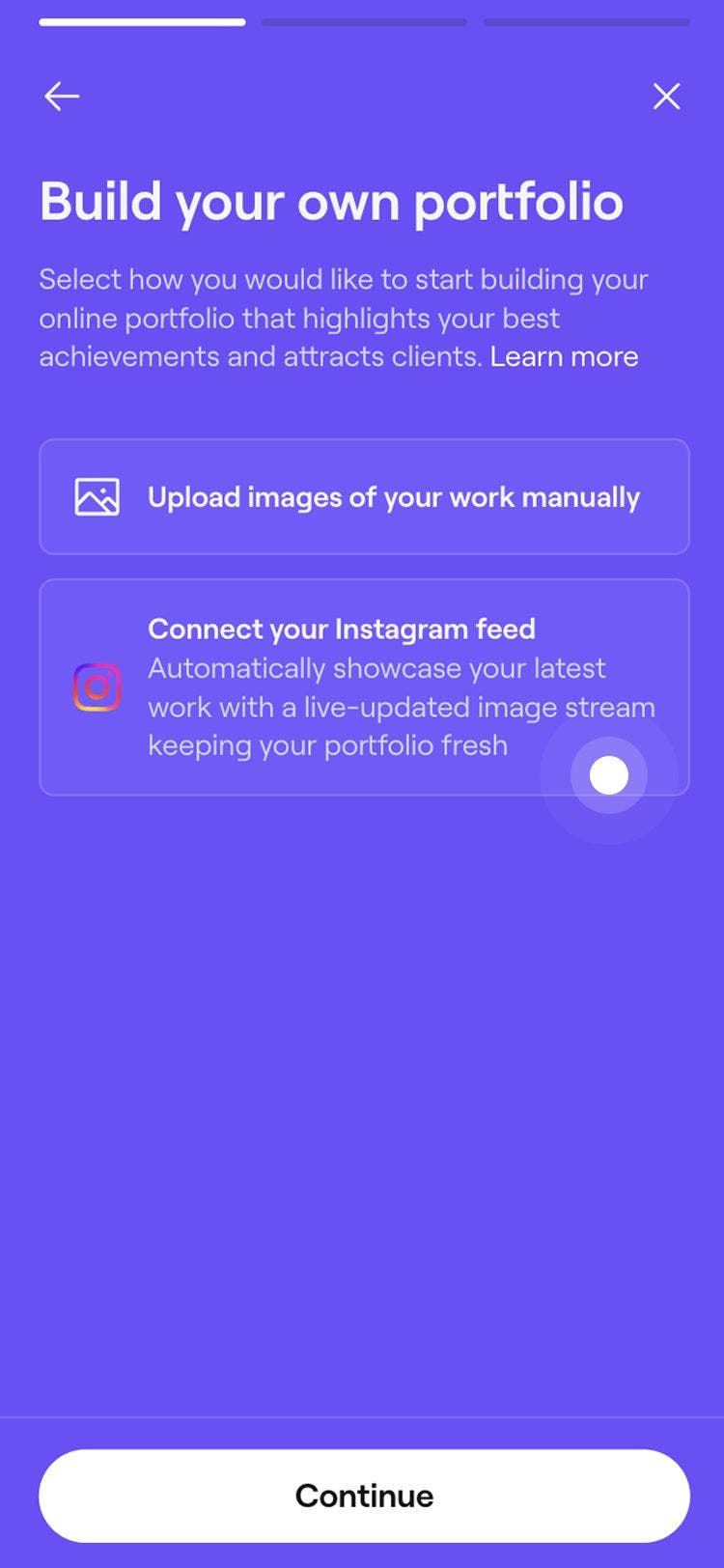
- Välj sedan hur du vill ladda upp dina bilder:
- Ladda upp bilder manuellt: För att ladda upp bilder direkt från din enhet klickar du på alternativet Ladda upp bilder manuellt.
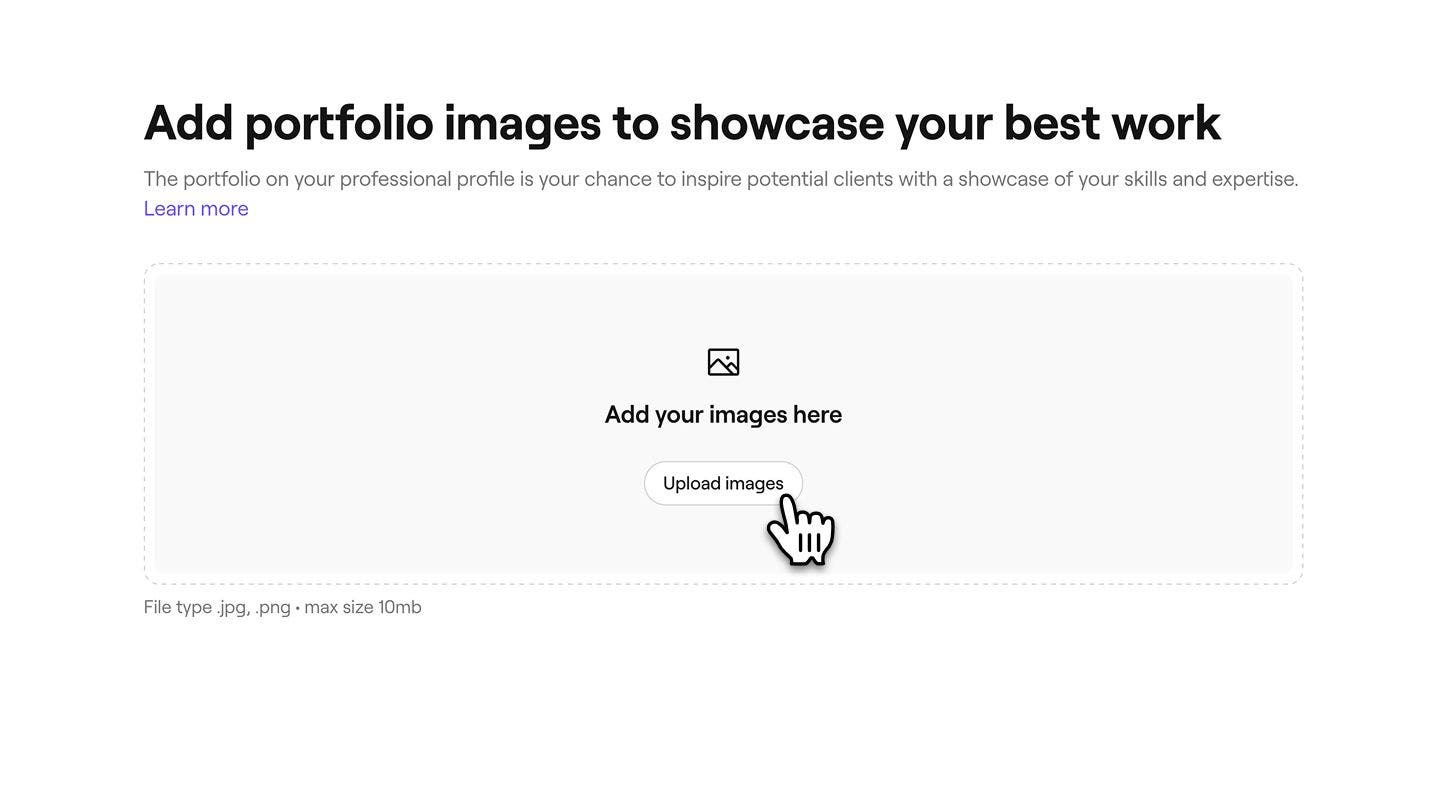
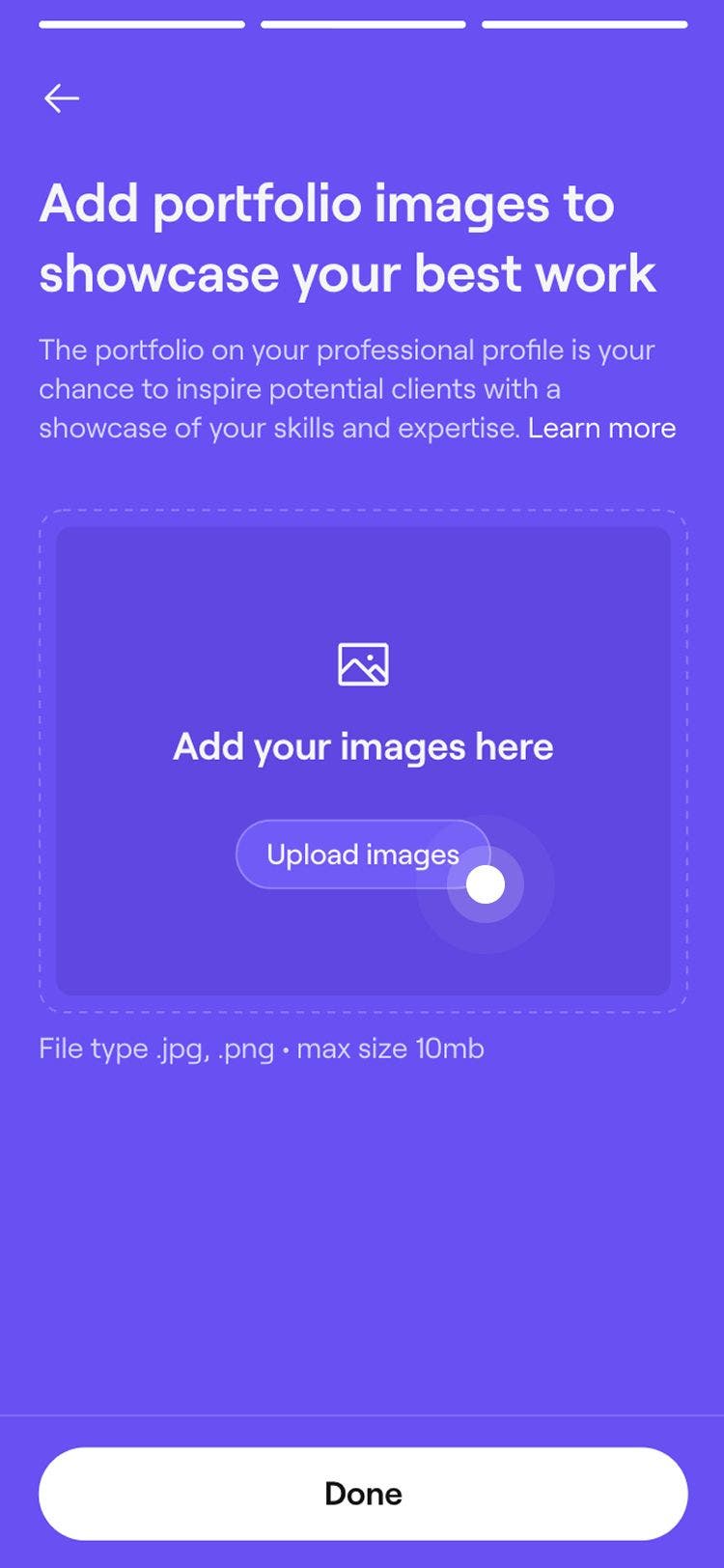
- Efter att ha granskat våra fototips klickar du på Fortsätt i det övre högra hörnet. Klicka sedan på Ladda upp bilder för att välja och ladda upp foton från din enhet.
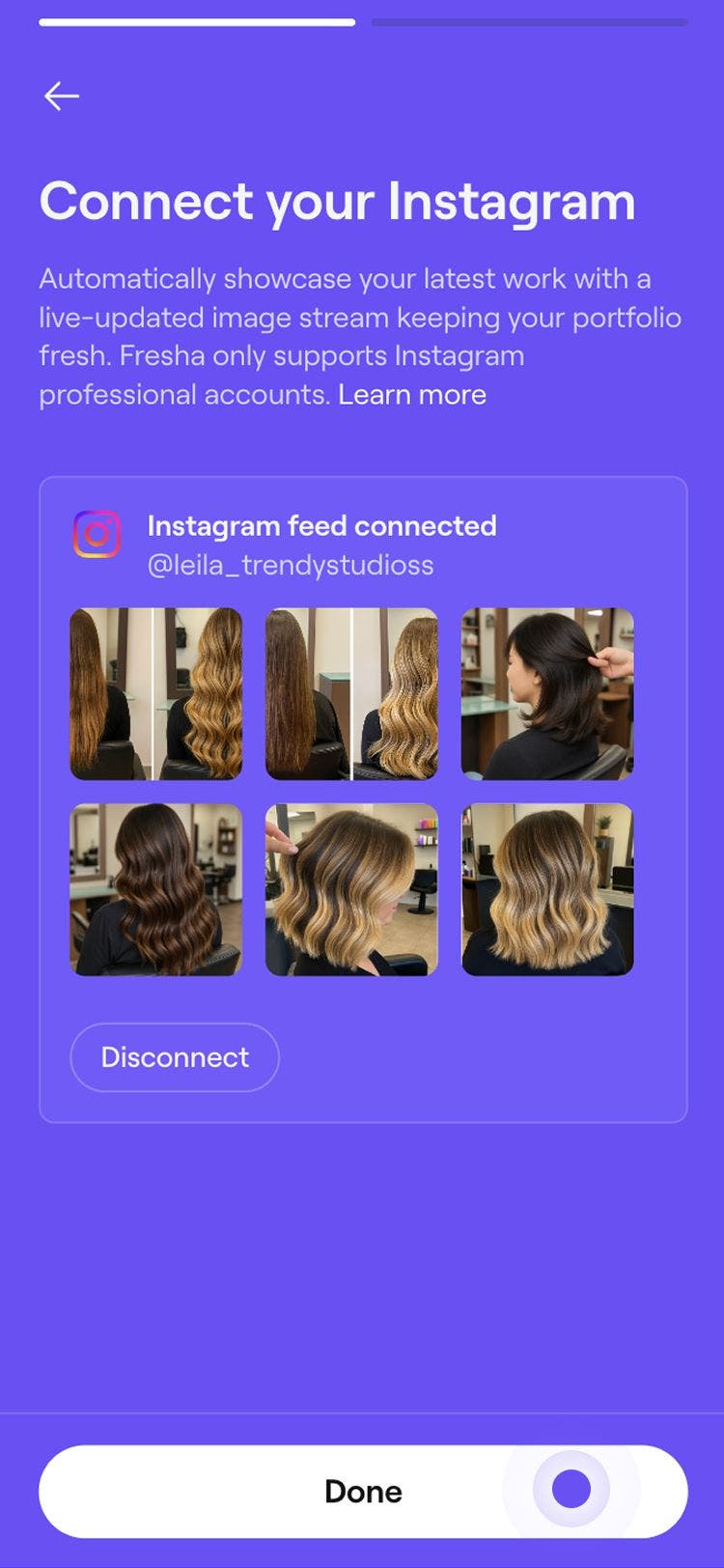
- Anslut ditt Instagram-flöde: För att ladda upp bilder som du har på ditt Instagram-konto klickar du på alternativet Anslut ditt Instagram-flöde.
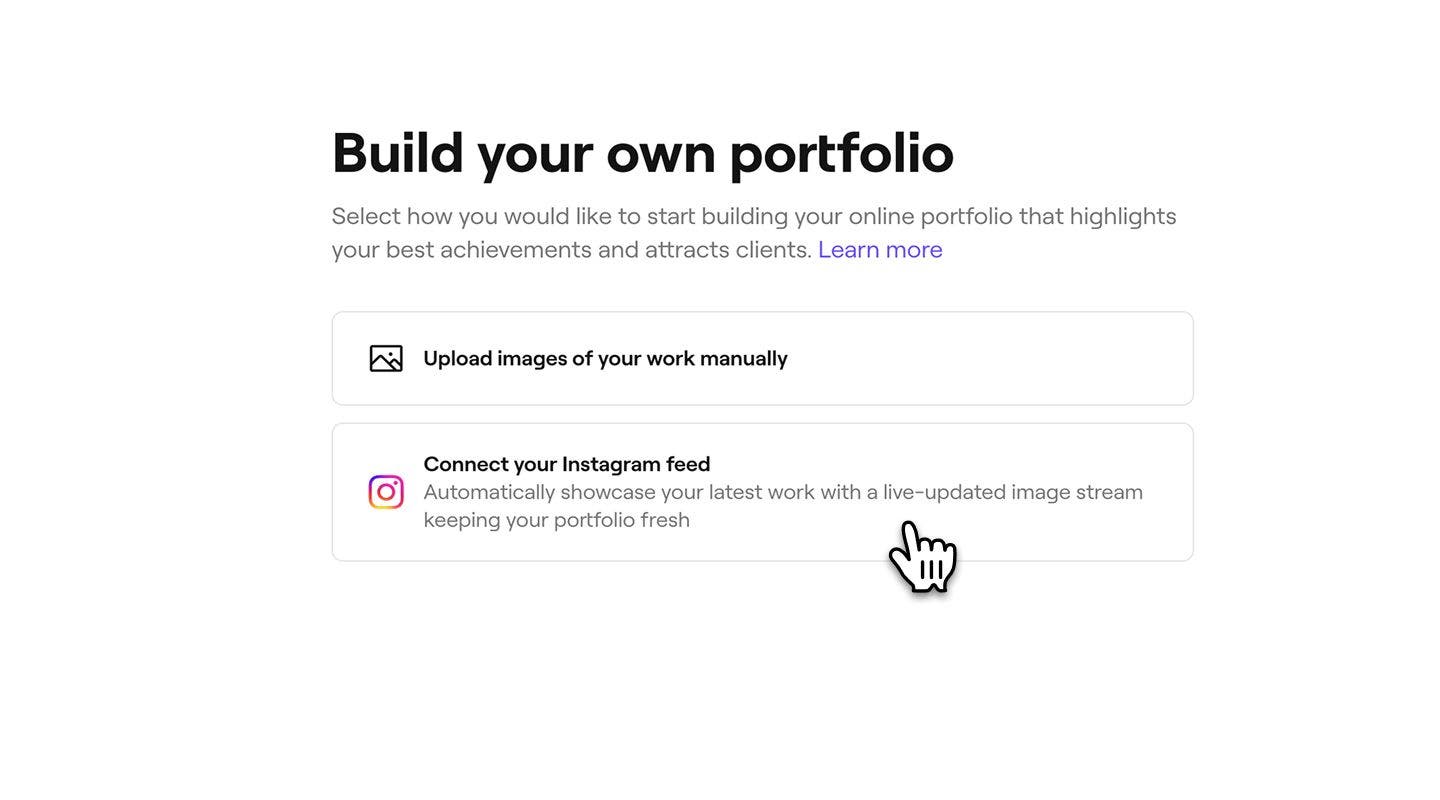
- Logga in på ditt Instagram-konto för att länka det till din professionella profil. Klicka på Tillåt för att ge Fresha åtkomst till ditt Instagram-flöde.
- Ladda upp bilder manuellt: För att ladda upp bilder direkt från din enhet klickar du på alternativet Ladda upp bilder manuellt.
- När du är klar klickar du på knappen Klar uppe till höger på skärmen för att spara dina ändringar.
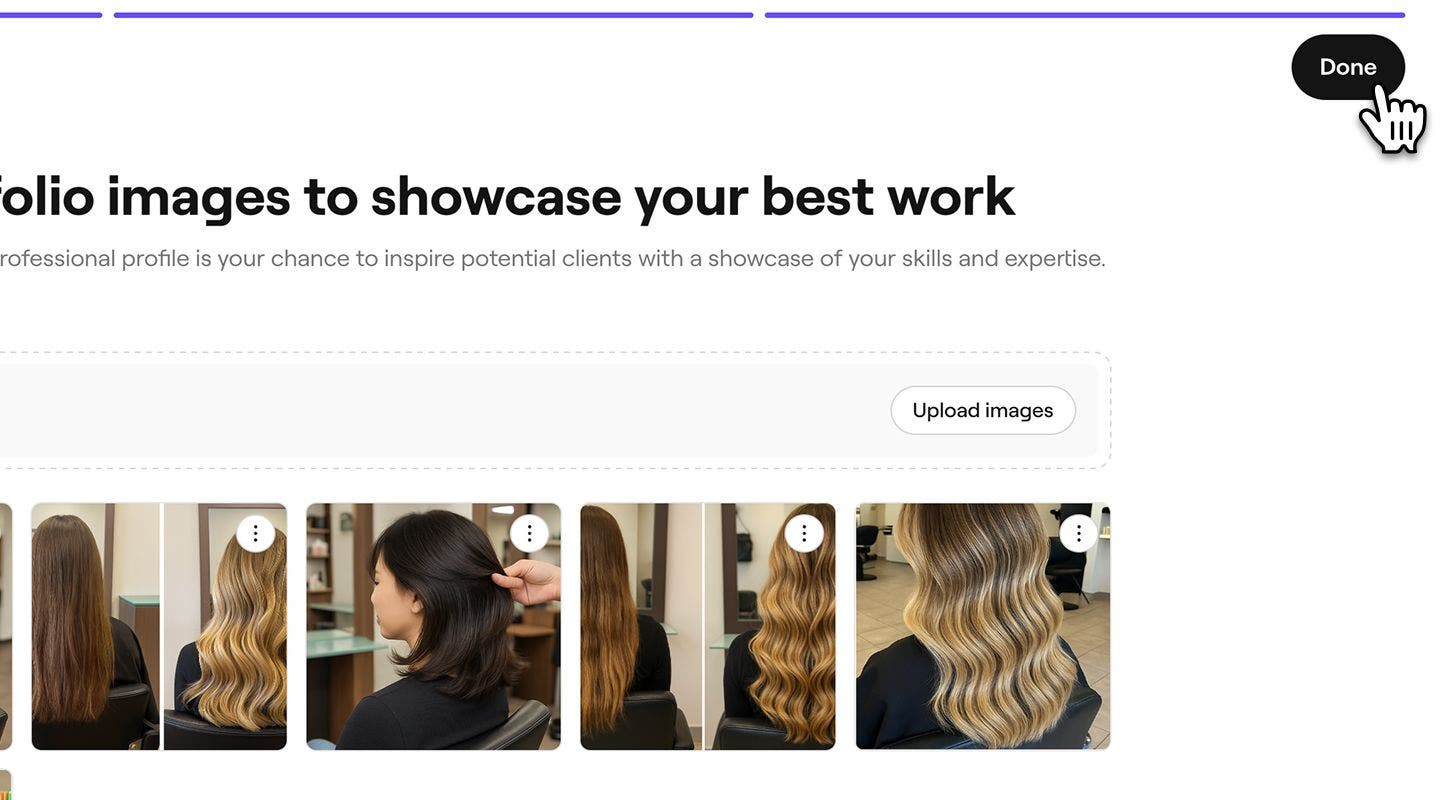

När du laddar upp bilder till din portfölj för teammedlemmar, följ våra riktlinjer för foton i portföljer för tjänster för att visa upp ditt bästa arbete i högsta kvalitet.
För att kunna ansluta din Instagram-profil till Fresha måste det vara ett företagskonto eller ett kreatörskonto. Om den inte redan är det kommer Instagram att guida dig genom stegen för att konvertera den.
Vanliga frågor
För att ta bort en bild öppnar du din Professionella profil i ditt Fresha-konto och går till Portfölj. Välj Redigera, klicka på de tre punkterna bredvid bilden du vill ta bort och välj Ta bort.
Du kan manuellt ladda upp så många bilder du vill, men varje uppladdningssats kan inte ha fler än 10 bilder på en gång.
För att koppla bort ditt Instagram-konto från din portfölj öppnar du din Portfölj och klickar på Koppla bort bredvid Instagram-flöde. Du kan sedan manuellt ladda upp bilder till din portfölj eller ansluta ett annat Instagram-konto.
Du kan manuellt ladda upp bilder från din enhet och ditt Instagram-flöde och använda båda i din portfölj. Öppna din Portfölj för teammedlemmar och klicka sedan på Lägg till för att ladda upp bilder manuellt eller klicka på Anslut för att länka ditt Instagram-flöde.