Konfigurera Fresha-betalningar
Lär dig hur du registrerar dig för Fresha-betalningar, inklusive verifiering och kontoinställning, så att du direkt är redo att ta emot betalningar på ett säkert sätt.
I den här artikeln
Registrera dig för Fresha-betalningar
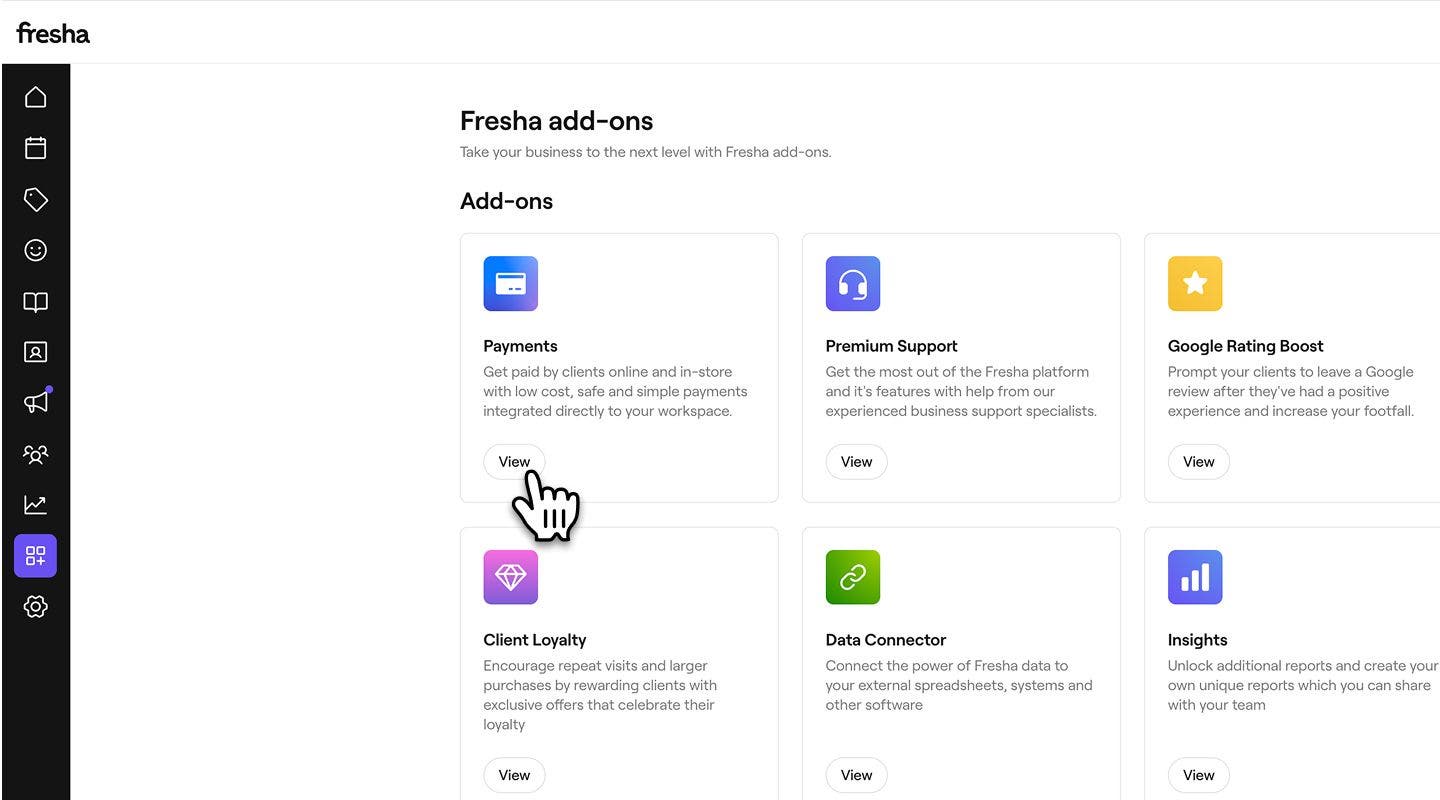
- Från huvudmenyn till vänster på skärmen går du till Tillägg.
- Välj knappen Visa under Betalningar för att öppna översiktsvyn för tilläggstjänster.
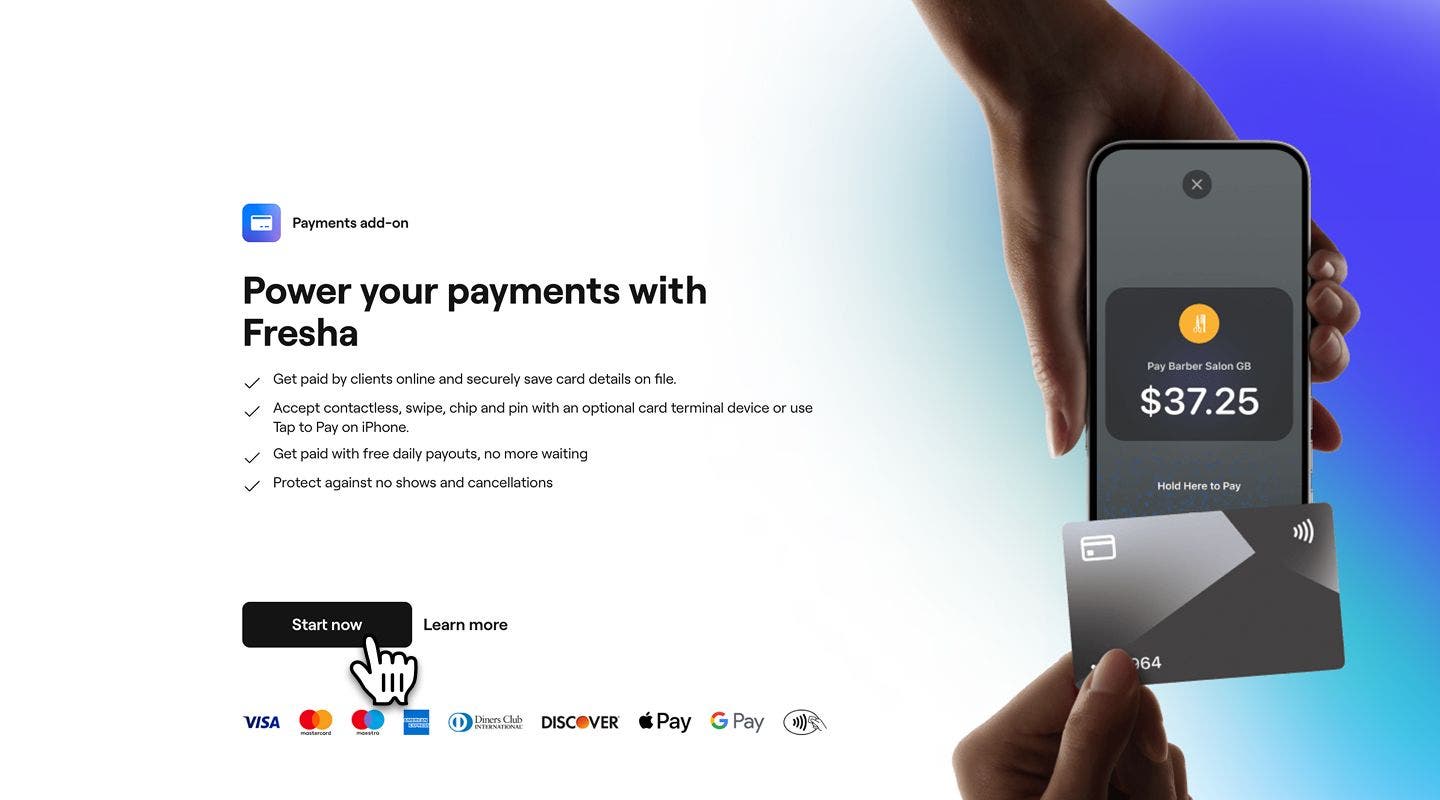
- Klicka på knappen Kom igång nu för att granska prisnivåerna och fortsätta genom stegen för att komma igång.
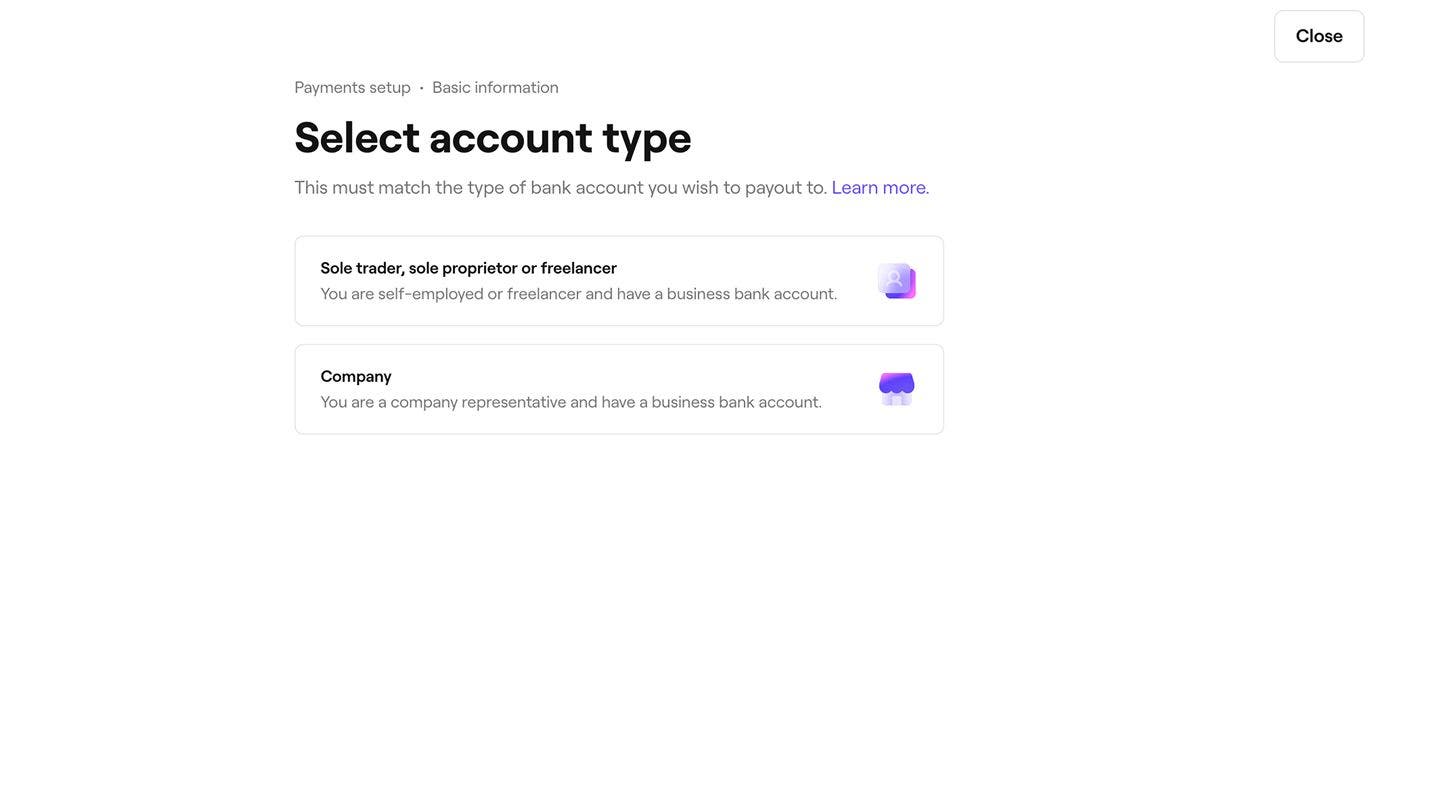
- Välj en av följande kontotyper som matchar den typ av bankkonto du vill betala ut till:
- Enskild näringsidkare, enskild firma eller frilansare: Du är egenföretagare eller frilansare med ett företagsbankkonto.
- Företag: Du är en företagsrepresentant med ett företagsbankkonto.
- Följ stegen på skärmen och ange följande:
- Din identitetsinformation och ett giltigt identitetsbevis, till exempel ett pass.
- Bankkontouppgifter för det konto som du vill att pengarna ska betalas ut till.
- När du har skickat in klickar du på knappen Klar uppe till höger.


Du kan börja godkänna Betalningar via Fresha direkt medan din Information verifieras. Om ytterligare information krävs får du en avisering både på ditt konto och via e-post.
När du konfigurerar Fresha-betalningar kan du enkelt spara ditt arbete när som helst. Välj Stäng längst upp till höger och välj sedan Spara och avsluta i popup-fönstret. Du kan när som helst komma tillbaka och fortsätta där du slutade.
Inaktivera Fresha-betalningar
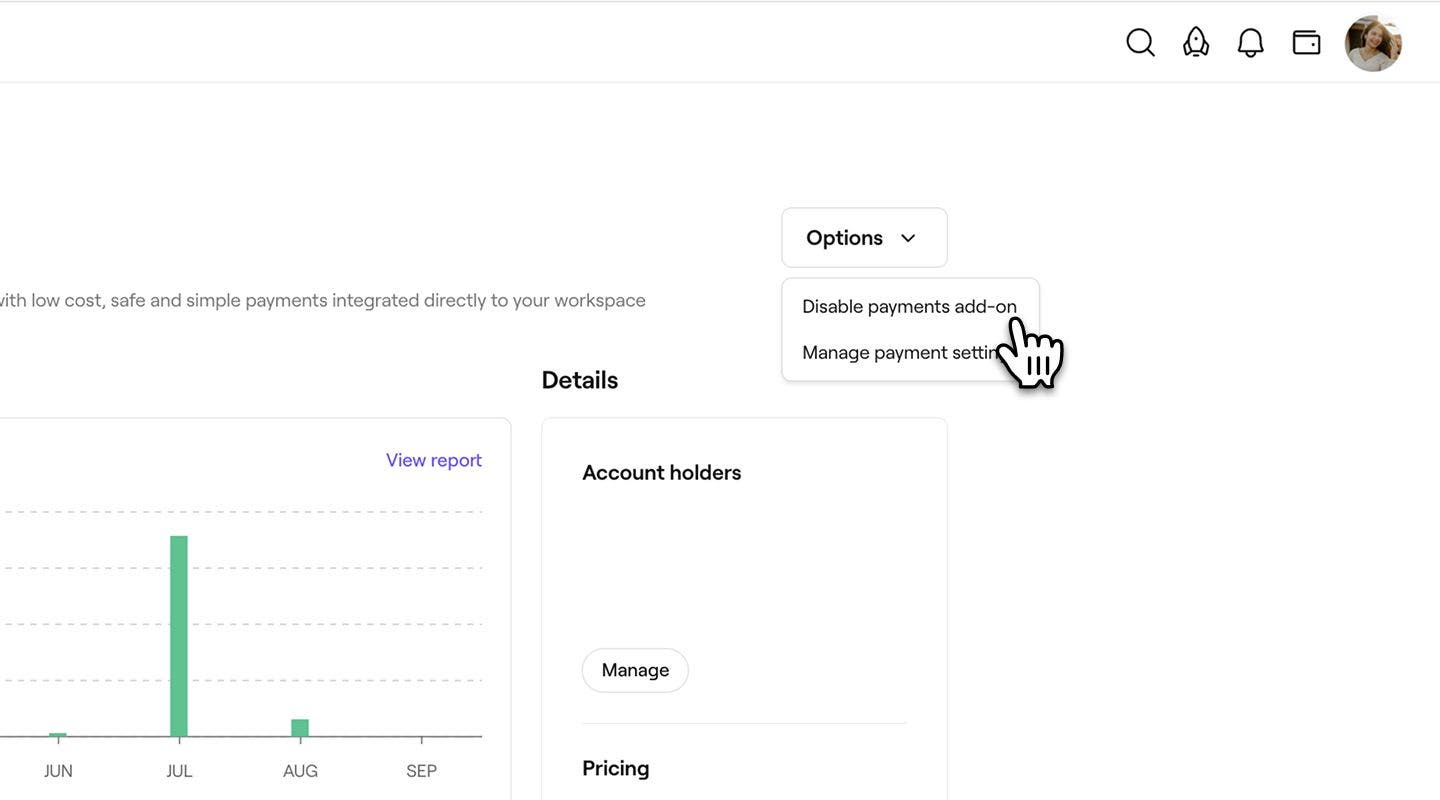
- Öppna Betalningar från Tillägg.
- Klicka på knappen Alternativ längst upp till höger och välj Inaktivera tillägget Betalningar.
- Granska villkoren för att inaktivera Fresha-betalningar.
- Klicka på knappen Inaktivera nu för att bekräfta.
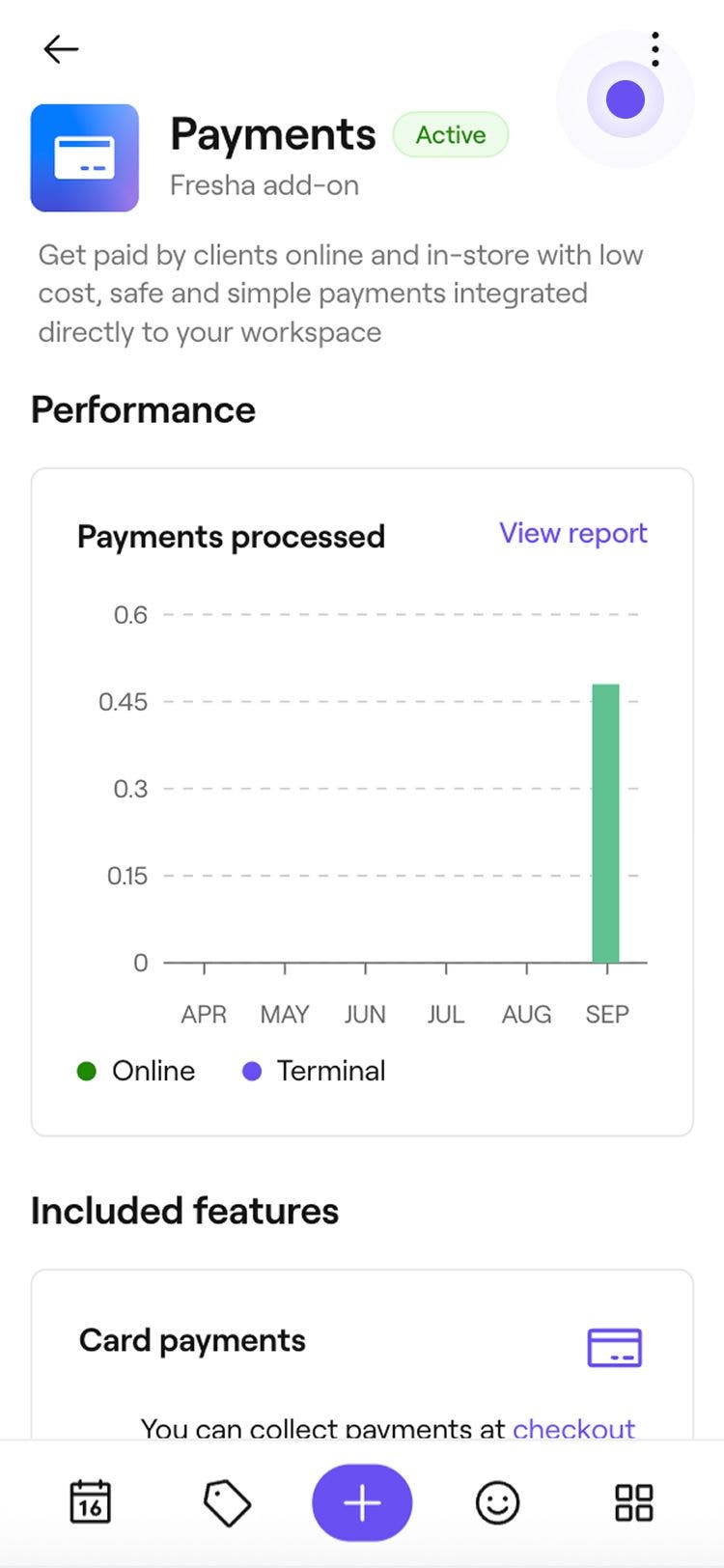
När Fresha-betalningar har inaktiverats kan du inte ta emot betalningar online eller i butik. För att återaktivera betalningar öppnar du tilläggstjänsten och väljer knappen Aktivera nu.
Vanliga frågor
Verifieringsprocessen för Fresha-betalningar tar vanligtvis upp till två arbetsdagar. Du får en e-postbekräftelse när den är klar. Om det tar längre tid kan du kontakta vårt hjälpteam som kan hjälpa till att lösa fördröjningar.
Det är säkert att ladda upp dokument för kontoverifiering när du konfigurerar Fresha-betalningar via ditt konto, eftersom alla uppladdningar följer internationella finansiella bestämmelser och lagar om bekämpning av penningtvätt (AML).
Med Fresha-betalningar betalas pengar ut till ditt bankkonto automatiskt enligt det utbetalningsschema som anges i ditt konto. Du kan ändra hur ofta utbetalningar görs genom att konfigurera automatiska utbetalningar.
Du kan kontrollera om ditt bankkonto är verifierat genom att öppna din Plånbok och välja Bankkonton. Ett verifierat bankkonto visar etiketten Verifierat, medan ett overifierat konto visar en etikett om att verifieringen misslyckades och uppmanar dig att uppdatera dina uppgifter. När verifieringen är klar kan du ta emot betalningar och få utbetalningar.
