Skapa ett klippkort
Lär dig hur du skapar ett paket genom att kombinera tjänster, produkter och rabatter till en förpackad inbetalning, med extra förmåner för dina kunder.
I den här artikeln
Skapa ett klippkort
Från huvudmenyn till vänster på skärmen går du till Katalog.
-
Välj Paket från sidopanelen och klicka på Lägg till längst upp till höger på skärmen och välj Klippkort för att skapa ett nytt paket.

-
Under Paketinformation anger du ett paketnamn som återspeglar vad som ingår. Till exempel "Ultimata spaklippkortet".
- Du kan lägga till en utformning till ditt klippkort genom att klicka på temaknappen och välja ett färgtema.
-
Under Kategori använder du rullgardinsmenyn för att välja en befintlig kategori där klippkortet kommer att visas för kunder som bokar online

- Du kan skapa en ny kategori genom att välja Skapa ny kategori.
-
Lägg till en kort Beskrivning i textrutan så att kunderna vet vad som ingår när de ser klippkortet online.
-
För att lägga till förmåner i ett klippkort klickar du på knappen Lägg till förmån under Förmåner.

-
Från listan över förmåner som ska läggas till väljer du bland följande alternativ:

- Tjänster: Välj en enskild tjänst med dedikerade tillfällen eller en grupp av tjänster som kunder kan lösa in över flera tjänster.
- Produkter: Välj en enskild produkt med en fastställd kvantitet eller en grupp av produkter som kunder kan lösa in för flera produkter.
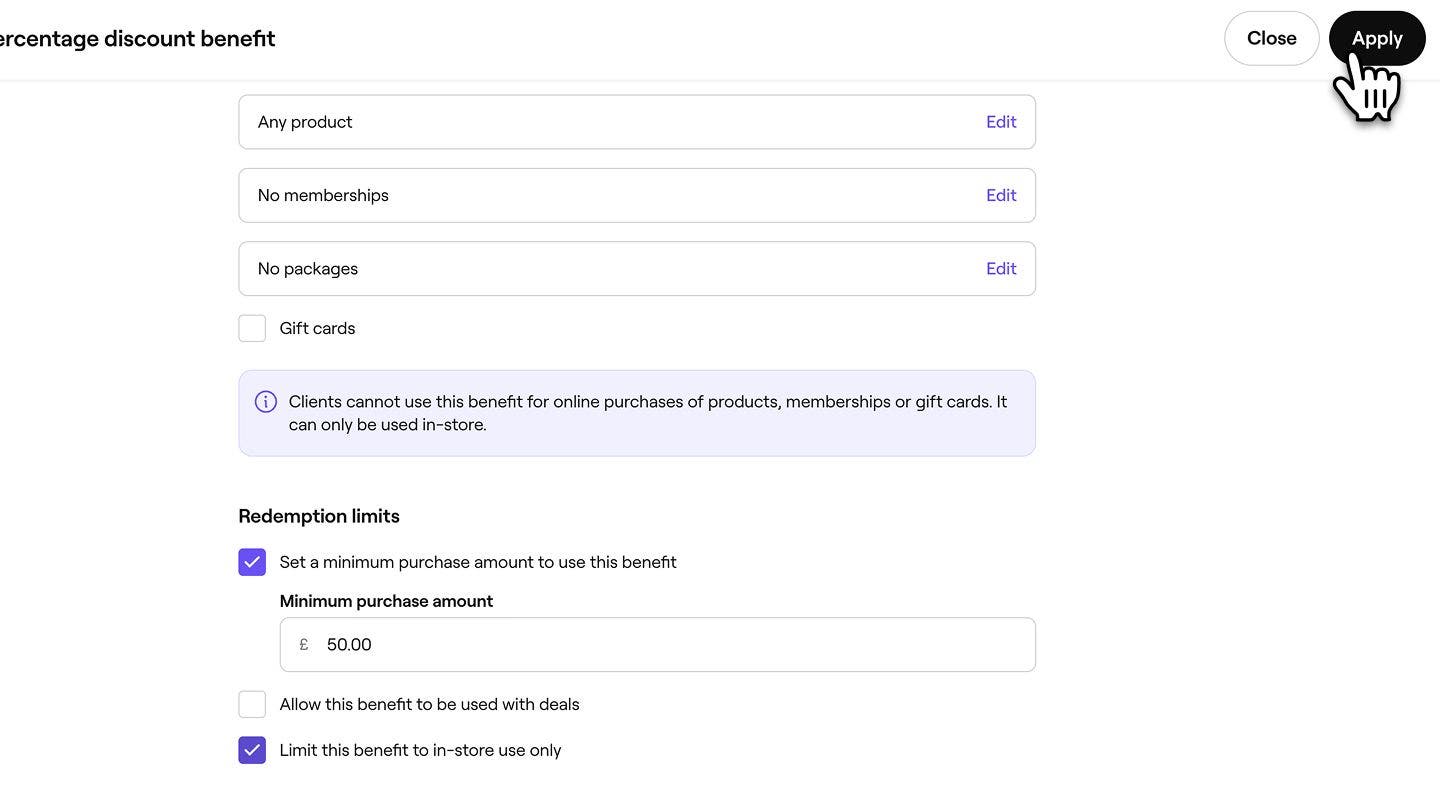
- Rabatter: Erbjud antingen en fast mängd eller procent rabatt på valda tjänster och produkter.
-
För tjänster väljer du den tjänst du vill lägga till i ditt klippkort och klickar på Spara längst upp till höger på skärmen.

-
Bredvid varje förmån anger du lämpligt värde baserat på förmånstypen:
-
Tillfällen: Ange antalet tjänsttillfällen som kunder kan lösa in.
-
Antal: Ange hur många produkter kunder kan få.
-
Användningar: Ange hur många gånger en rabatt kan lösas in.

-
-
När du har lagt till alla dina förmåner anger du det totala klippkortspriset under Prissättning och väljer ett utgångsdatum. Priset på klippkortet är det förskottsbelopp som kunden betalar, medan utgångsdatumet avgör hur länge de har på sig att lösa in sina förmåner.

-
Klicka på knappen Spara uppe till höger för att skapa ditt klippkort.
När du har skapat ett klippkort är det redo att börja säljas online eller i butik baserat på dina valda inställningar.
Om du har flera platser är alla aktiva platser som standard aktiverade för att sälja detta klippkort.
Uppdatera inställningar för klippkort
Hantera om klippkort kan säljas online, lägg till allmänna villkor, aktivera provision för klippkortet och uppdatera momsinställningar.
- Öppna ditt klippkort och välj sedan Inställningar från den vänstra menypanelen för att hantera hur klippkortet kan köpas och användas.

- Under Inställningar avmarkerar du kryssrutan för att ta bort kundernas möjlighet att köpa klippkortet online.
- Använd textrutan Allmänna villkor för att lägga till viktig information som kunderna bör känna till innan de köper.

- Under Försäljningsinställningar markerar du kryssrutan för att aktivera att teammedlemmar kan tjäna provision på försäljning av klippkortet.
- Använd rullgardinsmenyn under Moms för att uppdatera momsinställningarna för klippkortet.
- Klicka på Spara uppe till höger på skärmen för att tillämpa ändringar på klippkortet.

När du har uppdaterat ett klippkort träder ändringarna i kraft omedelbart. Om du gör ändringar i pris eller förmåner kommer dessa endast att gälla för framtida köp och kommer inte att påverka klippkort som redan har sålts.
Vanliga frågor
Eventuella ändringar du gör i dina klippkortsinställningar, såsom förmåner, utgångsdatum eller prissättning, kommer endast att gälla för ny försäljning av detta klippkort. Tidigare köpta klippkort behåller sina ursprungliga förmåner, utgångsdatum och pris.
Kunder får en påminnelse via e-post 14 dagar innan deras klippkort förfaller, följt av en andra påminnelse 7 dagar före utgångsdatumet.