Hantera paket
Lär dig hur du arkiverar, avarkiverar eller tar bort ett klippkort, så att du kan ha full kontroll över vad din verksamhet erbjuder.
I den här artikeln
Redigera ett klippkort
-
Gå till Katalog från huvudmenyn till vänster på skärmen.
-
Välj Paket från sidopanelen och klicka på Åtgärder (tre prickar) bredvid ditt paket och välj Redigera från alternativpanelen.

-
När du har uppdaterat ditt klippkort klickar du på knappen Spara längst upp till höger på skärmen för att tillämpa ändringarna.

När du har uppdaterat ett klippkort gäller ändringarna för all framtida försäljning. Tidigare sålda paket behåller sina ursprungliga inställningar och kunder kan lösa in tillfällen enligt de ursprungliga inställningarna.
Arkivera ett klippkort
- Gå till Katalog från huvudmenyn till vänster på skärmen.
- Välj Paket från sidopanelen och klicka på Åtgärder (tre punkter) bredvid ditt klippkort och välj Arkivera från alternativpanelen.

- Klicka på knappen Arkivera i popup-fönstret för att bekräfta ditt val.
När du har arkiverat ett klippkort är det inte längre synligt online för kunder att köpa, och det är inte heller synligt i din lista över aktiva klippkort. Du kan avarkivera ett klippkort när som helst.
Du kan inte arkivera ett klippkort som redan har köpts och fortfarande är aktivt. För att ta bort det måste du uppdatera kundens klippkort och sälja ett nytt till kunden, eller vänta tills klippkortet förfaller.
Avarkivera ett klippkort
- Gå till Katalog från huvudmenyn till vänster på skärmen.
- Välj Paket från sidopanelen och klicka på Filter från alternativpanelen.

- I menyn till höger, under Status, väljer du Arkiverade och klickar sedan på knappen Tillämpa längst ner i menyn för att se dina arkiverade klippkort.

- Bredvid det arkiverade klippkortet klickar du på Åtgärder (tre punkter) bredvid ditt klippkort och väljer Avarkivera i alternativpanelen.

- Klicka på knappen Avarkivera i popup-fönstret för att bekräfta ditt val.
När du har avarkiverat ett klippkort kommer det att vara synligt i din lista över aktiva klippkort och kommer att vara synligt för kunder online (om det är aktiverat för onlineförsäljning).
Ta bort ett klippkort permanent
- Gå till Katalog från huvudmenyn till vänster på skärmen.
- Välj Paket i sidopanelen och klicka på Åtgärder (tre punkter) bredvid ditt paket och välj Ta bort i alternativpanelen.
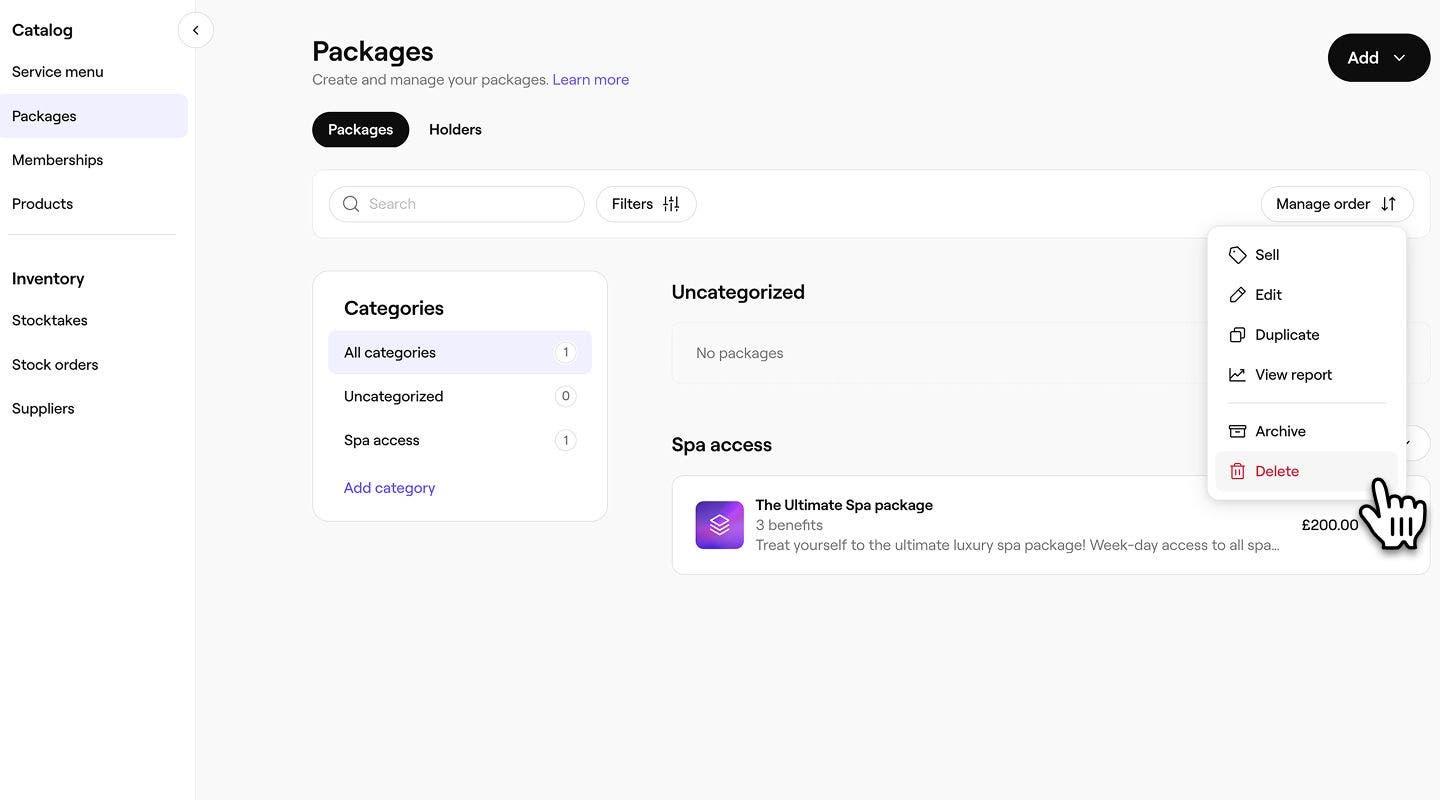
- Klicka på knappen Radera i popup-fönstret för att bekräfta ditt val
När du har tagit bort ett klippkort kan denna åtgärd inte ångras. Vid behov måste du skapa ett nytt klippkort.
Du kan inte radera ett klippkort permanent om det redan har köpts och fortfarande är aktivt. För att ta bort det måste du uppdatera kundens klippkort och sälja ett nytt till hen, eller vänta tills klippkortet förfaller.
Vanliga frågor
Du kan kopiera vilket klippkort som helst genom att klicka på Åtgärder (tre prickar) bredvid ditt klippkort och välja Kopiera i panelen med alternativ. Ditt klippkort kommer att ha ”kopia” i namnet för att identifiera det som en kopia.
Eventuella ändringar du gör i dina klippkortsinställningar, såsom förmåner, utgångsdatum eller prissättning, kommer endast att gälla för ny försäljning av detta klippkort. Tidigare köpta klippkort behåller sina ursprungliga förmåner, utgångsdatum och pris.
Kunder får en påminnelse via e-post 14 dagar innan deras klippkort förfaller, följt av en andra påminnelse 7 dagar före utgångsdatumet.