StartKunskapsbasFresha Academy
Hantera anpassade betalningsmetoder
Tillbaka
  1. Kunskapsbas•
  2. Försäljning och betalning•
  3. Hantera anpassade betalningsmetoder

Hantera anpassade betalningsmetoder

Läs om hur du hanterar anpassade betalningsmetoder som du kan erbjuda kunder när du tar emot betalningar.

I den här artikeln

  • Om anpassade betalningsmetoder
  • Lägg till en anpassad betalningsmetod
  • Redigera eller ta bort en anpassad betalningsmetod
  • Ändra ordningsföljden för anpassade metoder

Om anpassade betalningsmetoder

Med anpassade betalningsmetoder kan du registrera betalningar som tas emot utanför Fresha, till exempel banköverföringar. Tillsammans med standardalternativ som Kontanter och Fresha Terminal kan du skapa egna metoder som återspeglar de olika sätt som kunderna betalar på.

Dessa metoder är endast avsedda för spårning och rapportering och hjälper dig att föra korrekta register över alla mottagna betalningar. Du kan se en fullständig specifikation per betalningsmetod i Betalningsöversiktsrapporten.

Lägg till en anpassad betalningsmetod

  1. Gå till Inställningar i menyn till vänster på skärmen. add_tax_group_web_1.jpg
  2. Klicka på kategorin Försäljning för att hantera dina Anpassade betalningsmetoder. add_manual_payment_method_web_2.jpg
  3. Klicka på knappen Lägg till uppe till höger för att skapa en ny betalningsmetod. add_manual_payment_method_web_3.jpg
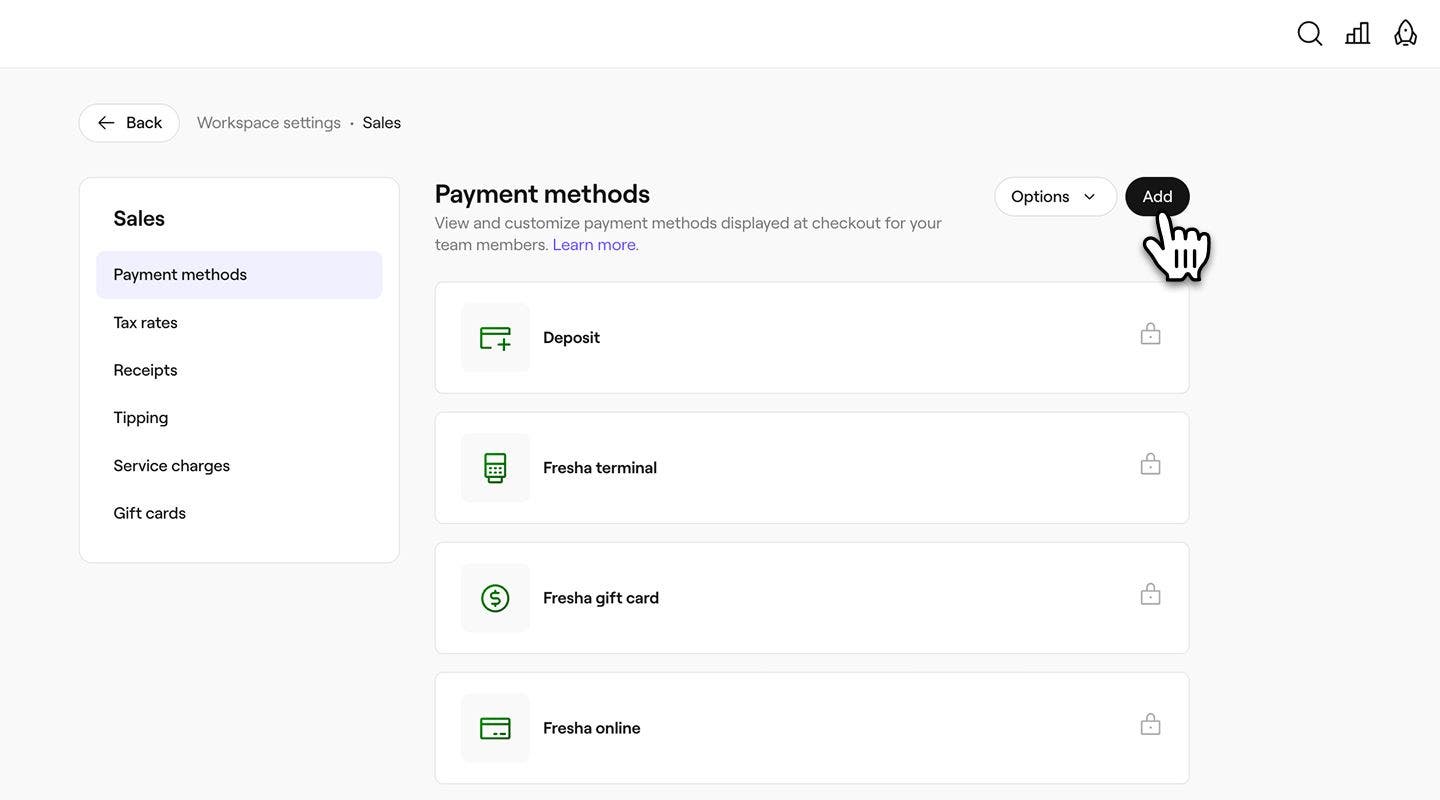
  4. I vyn Betalningsmetod anger du ett namn på betalningsmetoden. add_manual_payment_method_web_4.jpg
  5. Klicka på knappen Spara uppe till höger för att lägga till metoden.
  1. I huvudmenyn längst ner på din enhet trycker du på Mer (rutnätsikonen) och öppnar Inställningar.
  2. Tryck på Försäljning och välj sedan Anpassade betalningsmetoder.
  3. Klicka på knappen Lägg till längst upp till höger för att skapa en ny betalningsmetod.
  4. I vyn Betalningsmetod anger du ett namn på betalningsmetoden.
  5. Tryck på knappen Spara längst upp till höger för att lägga till metoden.

När den har lagts till visas betalningsmetoden omedelbart som ett betalningsalternativ när du tar emot betalningar i butik.

För att låta teammedlemmar ta emot kontantbetalningar ska du aktivera Kan ta emot kontantbetalningar i dina behörighetsinställningar.

Redigera eller ta bort en anpassad betalningsmetod

  1. Öppna Anpassade betalningsmetoder från Inställningar för arbetsytan för försäljning. 

  2. Välj Åtgärder bredvid en metod och välj en av följande:

    1. Redigera: Uppdatera namnet på metoden.
    2. Ta bort: Ta bort metoden permanent från listan över betalningsalternativ i kassan. edit_delete_payment_method_web_3.jpg
  1. I huvudmenyn längst ner på din enhet trycker du på Mer (rutnätsikon) och öppnar Inställningar.

  2. Tryck på Försäljning och välj sedan Anpassad betalningsmetod.

  3. Välj Åtgärder (tre prickar) bredvid en betalningsmetod och välj en av följande:

    1. Redigera: Uppdatera namnet på metoden.
    2. Ta bort: Ta bort metoden permanent från listan över betalningsalternativ i kassan.

Ändra ordningsföljden för anpassade metoder

  1. Öppna Anpassade betalningsmetoder från dina Inställningar för arbetsytan för försäljning.

  2. Klicka på knappen Alternativ längst upp till höger och välj Ändra ordning.  

    reorder_methods_web_3.jpg

  3. Dra och släpp betalningsmetoderna i den ordning du vill att de ska visas vid betalning.   change_order_payment_method_web_3.jpg

  4. Klicka på knappen Spara längst upp till höger för att tillämpa ändringarna.

  1. I huvudmenyn längst ner på din enhet trycker du på Mer (rutnätsikonen) och öppnar Inställningar.
  2. Välj Försäljning och sedan Anpassade betalningsmetoder.
  3. Tryck på Alternativ (tre punkter) längst upp till höger och välj Ändra ordning.
  4. Dra och släpp metoderna i den ordning du vill att de ska visas vid betalning.
  5. Tryck på knappen Spara ordning längst ner för att tillämpa ändringarna.

Den uppdaterade ordningen för de anpassade betalningsmetoderna visas vid betalning.

Du kan också välja Åtgärder bredvid en anpassad betalningsmetod och välja Flytta upp eller Flytta ner för att ändra i vilken ordning de visas vid betalning.

Vanliga frågor

    • Låsta betalningsmetoder, till exempel Kontanter eller Fresha Terminal, är standardalternativ som tillhandahålls av Fresha och som behålls för att upprätthålla systemets enhetlighet. Dessa metoder är markerade med en hänglåsikon för att hjälpa dig att enkelt identifiera dem.


Inställning av försäljning


Relaterade artiklar

Hjälpte den här guiden dig?

Inställning av försäljning

Lägg till snabbförsäljningsartiklar

Snabba på transaktioner genom att lägga till snabbförsäljningsartiklar för populära tjänster och produkter.

Hantera anpassade betalningsmetoder

Förenkla betalningsprocessen genom att erbjuda kunderna flera betalningsalternativ.

Relaterade artiklar

Genomför en försäljning

Hantera försäljningstransaktioner för produkter, tjänster, medlemskap och presentkort på ett effektivt sätt.

Dela och skriv ut kvitton

Dela kvitton med dina kunder efter att du har slutfört en försäljning eller betalat för en bokning.

Fresha
Skaffa appen

Om Fresha

Karriär

Hjälp och support

Blogg

Översikt

För företag

För partner

Priser

Funktioner

Planering

Försäljningsställe

Betalningar

Kapital

Marketplace

Hjälp

Status

Juridiskt

Integritetspolicy

Tjänstevillkor

Användningsvillkor

Hitta oss på sociala medier

Facebook
Linkedin
Instagram

© 2026 Fresha.com SV Ltd