Uppdatera din betalningsmetod
I den här guiden får du veta hur du uppdaterar din betalningsmetod för att säkerställa att dina månadsvisa och engångsbetalningar för tjänster behandlas utan avbrott.
I den här artikeln
När du tecknar ett Fresha-abonnemang samlas dina uppgifter in för att hålla ditt konto aktivt och för att behandla eventuella avgifter som debiteras av Fresha. Du kan uppdatera din betalningsmetod när som helst för att se till att dina betalningar fortsätter utan avbrott.
Uppdatera din betalningsmetod
Om du har en enda plats med en uppsättning faktureringsuppgifter kan du uppdatera din betalningsmetod direkt från Faktureringsuppgifter.
- Från huvudmenyn till vänster på skärmen går du till Inställningar.
- Under fliken Inställningar väljer du Fakturering.
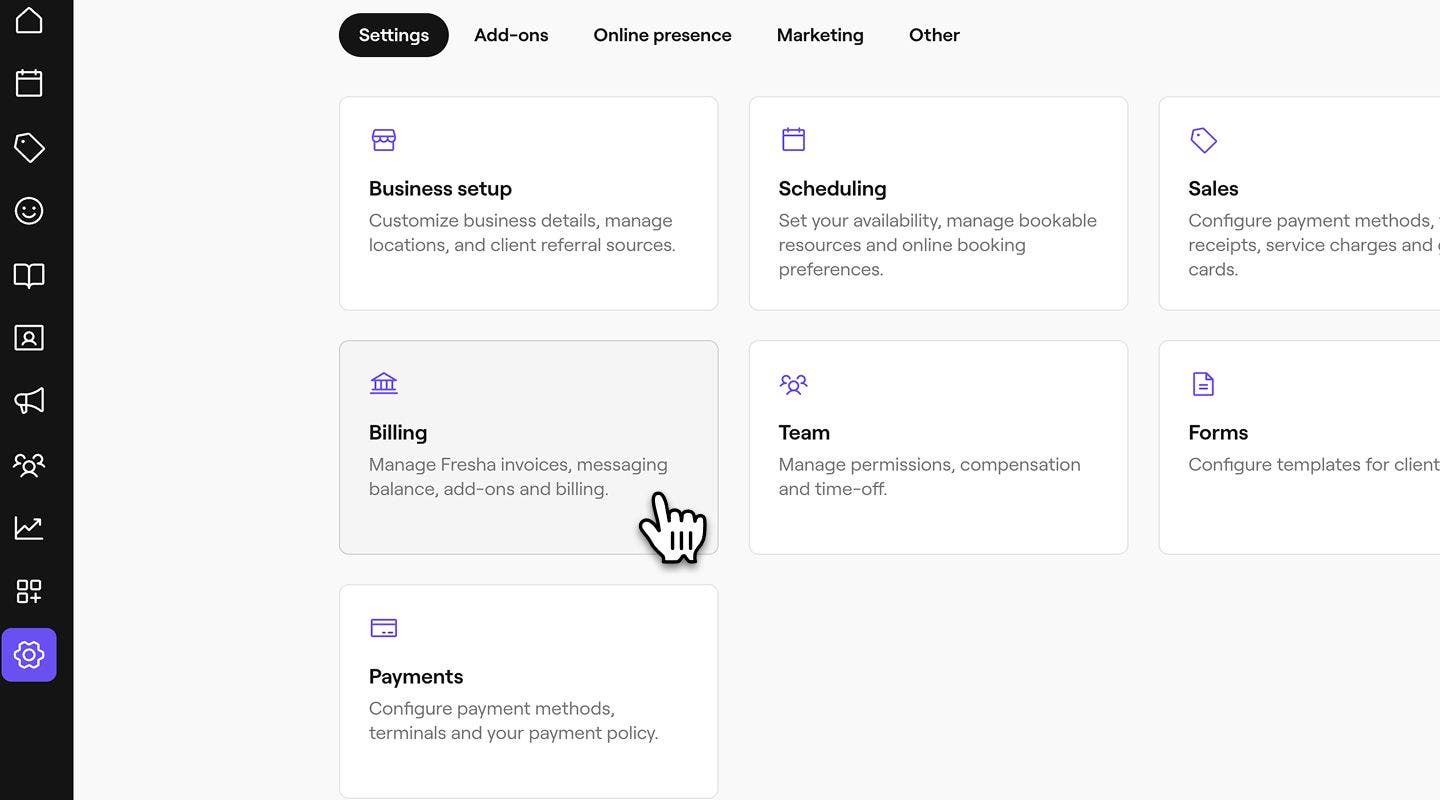
- Från den vänstra menypanelen väljer du Faktureringsuppgifter för att se din faktureringsinformation.

- Klicka på Hantera bredvid Betalningsmetoder för att uppdatera dina betalningsuppgifter.

- Klicka på Hantera bredvid Betalningsmetoder för att uppdatera ditt kort.
- Klicka sedan på alternativet Lägg till kredit-/betalkort för att uppdatera din betalningsmetod.
- Klicka på knappen Spara uppe till höger på skärmen för att uppdatera dina ändringar.


När du har uppdaterat ditt kort kommer Fresha att använda denna betalningsmetod för att debitera eventuella månadsabonnemang och aktiverade tilläggstjänster.
Du kan också lägga till eller uppdatera din betalningsmetod genom att klicka på ikonen för din företagsplånbok, välja Betalningsmetoder och Lägg till nu.
Uppdatera betalningsmetoden för en faktureringsprofil
Om du har flera faktureringsprofiler kan du uppdatera betalningsmetoden för var och en separat.
- Från huvudmenyn till vänster på skärmen går du till Inställningar.
- Under fliken Inställningar väljer du Fakturering.
- I den vänstra menypanelen väljer du Faktureringsprofiler för att se dina profiler.
- Klicka på en faktureringsprofil för att se mer information.
- I den vänstra menypanelen klickar du på Betalningsmetoder för att se dina kortuppgifter.
- Bredvid betalningsmetoden klickar du på Åtgärder (tre punkter) och väljer Uppdatera betalningsmetod.
- I nästa steg väljer du alternativet Lägg till kredit-/betalkort och anger dina kortuppgifter.
- Välj Spara längst upp till höger på skärmen för att uppdatera dina ändringar.
När du har uppdaterat betalningsmetoden för en faktureringsprofil kommer eventuella avgifter för platser och teammedlemmar, inklusive abonnemang och tilläggstjänster, att debiteras den betalningsmetod som sparats i den profilen.
Vanliga frågor
- kortinnehavarens namn
- korttyp (Visa, Mastercard, AMEX, osv.)
- endast de sista 4 siffrorna på kortet du vill använda (dela inte din CVV)
- namnet på banken som kortet är registrerat hos
Om du har problem med att uppdatera betalningsmetoden kan du kontakta oss via kontaktformuläret, med din registrerade e-postadress, och uppge följande information så att vi kan undersöka saken närmare:
Dela aldrig ditt fullständiga kortnummer, CVV eller bild på ditt kontokort när du kontaktar oss med dina faktureringsuppgifter.
För att ditt Fresha-konto ska förbli aktivt måste du ha ett giltigt kort registrerat. När en betalningsmetod har lagts till kan den inte tas bort. Du kan dock när som helst uppdatera eller ersätta dina befintliga betalningsuppgifter.
Fresha godkänner alla vanliga kredit- och betalkort, inklusive Visa, Mastercard, American Express (Amex), Discover och Diners Club International.
Om din arbetsyta använder flera faktureringsprofiler hanteras betalningsmetoder och bankkonton inom varje faktureringsprofil, istället för i Plånboken.
För att hitta dina Betalningsmetoder går du till Fakturering och öppnar Faktureringsprofiler. Öppna sedan den relevanta profilen för att hantera dess betalningsmetoder och bankkonton.