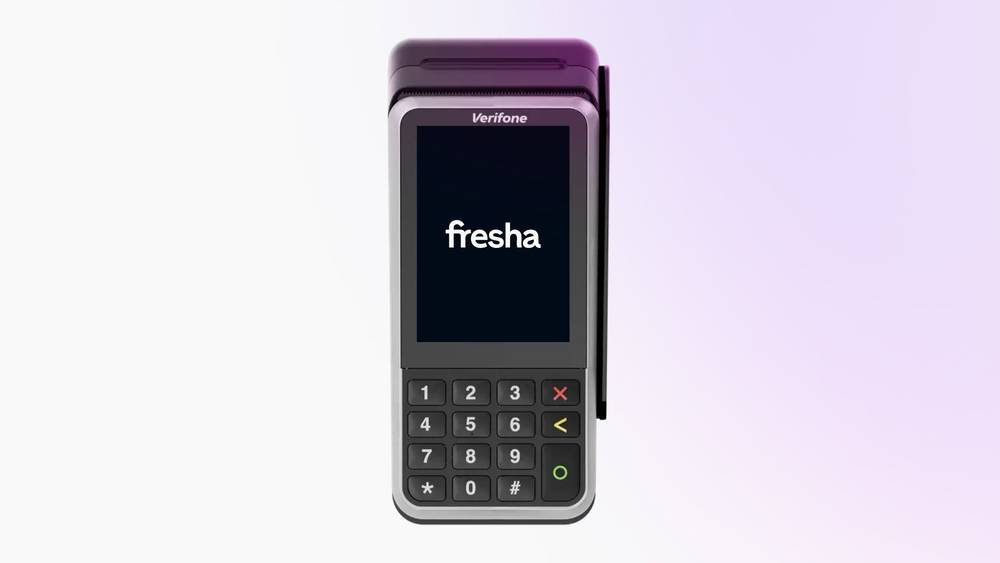
I den här artikeln
Anslut en V400m-terminal till wifi
- På kortterminalens startskärm trycker du på 1 och därefter på knappen med den gröna cirkeln på kortterminalen.
- Ange personalens pinkod 1234 och tryck på grön cirkel-knappen.
- Tryck på Nätverk och välj sedan Wifi
- Se till att Wi-Fi är PÅ.
- Välj ett sparat nätverk eller tryck på plusknappen (+) för att välja ett nytt nätverk.
- Ange wifi-lösenordet och tryck på knappen Bekräfta (bockikonen) för att ansluta.
När en wifi-ikonknapp visas högst upp på terminalskärmen är den ansluten till wifi och redo att ta emot betalningar.
Anslut en V400m-terminal till ett mobilnät
- På kortterminalens startskärm trycker du på 1 och sedan på knappen med den gröna cirkeln för att öppna personalmenyn.
- Ange personalens pinkod 1234 och tryck på Grön cirkel-knappen igen.
- Tryck på Nätverk och välj sedan Mobil.
- Ställ om Mobilnät-reglaget till PÅ för att aktivera anslutningen.
När en knapp med en molnikon visas högst upp på terminalens skärm är den ansluten till sitt mobilnät och redo att ta emot betalningar.
Kortterminalen behöver minst 20 % batteri för att mobilnätverket ska fungera.
Skriv ut ett kvitto på nytt från en V400m-terminal
När en transaktion är slutförd skriver din V400m-kortterminal ut ett kvitto med fullständig försäljningsinformation. Utskrivna kvitton innehåller endast transaktionsinformationen.
- På kortterminalens startskärm trycker du på 5358 följt av knappen med den gröna cirkeln.
- Välj Transaktioner och välj den transaktion som du vill skriva ut ett kvitto för på nytt.
- Tryck på kvitto-knappen längst ner till höger och välj vilken typ av kvitto du vill skriva ut, Kundkvitto till kunden eller Leverantörskvitto för din bokföring.
- Tryck på Skriv ut för att bekräfta och skriva ut det valda kvittot.
När kvittot har skrivits ut är det redo att delas med din kund eller sparas i dina register.
Uppdatera en V400m-kortterminal
När du uppdaterar din Fresha-kortterminal ser du till att den kör den senaste programvaran med prestandaförbättringar och säkerhetsuppdateringar.
- På kortterminalens startskärm trycker du på 9 och sedan på knappen med den gröna cirkeln.
- Välj Konfiguration och ange pinkoden 5358 och tryck sedan på knappen med den gröna cirkeln.
- Tryck på Uppdatera för att installera den senaste versionen av kortterminalen.
När uppdateringen är klar kommer kortterminalens Status att visa Uppdaterad.
Vanliga frågor
- Tryck på 9 följt av knappen med den gröna cirkeln.
- Ange pinkoden 5358 och gå till Nätverk.
- Gå till dina trådlösa inställningar och ta bort ditt befintliga Wi-Fi-nätverk. Om du ännu inte har anslutit till wifi-nätverket kan du hoppa över till nästa steg.
- Lägg till ditt nuvarande wifi-nätverk genom att trycka på knappen +.
- Vänta tills din enhet ansluter till wifi-nätverket och tryck på X upprepade gånger tills det står Board terminal.
- Tryck på Terminal och sedan på Bekräfta.
- Vänta tills programvaran har uppdaterats helt. Detta kan ta upp till 20 minuter att slutföra.
Fresha v400m-kortterminalen är kompatibel med 57 mm × 40 mm pappersrullar för utskrift av kvitton.
För att sätta in en pappersrulle för kvitton i din v400m-terminal lyfter du spärren på pappersfacket och svänger locket nedåt. Placera rullen inuti med pappret något utskjutande och stäng sedan locket ordentligt.
Om du får meddelandet "Nätverkstyp måste konfigureras i kundområdet" när du försöker ansluta din Fresha-kortterminal till wifi kan du prova att vidta följande felsökningssteg om du har en V400m-modell:
Om felmeddelandet kvarstår ska du kontakta vårt team och inkludera en skärmdump eller ett videoklipp av problemet.