HjemKunnskapsbaseFresha-akademiet
Administrer egendefinerte betalingsmåter
Tilbake
  1. Kunnskapsbase•
  2. Salg og betaling•
  3. Administrer egendefinerte betalingsmåter

Administrer egendefinerte betalingsmåter

Lær hvordan du administrerer egendefinerte betalingsmåter du kan tilby kunder når du tar imot betalinger.

I denne artikkelen

  • Om egendefinerte betalingsmåter
  • Legg til en egendefinert betalingsmåte
  • Rediger eller slett en egendefinert betalingsmåte
  • Endre rekkefølgen på egendefinerte metoder

Om egendefinerte betalingsmåter

Med egendefinerte betalingsmåter kan du registrere betalinger som tas imot utenfor Fresha, for eksempel bankoverføringer. I tillegg til standardalternativer som Kontanter og Fresha Terminal, kan du opprette dine egne metoder for å gjenspeile de forskjellige måtene kundene betaler på.

Disse metodene er kun for sporing og rapportering, og hjelper deg med å føre nøyaktig oversikt over alle mottatte betalinger. Du kan se en fullstendig oversikt etter betalingsmåte i Betalingssammendragsrapporten.

Legg til en egendefinert betalingsmåte

  1. Fra menyen til venstre på skjermen går du til Innstillinger. add_tax_group_web_1.jpg
  2. Klikk på kategorien Salg for å administrere Egendefinerte betalingsmåter. add_manual_payment_method_web_2.jpg
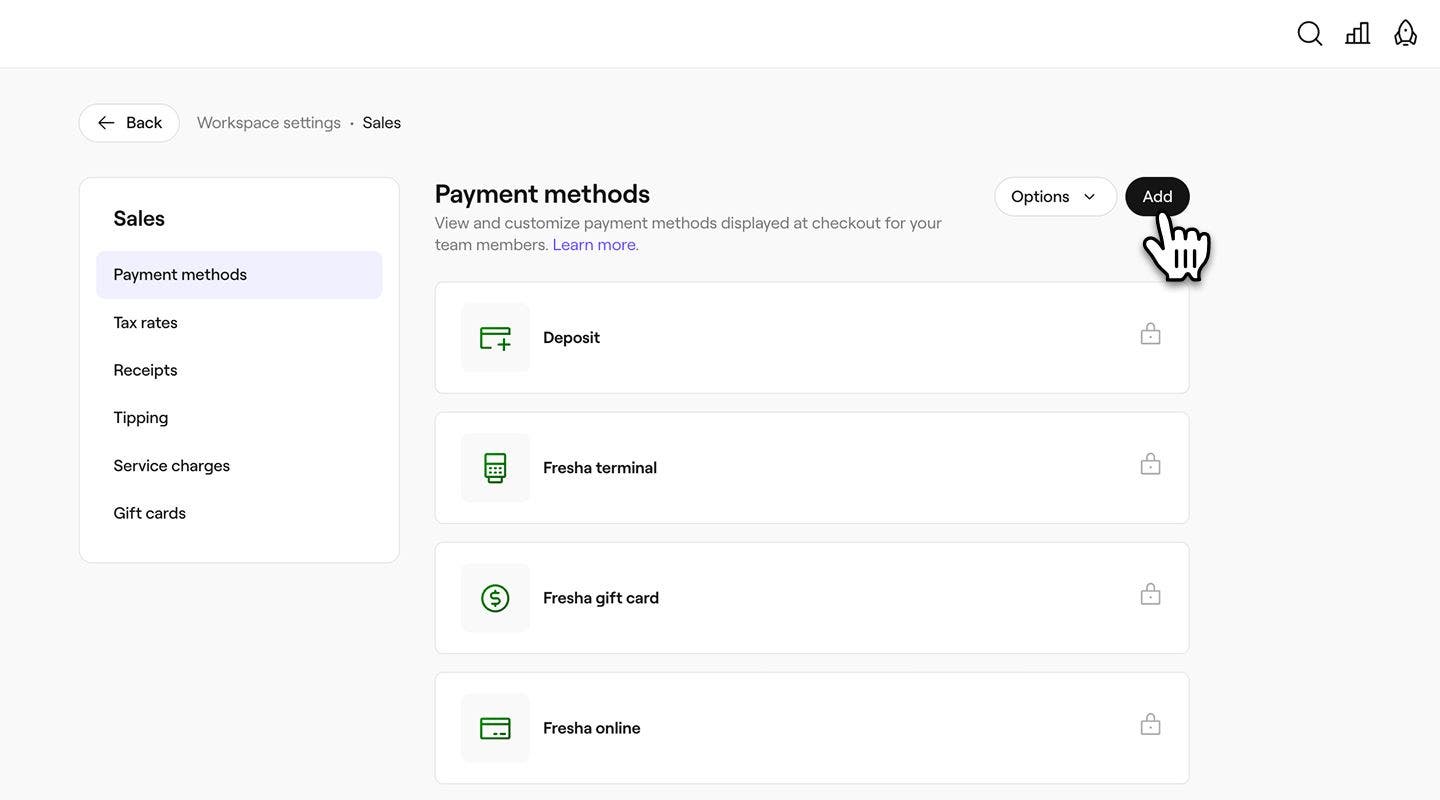
  3. Velg Legg til-knappen øverst til høyre for å opprette en ny betalingsmåte. add_manual_payment_method_web_3.jpg
  4. I visningen Betalingsmåte skriver du inn et navn på betalingsmåten. add_manual_payment_method_web_4.jpg
  5. Klikk på Lagre-knappen øverst til høyre for å legge til metoden.
  1. Fra hovedmenyen nederst på enheten trykker du på Mer (rutenettikon) og åpner Innstillinger.
  2. Trykk på Salg og velg deretter Egendefinerte betalingsmåter.
  3. Velg Legg til-knappen øverst til høyre for å opprette en ny betalingsmåte.
  4. I visningen Betalingsmåte skriver du inn et navn på betalingsmåten.
  5. Trykk på Lagre-knappen øverst til høyre for å legge til måten.

Når den er lagt til, vises betalingsmåten umiddelbart som et betalingsalternativ når du tar imot betalinger i butikk.

For å la teammedlemmer ta imot kontantbetalinger aktiverer du Kan ta imot kontantbetalinger i tillatelsesinnstillingene dine.

Rediger eller slett en egendefinert betalingsmåte

  1. Åpne Egendefinerte betalingsmåter fra Innstillinger for arbeidsområdet for salg. 

  2. Velg Handlinger ved siden av en metode, og velg ett av følgende alternativer:

    1. Rediger: Oppdater navnet på metoden.
    2. Slett: Fjern metoden permanent fra listen over betalingsalternativer i kassen. rediger_slett_betalingsmåte_nettleser_3.jpg
  1. Fra hovedmenyen nederst på enheten trykker du på Mer (rutenettikon) og åpner Innstillinger.

  2. Trykk på Salg og velg deretter Egendefinert betalingsmåte.

  3. Velg Handlinger (tre prikker) ved siden av en betalingsmåte, og velg ett av følgende:

    1. Rediger: Oppdater navnet på metoden.
    2. Slett: Fjern metoden permanent fra listen over betalingsalternativer i kassen.

Endre rekkefølgen på egendefinerte metoder

  1. Åpne Egendefinerte betalingsmåter fra Innstillinger for arbeidsområdet for salg.

  2. Klikk på Alternativer-knappen øverst til høyre og velg Endre rekkefølge.  

    endre_rekkefølge_metoder_web_3.jpg

  3. Dra og slipp betalingsmåtene i den rekkefølgen du vil at de skal vises ved betaling.   endre_rekkefølge_betalingsmåte_nettleser_3.jpg

  4. Klikk på Lagre-knappen øverst til høyre for å bruke endringene.

  1. Fra hovedmenyen nederst på enheten trykker du på Mer (rutenettikon) og åpner Innstillinger.
  2. Velg Salg og deretter Egendefinerte betalingsmåter.
  3. Trykk på Alternativer (tre prikker) øverst til høyre og velg Endre rekkefølge.
  4. Dra og slipp metodene i den rekkefølgen du ønsker at de skal vises ved betaling.
  5. Trykk på Lagre rekkefølge-knappen nederst for å bruke endringene.

Den oppdaterte rekkefølgen på de egendefinerte betalingsmåtene vises i kassen.

Du kan også velge Handlinger ved siden av en egendefinert betalingsmåte og velge Flytt opp eller Flytt ned for å endre rekkefølgen de vises i ved betaling.

Vanlige spørsmål

    • Låste betalingsmåter, for eksempel Kontanter eller Fresha-terminal, er standardalternativer levert av Fresha og beholdes for å opprettholde systemkonsistens. Disse metodene er merket med et hengelåsikon for å hjelpe deg med å identifisere dem enkelt.


Konfigurering av salg


Relaterte artikler

Var denne veiledningen nyttig?

Konfigurering av salg

Konfigurer varer for hurtigsalg

Gjør transaksjonene raskere ved å konfigurere varer for hurtigsalg for populære tjenester og produkter.

Administrer egendefinerte betalingsmåter

Forenkle betalingsprosessen ved å tilby kundene flere betalingsalternativer.

Relaterte artikler

Registrer et salg

Administrer salgstransaksjoner for produkter, tjenester, medlemskap og gavekort på en effektiv måte.

Del og skriv ut salgskvitteringer

Del kvitteringer med kundene dine etter å ha fullført et salg eller betalt for en time.

Fresha
Få appen

Om Fresha

Karrierer

Hjelp og støtte

Blogg

Nettstedskart

For bedrifter

For partnere

Priser

Funksjoner

Planlegging

Kasseløsning

Betalinger

Kapital

Markedsplass

Support

Status

Juridisk

Retningslinjer for personvern

Tjenestevilkår

Vilkår for bruk

Finn oss på sosiale medier

Facebook
Linkedin
Instagram

©️ 2026 Fresha.com SV Ltd