HjemKunnskapsbaseFresha-akademiet
Administrer kvitteringssekvensering
Tilbake
  1. Kunnskapsbase•
  2. Salg og betaling•
  3. Administrer kvitteringssekvensering

Administrer kvitteringssekvensering

Finn ut hvordan du konfigurerer kvitteringsnummerering for nøyaktig sporing på tvers av bedriftsstedene dine.

I denne artikkelen

  • Slik fungerer kvitteringssekvensering
  • Konfigurer kvitteringssekvens

Slik fungerer kvitteringssekvensering 

Med kvitteringssekvensering kan du angi kvitteringsnumre i en bestemt rekkefølge for regnskapsføring og sporing. Dette bidrar til å holde kvitteringene organiserte når du driver på flere steder eller bruker forskjellige registrerte bedriftsadresser.

Konfigurer kvitteringssekvens

  1. Fra menyen til venstre på skjermen går du til Innstillinger.
    add_tax_group_web_1.jpg
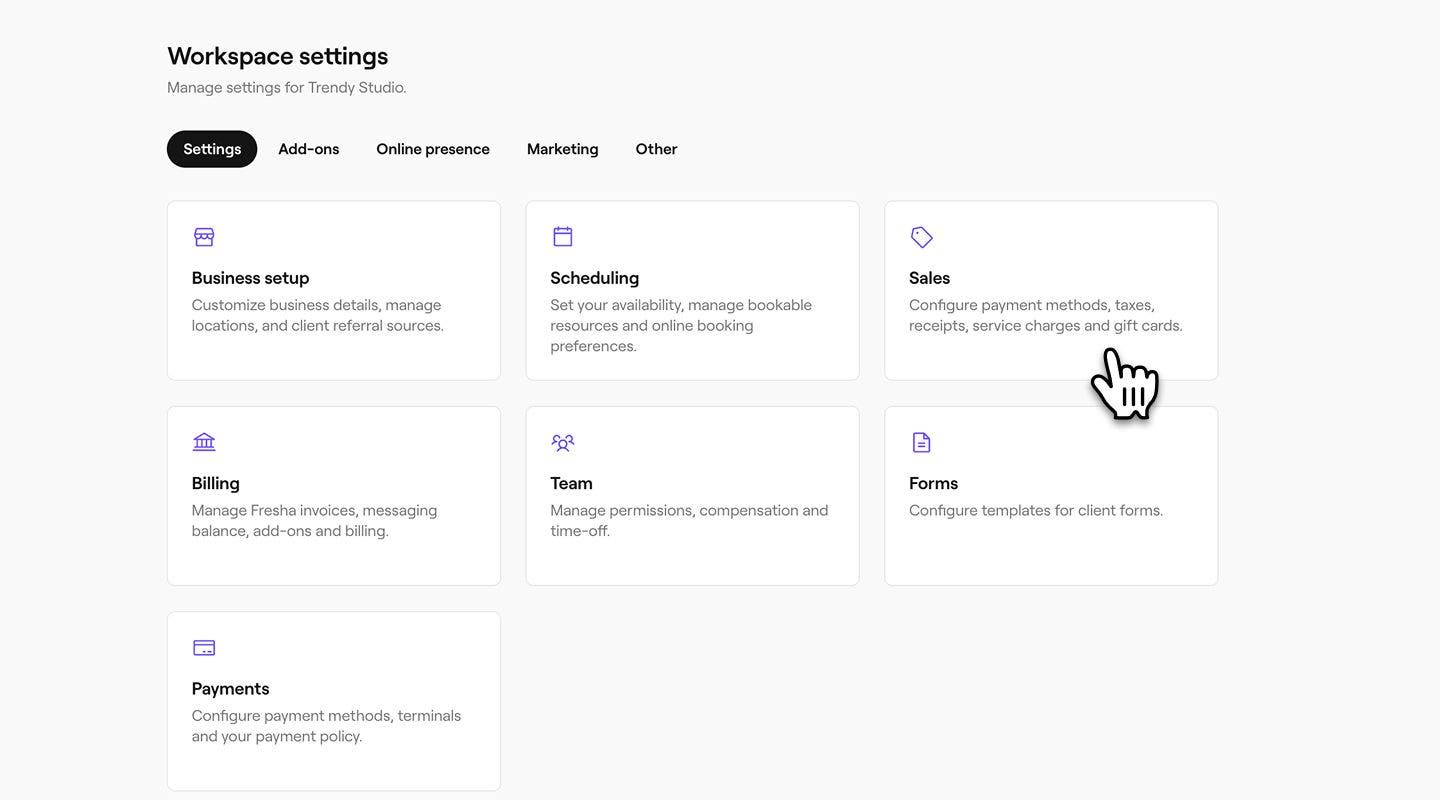
  2. Klikk på kategorien Salg for å administrere kvitteringene dine.
    receipt_sequence_web_2.jpg
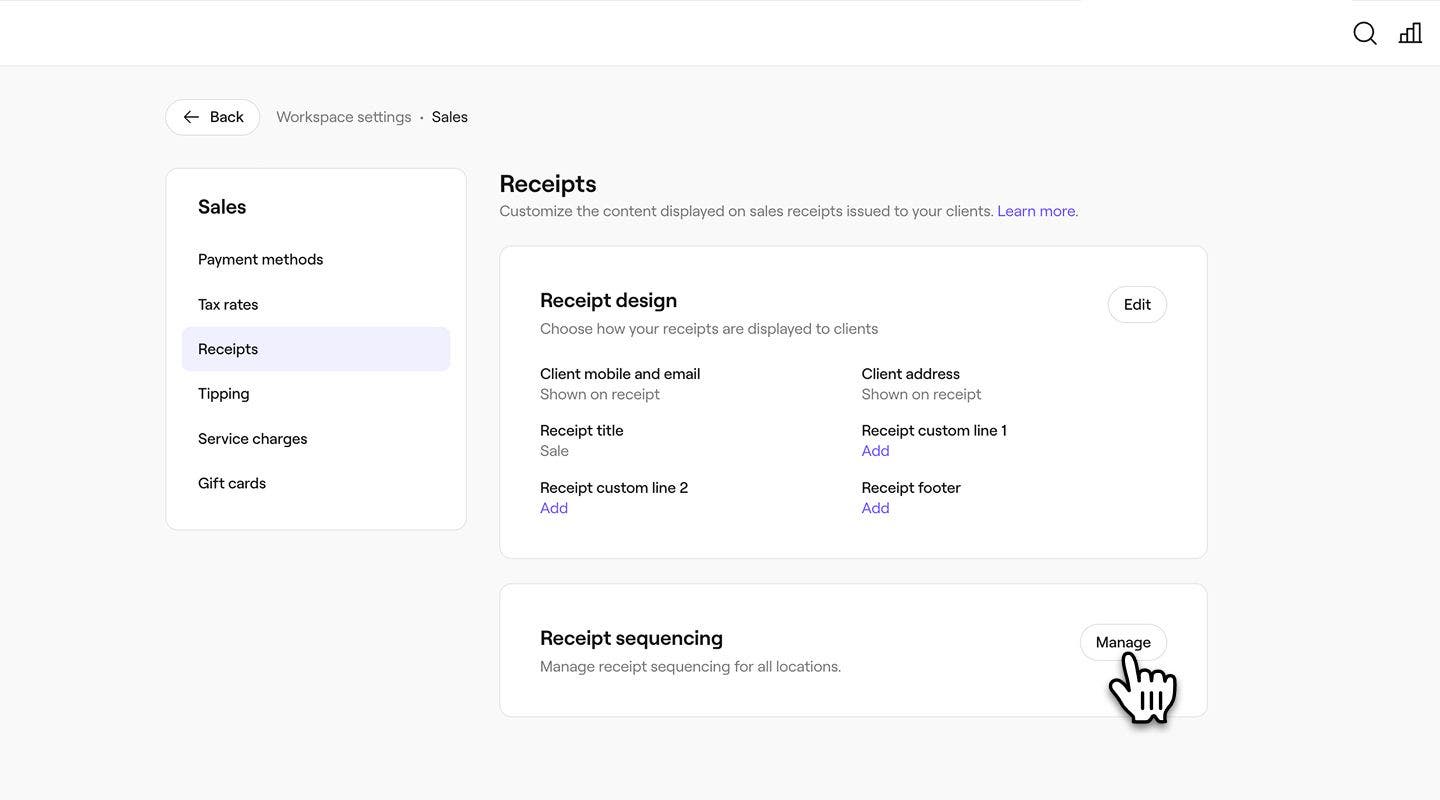
  3. I menyen til venstre velger du Kvitteringer for å administrere salgskvitteringene dine.
  4. Klikk på knappen Administrer ved siden av Kvitteringssekvens.
    receipt_sequence_web_4.jpg
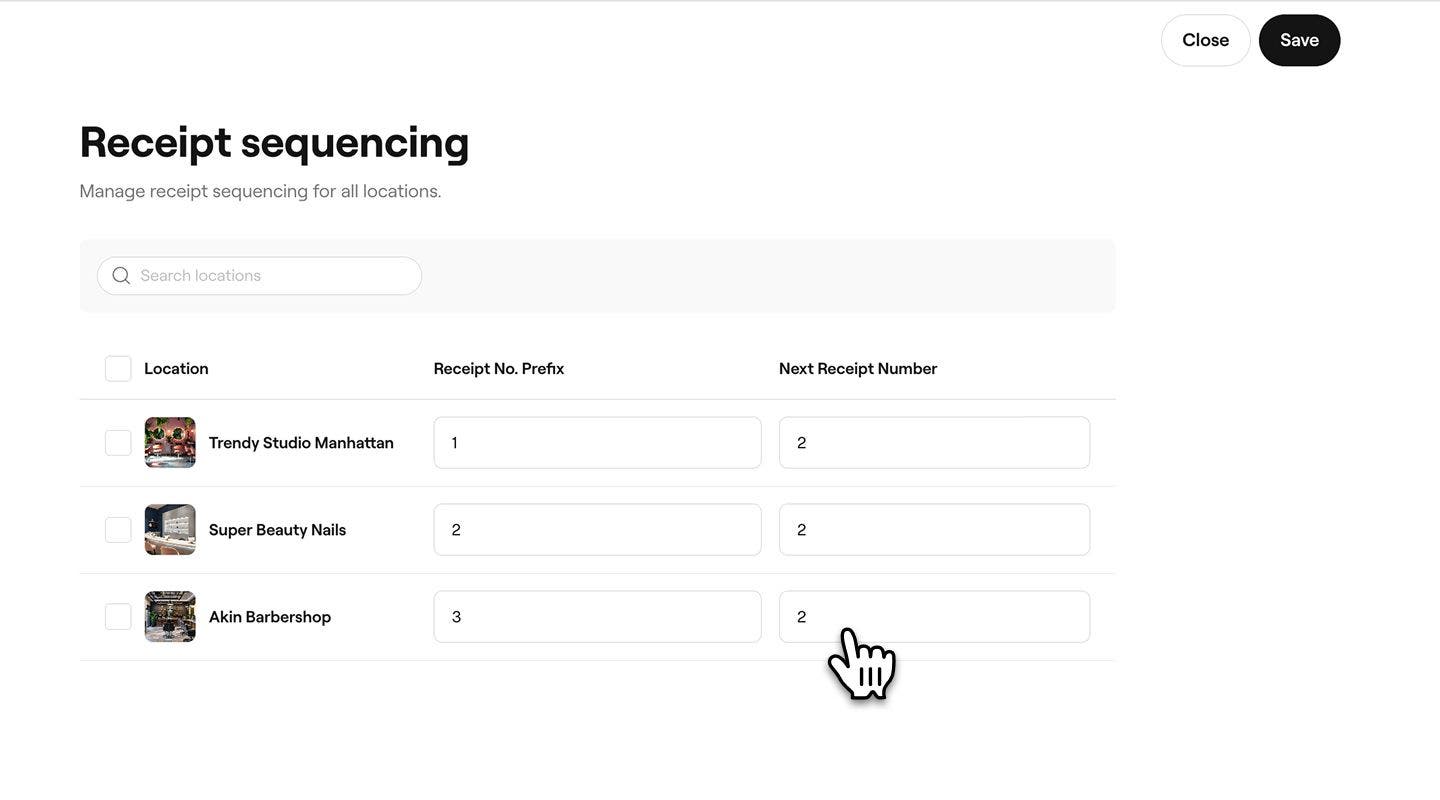
  5. Ved siden av hvert sted skriver du inn følgende:
    1. Prefiks for kvitteringsnummer: En fast verdi som legges til i begynnelsen av hvert kvitteringsnummer for det aktuelle stedet, for eksempel en butikkode eller en identifikator.
    2. Neste kvitteringsnummer: Angir startnummeret som brukes for neste salgskvittering. Hver ny kvittering øker deretter automatisk fra det nummeret.
      receipt_sequence_web_5.jpg
  6. Klikk på Lagre-knappen øverst til høyre for å lagre oppdateringene
  1. Fra hovedmenyen nederst på skjermen trykker du på Mer (rutenettikon) og åpner Innstillinger.
  2. Velg Salg og deretter Kvitteringer for å administrere kvitteringene dine.
  3. Velg Kvitteringer i menyen til venstre.
  4. Trykk på Administrer-knappen ved siden av Kvitteringssekvensering.
  5. Ved siden av hvert sted skriver du inn følgende:
    1. Prefiks for kvitteringsnr.: En fast verdi som legges til i starten av hvert kvitteringsnummer for det stedet, for eksempel en butikkode eller identifikator.
    2. Neste kvitteringsnummer: Angir startnummeret som brukes for neste salgskvittering. Hver ny kvittering øker deretter automatisk fra det nummeret.
  6. Trykk på Lagre-knappen nederst for å lagre oppdateringene.

Når et kvitteringsnummer har blitt brukt, kan det ikke reduseres, siden det allerede er tildelt. Hvis det ennå ikke er registrert noe salg på kontoen, kan du endre det til et lavere nummer ved å følge de samme trinnene.

Kvitteringer

Var denne veiledningen nyttig?

Kvitteringer

Tilpass salgskvitteringen din

Administrer salgsregistrene dine ved å oppdatere kvitteringsmalene dine i Fresha.

Del og skriv ut salgskvitteringer

Del kvitteringer med kundene dine etter å ha fullført et salg eller betalt for en time.

Administrer kvitteringssekvensering

Angi nummerering av kvitteringer for å holde salgskvitteringer organiserte og enkle å spore på tvers av steder.

Fresha
Få appen

Om Fresha

Karrierer

Hjelp og støtte

Blogg

Nettstedskart

For bedrifter

For partnere

Priser

Funksjoner

Planlegging

Kasseløsning

Betalinger

Kapital

Markedsplass

Support

Status

Juridisk

Retningslinjer for personvern

Tjenestevilkår

Vilkår for bruk

Finn oss på sosiale medier

Facebook
Linkedin
Instagram

©️ 2026 Fresha.com SV Ltd