Konfigurer Fresha-betalinger
Finn ut hvordan du registrerer deg for Fresha Payments, inkludert verifisering og kontooppsett, slik at du er klar til å godta betalinger på en sikker måte med én gang.
I denne artikkelen
Registrer deg for Fresha-betalinger
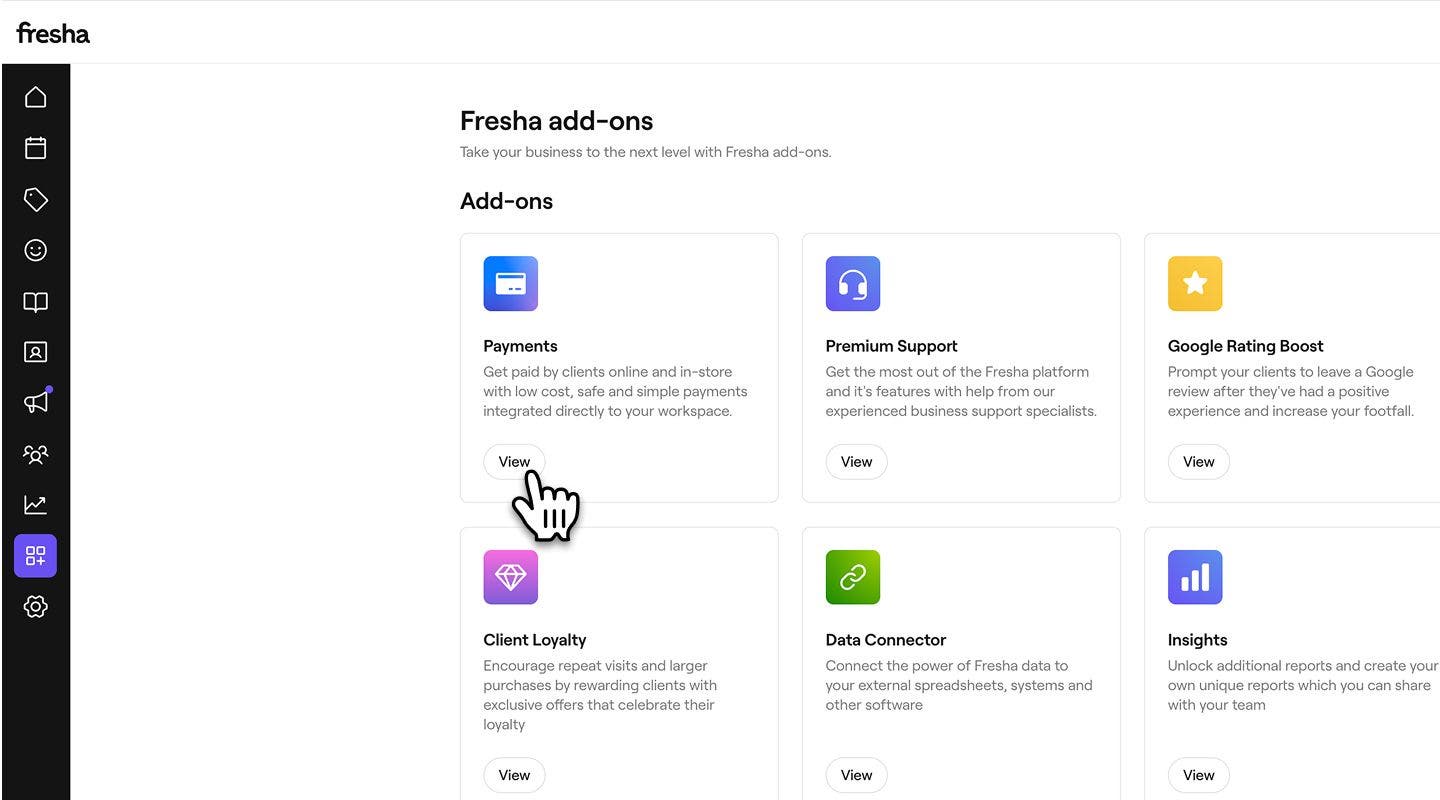
- Fra hovedmenyen til venstre på skjermen går du til Tillegg.
- Velg Visning-knappen under betalinger for å åpne oversiktsvisningen for tillegg.
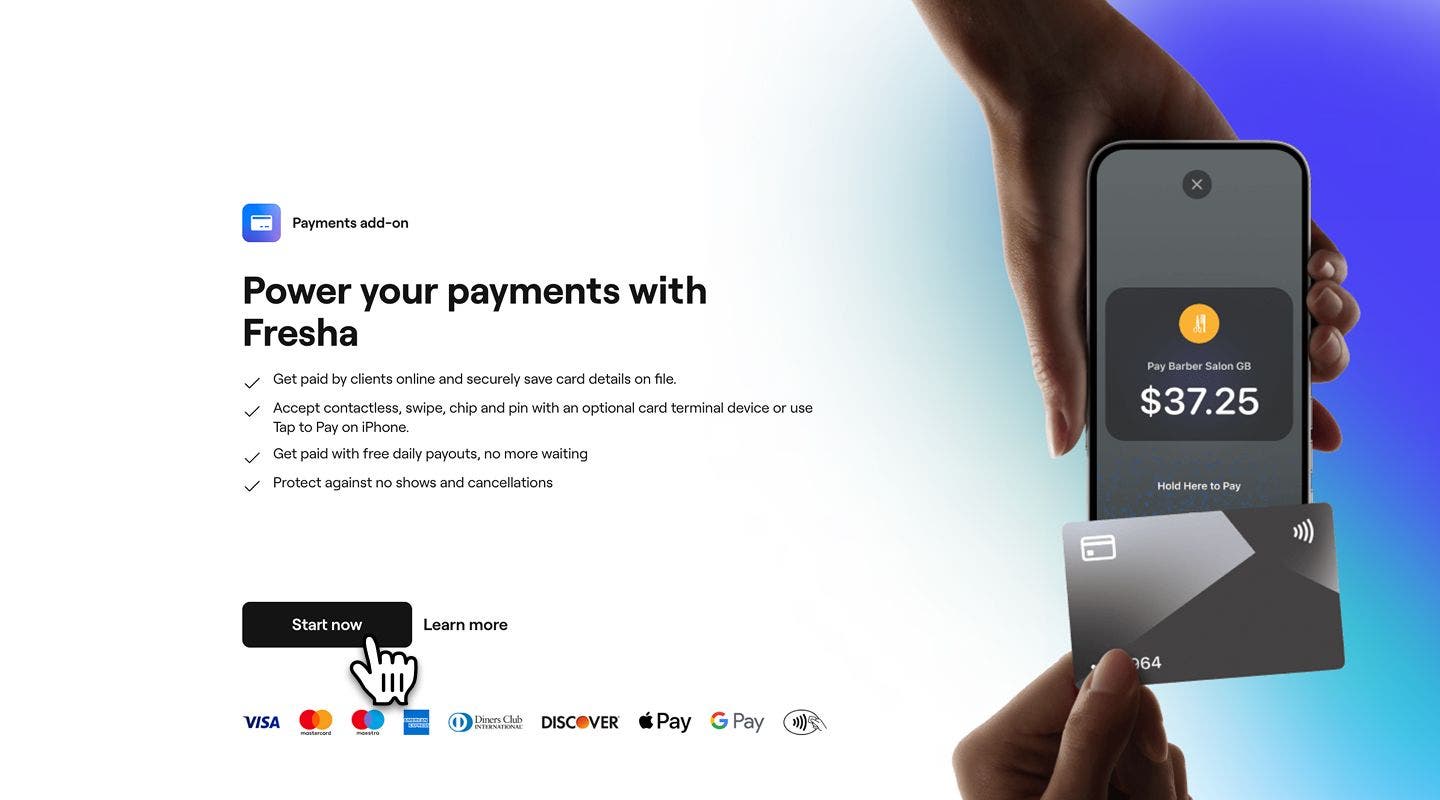
- Klikk på knappen Start nå for å gjennomgå betalingssatsene og fortsette gjennom trinnene for å komme i gang.
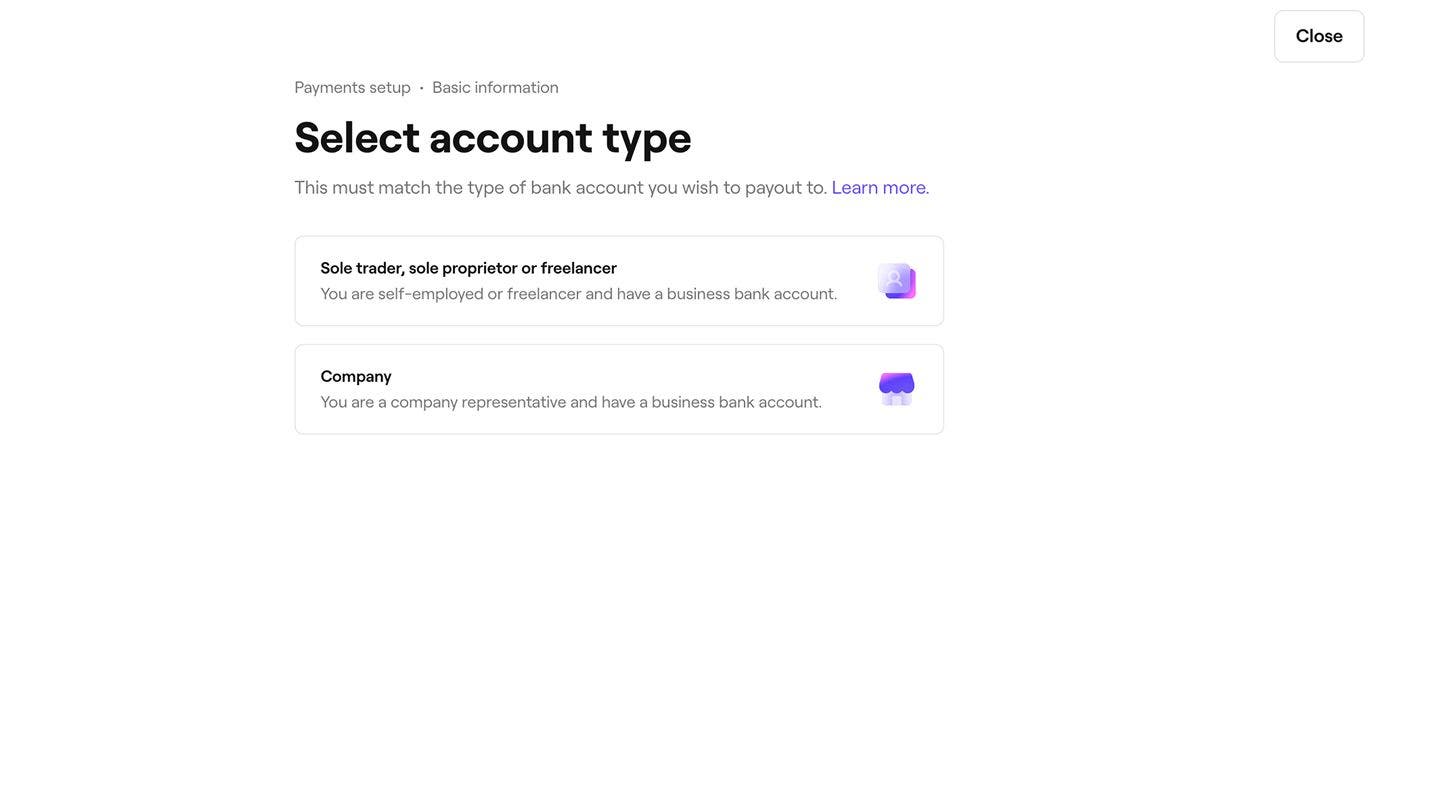
- Velg én av følgende kontotyper som samsvarer med bankkontotypen du ønsker å utbetale til:
- Enkeltpersonforetak eller frilanser: Du er selvstendig næringsdrivende eller frilanser med en bedriftsbankkonto.
- Bedrift: Du er en bedriftsrepresentant med en bedriftsbankkonto.
- Følg trinnene på skjermen og oppgi følgende:
- Identitetsinformasjonen din og et gyldig identitetsbevis, for eksempel et pass.
- Bankkontoinformasjon for kontoen du vil at midlene skal utbetales til.
- Når du har sendt inn, klikker du på Ferdig-knappen øverst til høyre.


Du kan begynne å godta betalinger gjennom Fresha med en gang, mens informasjonen din verifiseres. Hvis det kreves ytterligere informasjon, mottar du et varsel både på kontoen din og på e-post.
Når du konfigurerer Fresha Payments, kan du enkelt lagre fremdriften din når som helst. Velg Lukk øverst til høyre, og velg deretter Lagre og avslutt i popup-vinduet. Du kan komme tilbake når som helst og fortsette der du slapp.
Deaktiver Fresha-betalinger
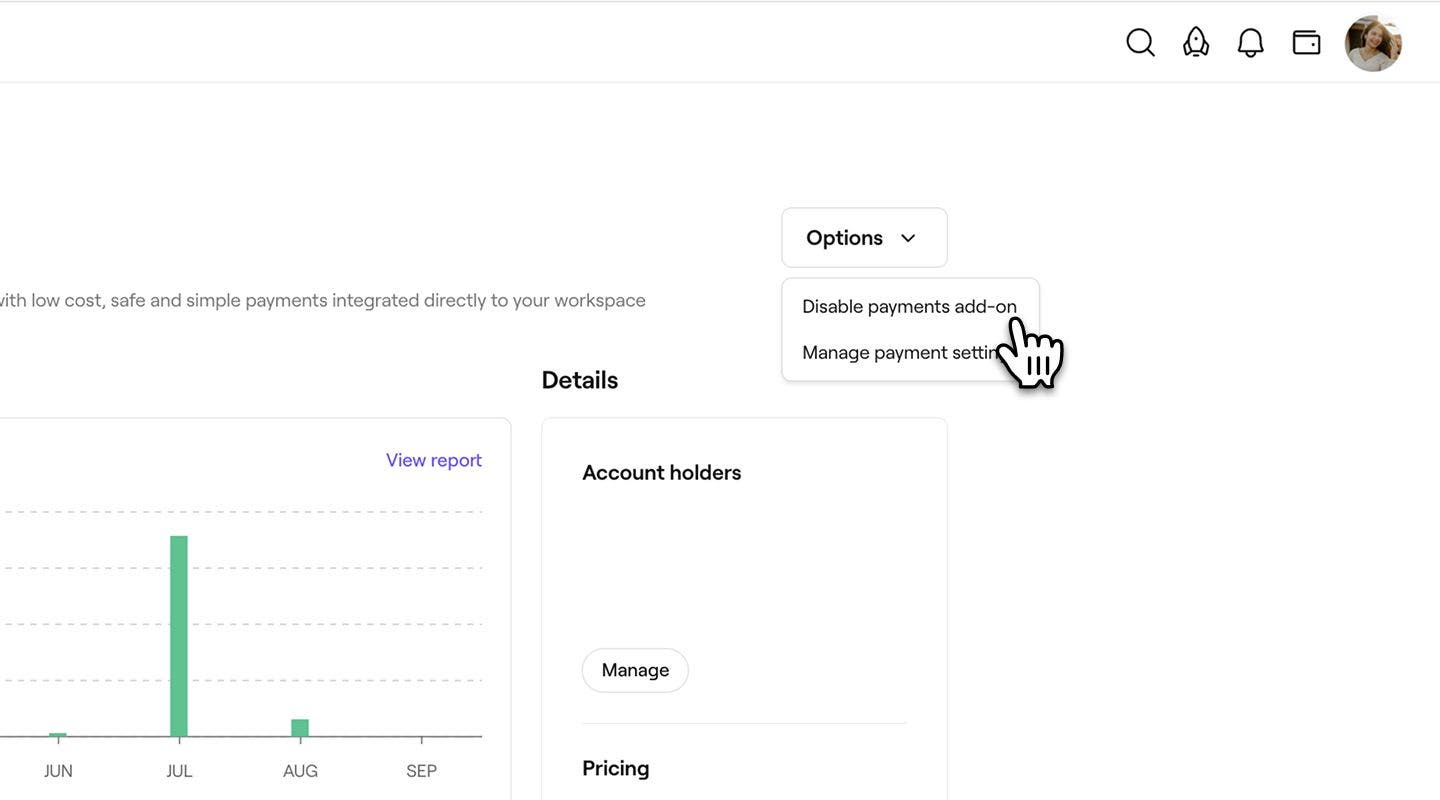
- Åpne Betalinger fra Tillegg.
- Klikk på Alternativer-knappen øverst til høyre og velg Deaktiver Betalinger-tillegg.
- Gjennomgå vilkårene for å deaktivere Fresha-betaling.
- Klikk på knappen Deaktiver nå for å bekrefte.
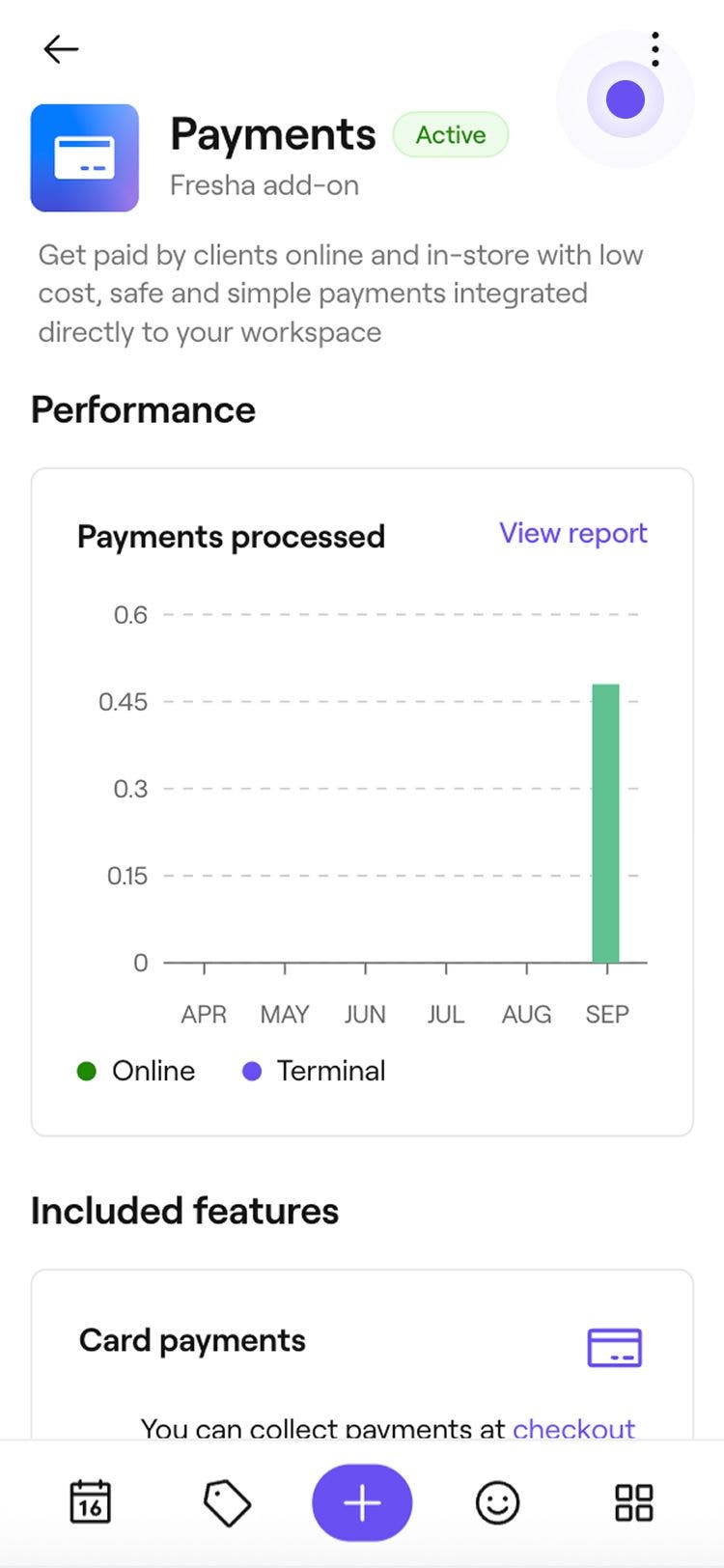
Når Fresha Payments er deaktivert, kan du ikke motta betalinger online eller i butikk. For å aktivere betalinger igjen åpner du tillegget og velger knappen Aktiver nå.
Vanlige spørsmål
Bekreftelsesprosessen for Fresha-betalinger tar vanligvis opptil to virkedager. Du får en e-postbekreftelse når den er fullført. Hvis det tar lengre tid, kan du kontakte kundestøtteteamet vårt, som kan hjelpe deg med å løse forsinkelser.
Det er trygt å laste opp dokumenter for kontoverifisering når du konfigurerer Fresha-betalinger via kontoen din, da alle opplastinger følger internasjonale finansregler og lover mot hvitvasking av penger (AML).
Med Fresha Payments blir penger automatisk utbetalt til bankkontoen din i henhold til utbetalingsplanen som er angitt i kontoen din. Du kan endre hvor ofte utbetalinger gjøres ved å konfigurere automatiske utbetalinger.
Du kan sjekke om bankkontoen din er verifisert ved å åpne Lommebok og velge Bankkontoer. En verifisert bankkonto vil vise en Verifisert-etikett, mens en uverifisert konto vil vise en etikett om at verifiseringen mislyktes og be deg om å oppdatere informasjonen din. Når bekreftelsen er fullført, kan du godta betalinger og motta utbetalinger.
