Opprett et klippekort
Lær hvordan du oppretter en pakke ved å kombinere tjenester, produkter og rabatter i én ferdigpakket samling, med ekstra fordeler for kundene dine.
I denne artikkelen
Opprett et klippekort
Fra hovedmenyen til venstre på skjermen går du til Katalog.
-
Velg Klippekort fra sidepanelet og klikk på Legg til øverst til høyre på skjermen, og velg Klippekort for å opprette et nytt klippekort.

-
Under Klippekortinformasjon skriver du inn et klippekortnavn som gjenspeiler hva som er inkludert. For eksempel «Det ultimate spa-klippekortet».
- Du kan legge til et design i klippekortet ditt ved å klikke på temaknappen og velge et fargetema.
-
Under Kategori bruker du rullegardinmenyen til å velge en eksisterende kategori som klippekortet skal vises under for kunder som bestiller online

- Du kan opprette en ny kategori ved å velge Opprett ny kategori.
-
Legg til en kort beskrivelse i tekstboksen slik at kundene vet hva som er inkludert når de ser klippekortet online.
-
For å legge til fordeler i et klippekort klikker du på knappen Legg til fordel under Fordeler.

-
Fra listen over fordeler som skal legges til, velger du blant følgende alternativer:

- Tjenester: Velg en enkelt tjeneste med dedikerte økter, eller en gruppe tjenester som kundene kan løse inn på tvers av flere tjenester.
- Produkter: Velg et enkelt produkt med en fastsatt mengde, eller en gruppe med produkter som kundene kan løse inn på tvers av flere produkter.
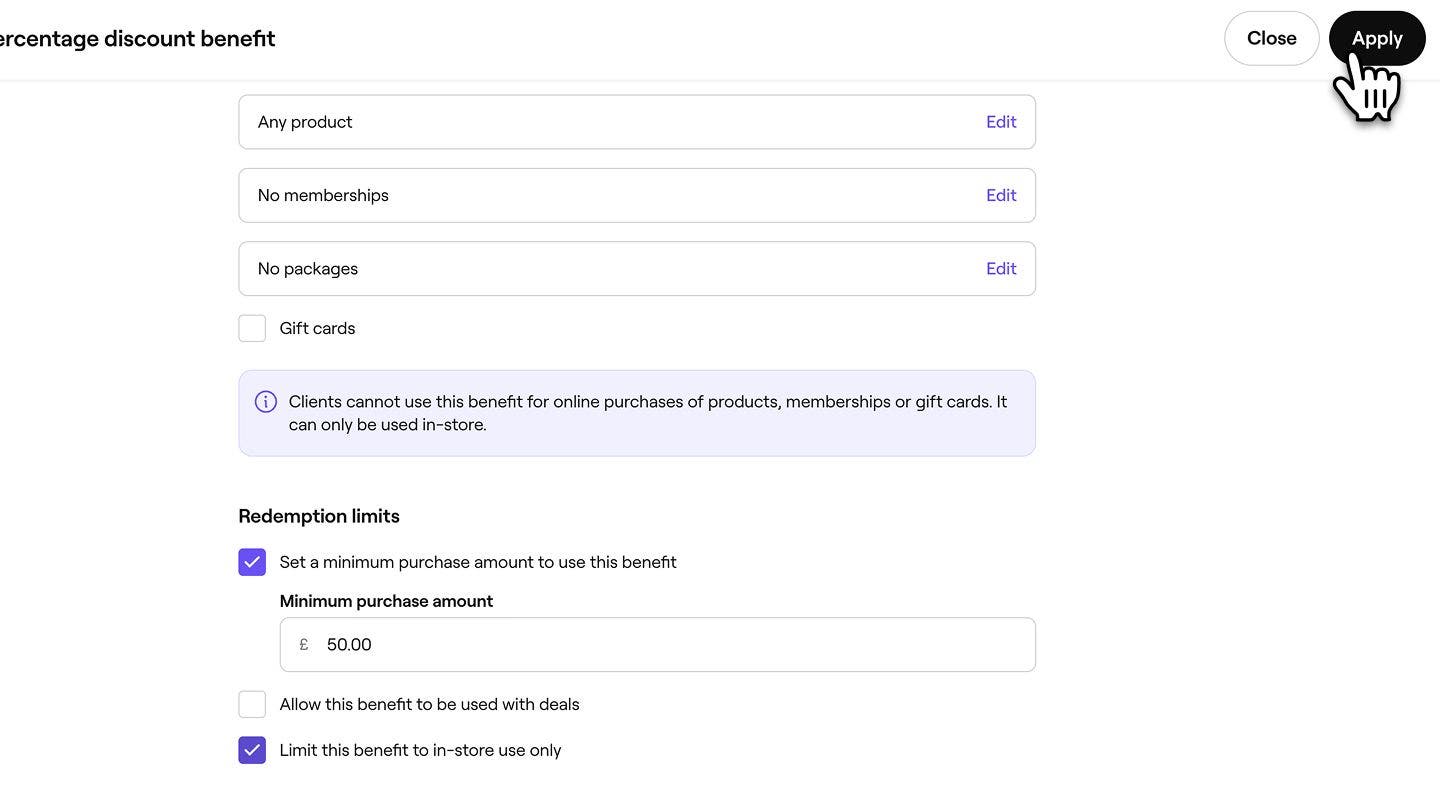
- Rabatter: Tilby enten en rabatt med fast mengde eller prosent på utvalgte tjenester og produkter.
-
For tjenester velger du tjenesten du ønsker å legge til i klippekortet ditt og klikker på Lagre øverst til høyre på skjermen.

-
Ved siden av hver fordel angir du riktig verdi basert på fordelstypen:
-
Økter: Angi antall tjenesteøkter kundene kan løse inn.
-
Antall: Angi hvor mange produkter kunder kan motta.
-
Bruk: Angi hvor mange ganger en rabatt kan løses inn.

-
-
Når du har lagt til alle fordelene dine, skriver du inn den totale prisen for klippekortet under Priser og velger en utløpsperiode. Klippekortprisen er beløpet kunden betaler på forhånd, mens utløpsperioden bestemmer hvor lenge vedkommende har på seg til å løse inn fordelene sine.

-
Klikk på Lagre-knappen øverst til høyre for å opprette klippekortet ditt.
Når du har opprettet et klippekort, er det klart til å selges online eller i butikk basert på de valgte innstillingene.
Hvis du har flere steder, er alle aktive steder som standard aktivert for å selge dette klippekortet.
Oppdater klippekortinnstillinger
Administrer om klippekort kan selges online, legg til vilkår og betingelser, aktiver provisjon som kan opptjenes for klippekortet, og innstillinger for avgiftsoppdatering.
- Åpne klippekortet ditt og velg deretter Innstillinger fra menypanelet til venstre for å administrere hvordan klippekortet kan kjøpes og brukes.

- Under Innstillinger fjerner du krysset i avmerkingsboksen for å fjerne kundenes mulighet til å kjøpe klippekortet online.
- Bruk tekstboksen Vilkår og betingelser til å legge til all viktig informasjon som kundene bør vite før de kjøper.

- Under Salgsinnstillinger krysser du av i avmerkingsboksen for å aktivere provisjon til teammedlemmer for salg av klippekortet.
- Bruk rullegardinmenyen under Merverdiavgift for å oppdatere avgiftsinnstillingene for klippekortet.
- Klikk på Lagre øverst til høyre på skjermen for å bruke endringene på klippekortet.

Når du har oppdatert et klippekort, trer endringene i kraft umiddelbart. Hvis du gjør endringer i pris eller fordeler, gjelder disse kun for fremtidige kjøp og påvirker ikke klippekort som allerede er solgt.
Vanlige spørsmål
Eventuelle endringer du gjør i klippekortinnstillingene, for eksempel fordeler, utløpsdato eller priser, gjelder bare for nye salg av dette klippekortet. Tidligere kjøpte klippekort beholder de opprinnelige fordelene, utløpsperioden og prisen.
Kunder mottar en påminnelse på e-post 14 dager før klippekortet utløper, etterfulgt av en ny påminnelse 7 dager før utløpsdatoen.