HjemKunnskapsbaseFresha-akademiet
Arkiver og slett produkter og tjenester i tjenestemenyen
Tilbake
  1. Kunnskapsbase•
  2. Tjenester•
  3. Arkiver og slett produkter og tjenester i tjenestemenyen

Arkiver og slett produkter og tjenester i tjenestemenyen

Finn ut hvordan du sletter tjenester, pakker og kategorier permanent, eller hvordan du arkiverer dem hvis du planlegger å bruke dem senere.

I denne artikkelen

  • Arkivér eller slett tjenester og pakker
  • Opphev arkivering av produkter og tjenester i tjenestemenyen

Arkivér eller slett tjenester og pakker

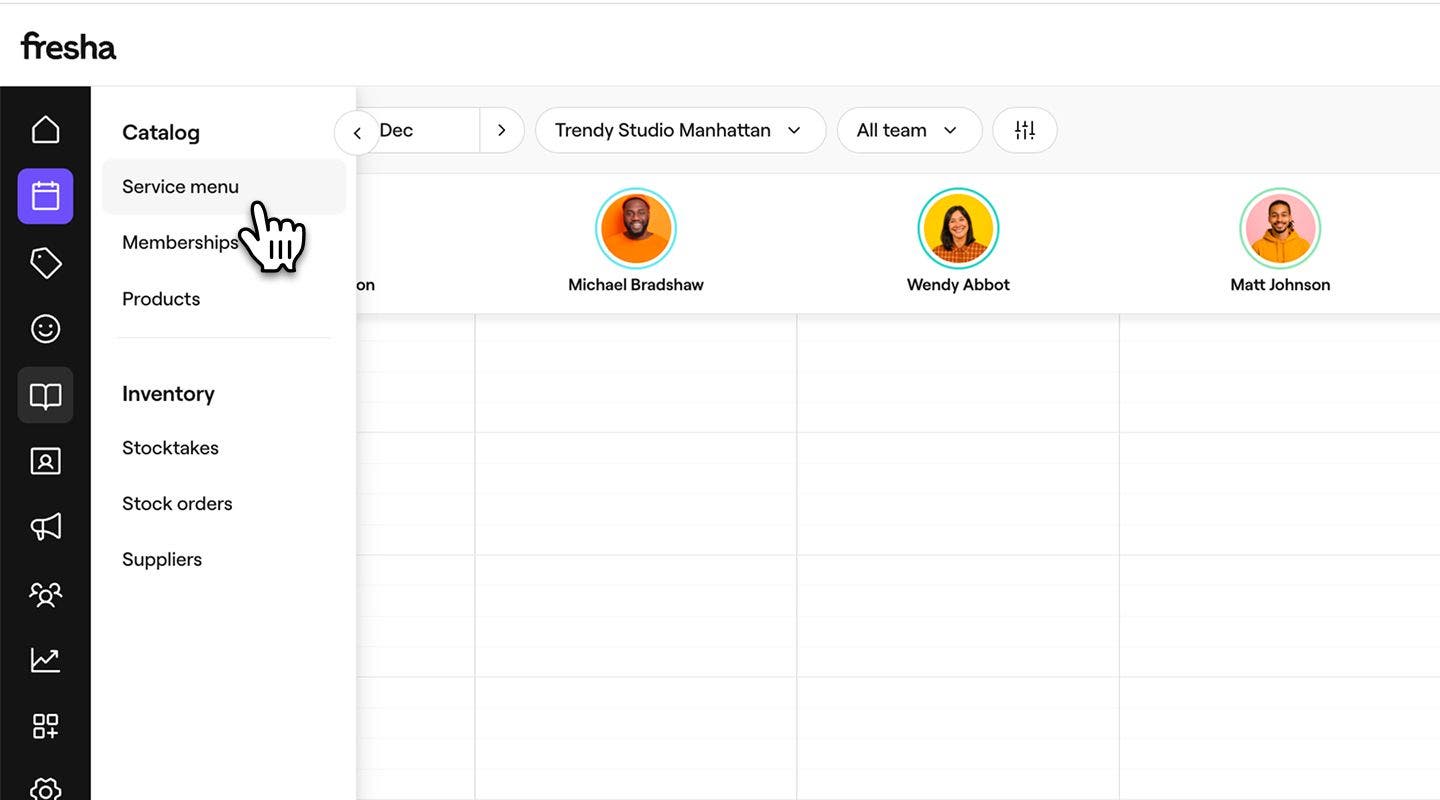
  1. Fra hovedmenyen til venstre på skjermen går du til Katalog. 
  2. Velg Tjenestemeny fra menypanelet til venstre. 
    archive_web_2.jpg
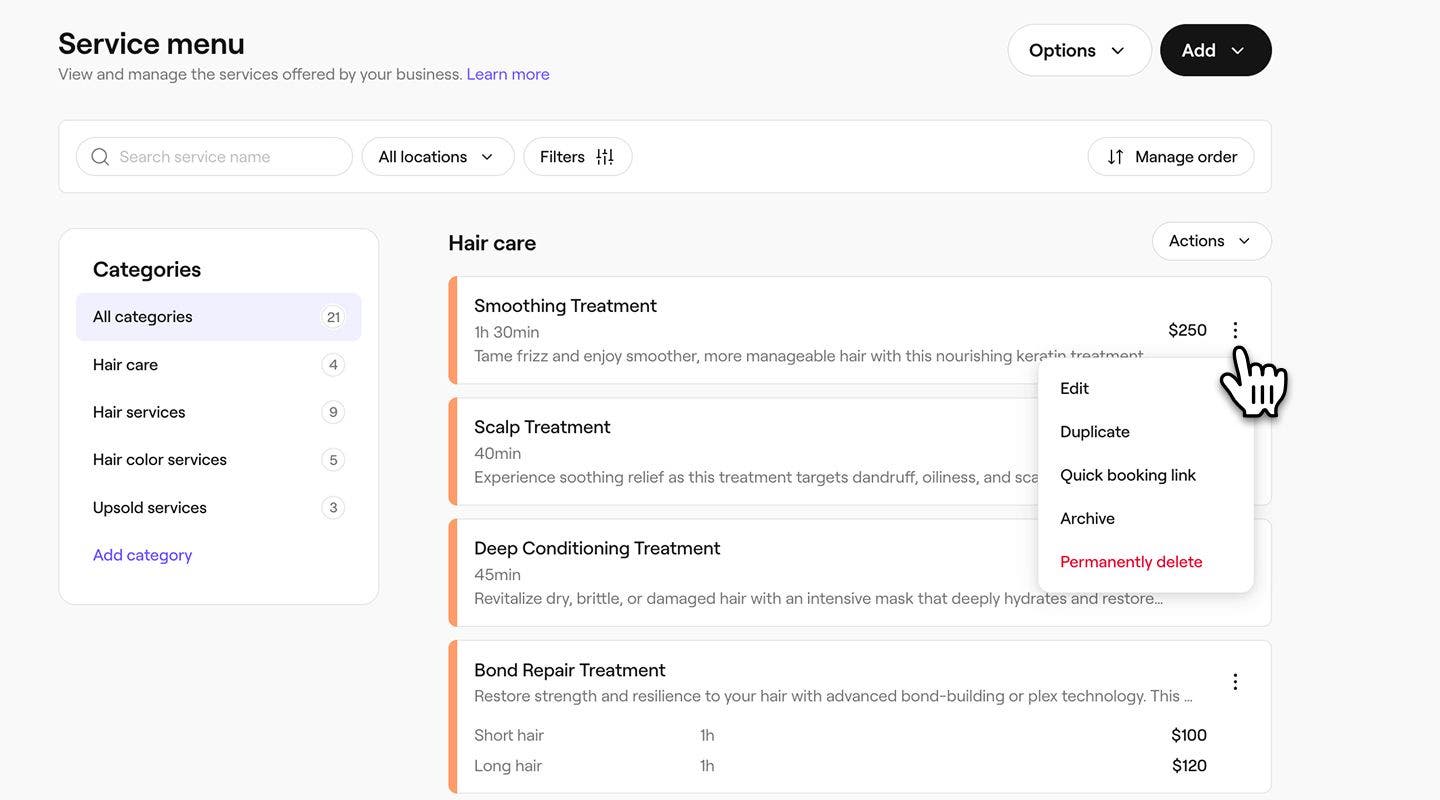
  3. Ved siden av en tjeneste eller pakke klikker du på Handlinger (tre prikker) og velger ett av følgende alternativer:
    1. Arkiver: Fjern kategorien fra menyen uten å slette den permanent.
    2. Slett permanent: Fjern kategorien helt fra tjenestemenyen.
      archive_web_3.jpg
  1. Fra hovedmenyen nederst på skjermen trykker du på Mer (rutenettikon) og åpner Katalog.
  2. Velg Tjenestemeny fra menyen. 
  3. Trykk på en tjeneste og velg ett av følgende alternativer:
    1. Arkiver: Fjern kategorien fra menyen uten å slette den permanent.
    2. Slett permanent: Fjern kategorien helt fra tjenestemenyen.

Tjenester som ikke har blitt booket i løpet av det siste året, blir automatisk arkivert.

Opphev arkivering av produkter og tjenester i tjenestemenyen

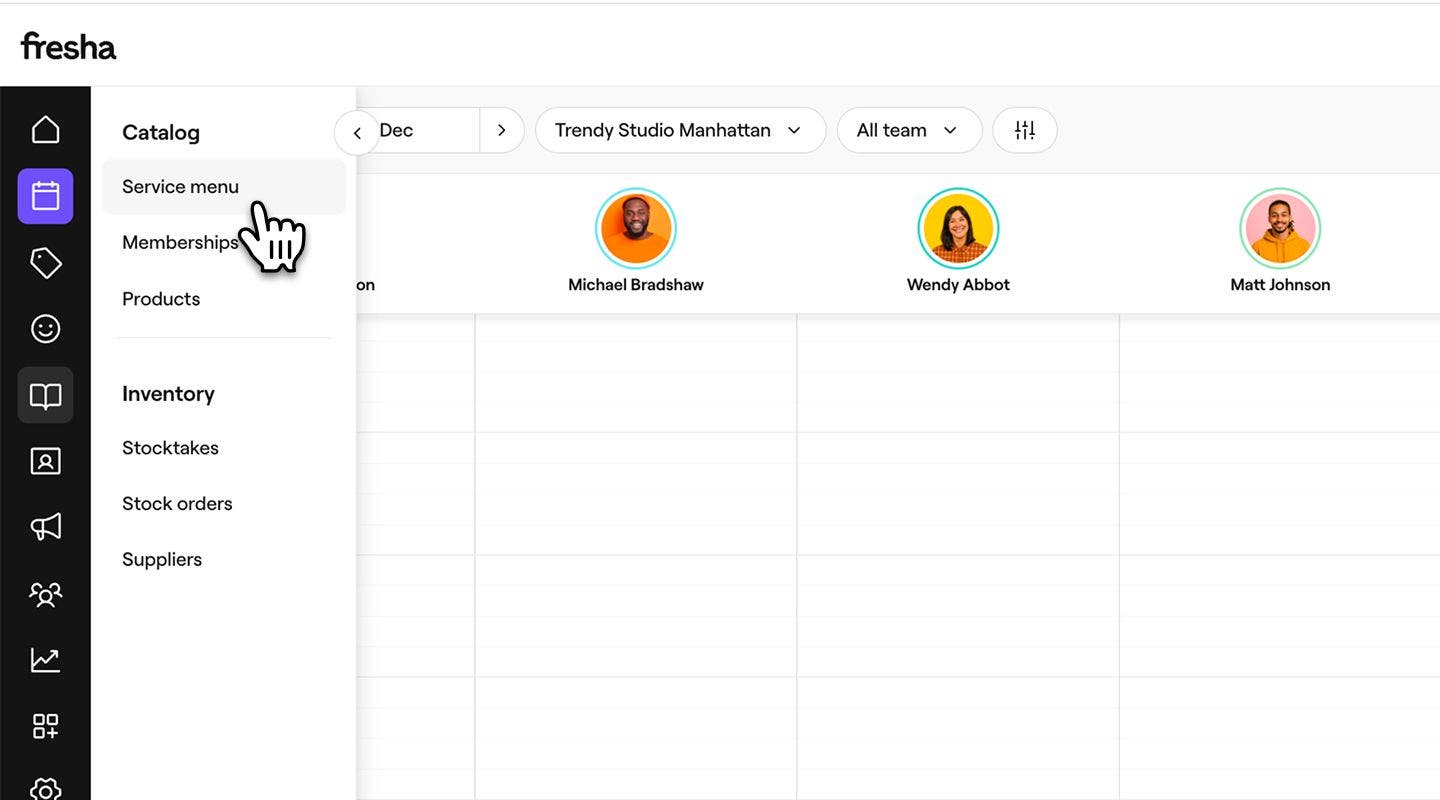
  1. Fra hovedmenyen til venstre på skjermen går du til Katalog. 
  2. Velg Tjenestemeny fra menypanelet til venstre. 
    unarchive_web_2.jpg
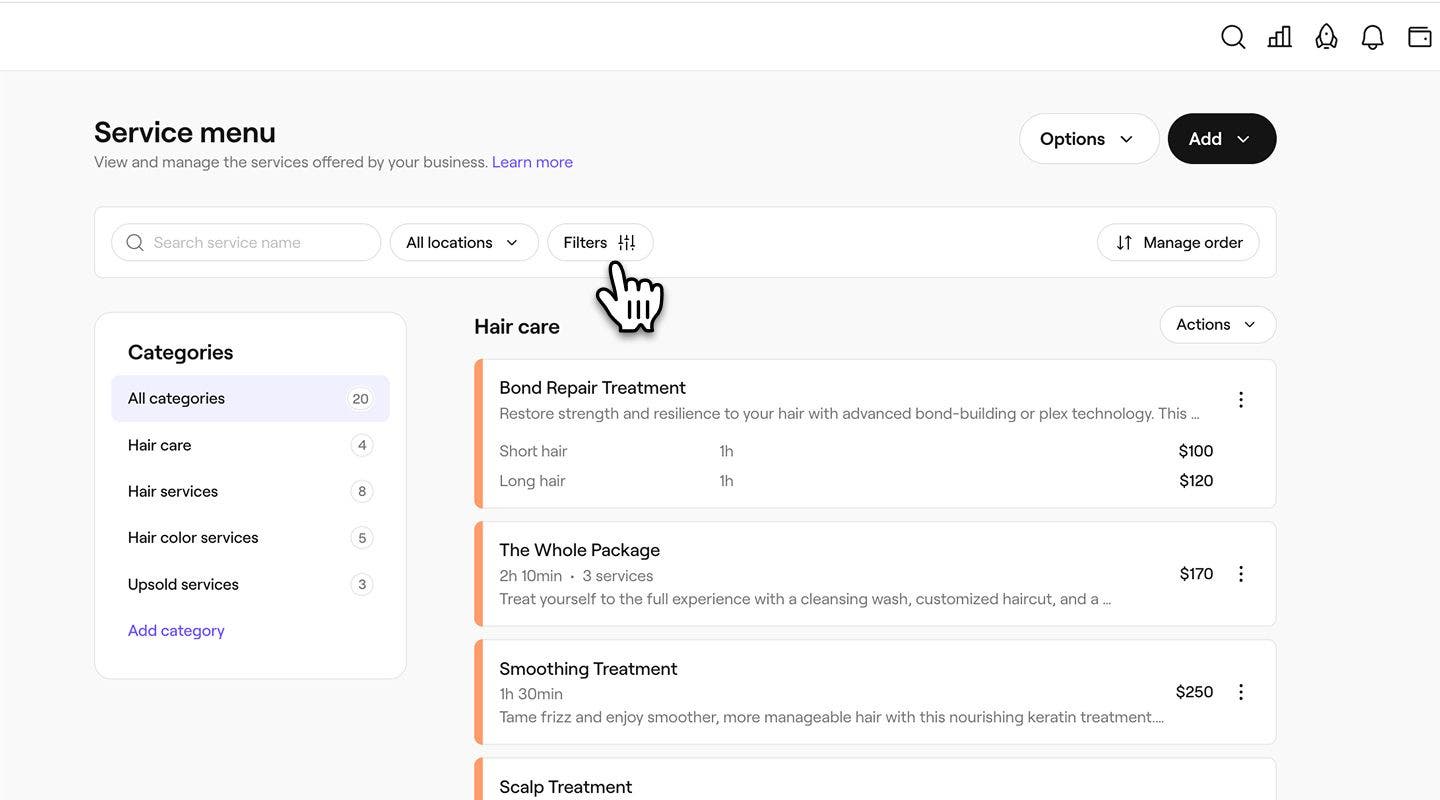
  3. Over tjenestemenyen klikker du på Filtre-knappen i verktøylinjen.
    unarchive_web_3.jpg
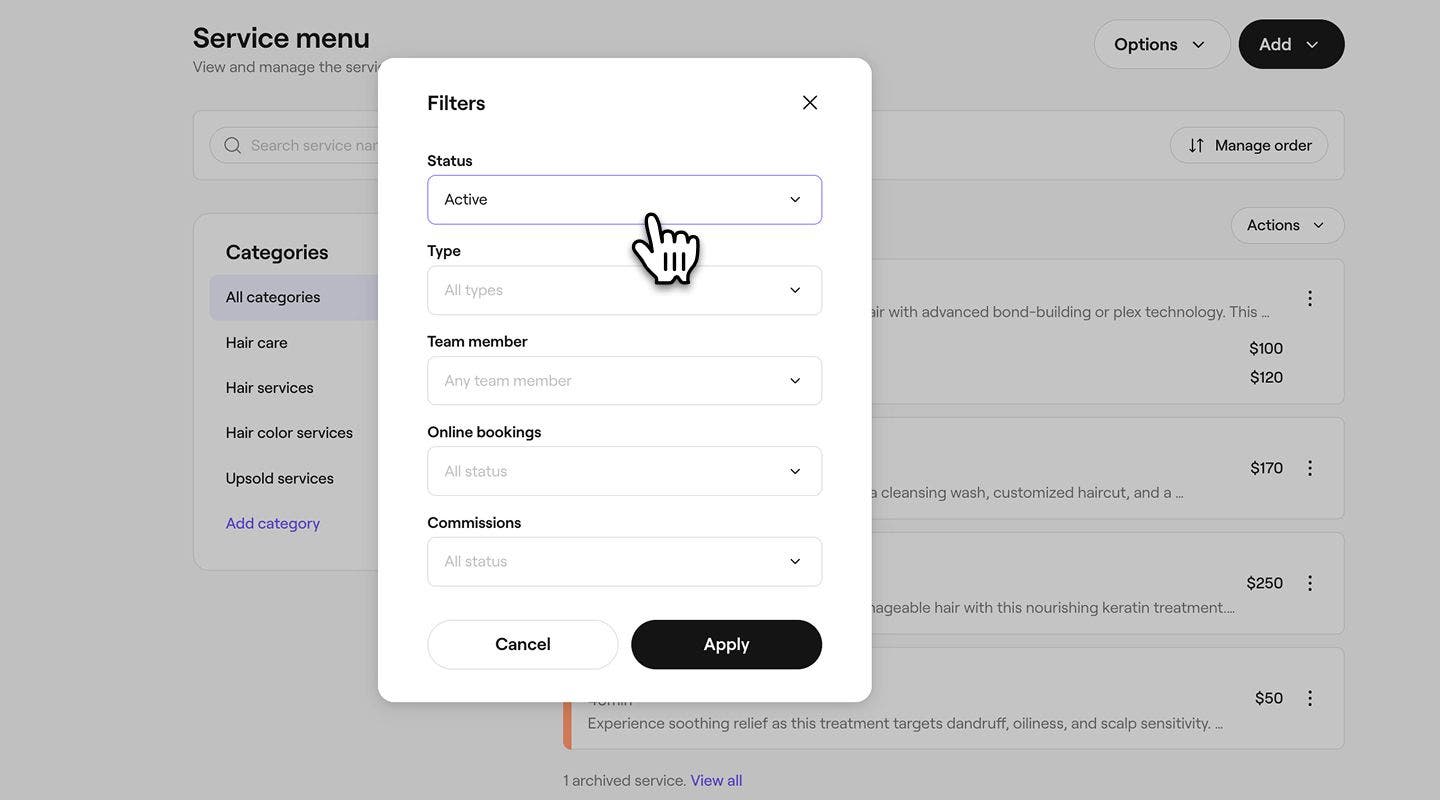
  4. I popup-vinduet for filtre klikker du på nedtrekksmenyen under Status og velger Arkivert. 
    unarchive_web_4.jpg
  5. Klikk på Bruk-knappen nederst i popup-vinduet.
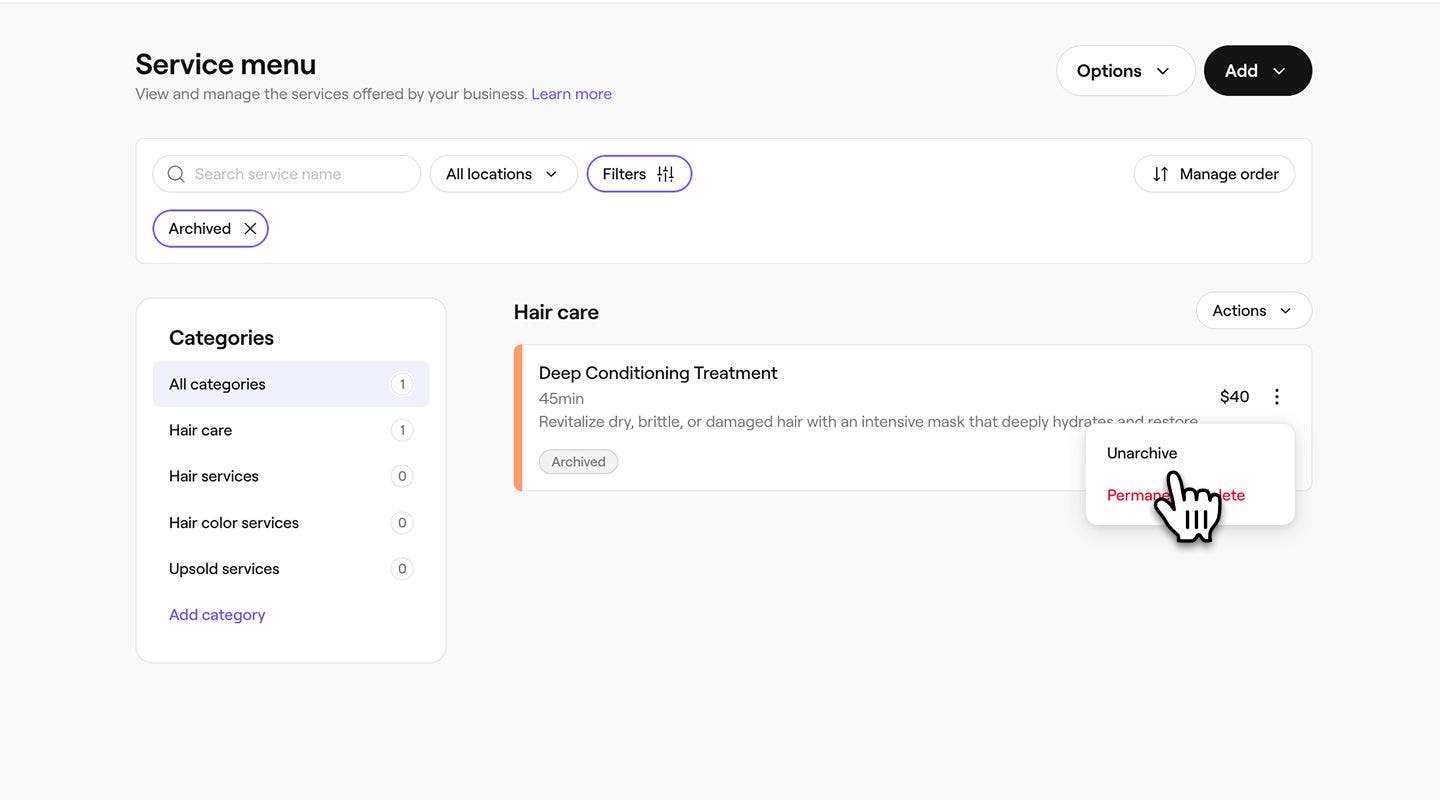
  6. Ved siden av den arkiverte tjenesten, pakken eller kategorien klikker du på Handlinger-knappen og velger deretter Opphev arkivering.
    unarchive_web_6.jpg
  7. I popup-vinduet klikker du på knappen Opphev arkivering for å bekrefte.
  1. Fra hovedmenyen nederst på skjermen trykker du på Mer (rutenettikon) og åpner Katalog.
  2. Velg Tjenestemeny for å se listen over behandlinger.
  3. Over tjenestemenyen klikker du på Filtre-knappen i verktøylinjen.
  4. I popup-vinduet trykker du på nedtrekksmenyen under Status og velger Arkivert. 
  5. Trykk på Bruk-knappen nederst i popup-vinduet.
  6. For en arkivert tjeneste, pakke eller kategori trykker du på  Handlinger (tre prikker) og velger deretter Opphev arkivering.
  7. I popup-vinduet trykker du på knappen Opphev arkivering for å bekrefte.

Når arkiveringen er opphevet, vises varen eller tjenesten igjen i tjenestemenyen, klar til å bookes.

Vanlige spørsmål

    • Eksisterende timer blir ikke påvirket av arkivering eller sletting av tjenester. Eventuelle timer som ble planlagt før tjenesten ble arkivert eller slettet, vil fortsatt bli opprettholdt og vises i kalenderen for timer.

      En tjeneste må fjernes fra pakken før den kan arkiveres eller slettes fra menyen din. Når en pakke arkiveres eller slettes, er det bare pakken som skjules, og de individuelle tjenestene i pakken forblir aktive.


Tjenestemeny


Relaterte artikler

Var denne veiledningen nyttig?

Tjenestemeny

Administrer tjenestekategorier

Organiser tjenestene dine i kategorier for å gjøre det enklere for kundene å bla gjennom og booke.

Opprett tjenestepakker

Øk antallet bookinger med pakker som kombinerer flere tjenester til ett praktisk alternativ for kundene.

Bestilling av tjenestemeny

Organiser tjenestemenyen for å gjøre det enklere for kundene å se og bestille tjenester online.

Angi tjenester som skal bookes etter hverandre

Sørg for at tjenestene dine bookes og leveres i riktig rekkefølge med en bookingsekvens for tjenester.

Arkiver og slett produkter og tjenester i tjenestemenyen

Hold tjenestemenyen oppdatert ved å arkivere eller slette tjenester og pakker.

Beste praksis for å opprette tjenestemenyen

Lag en oversiktlig og profesjonell tjenestemeny som forbedrer synligheten din på markedsplassen og hjelper kundene med å forstå og booke behandlingene dine på en enkel måte.

Eksporter tjenestemenyen

Eksporter tjenestemenyen fra Fresha for enkel journalføring.

Relaterte artikler

Opprett tjenester

Opprett og administrer behandlingstilbudene dine ved å konfigurere enkeltstående tjenester.

Opprett tjenestepakker

Øk antallet bookinger med pakker som kombinerer flere tjenester til ett praktisk alternativ for kundene.

Angi tjenester som skal bookes etter hverandre

Sørg for at tjenestene dine bookes og leveres i riktig rekkefølge med en bookingsekvens for tjenester.

Fresha
Få appen

Om Fresha

Karrierer

Hjelp og støtte

Blogg

Nettstedskart

For bedrifter

For partnere

Priser

Funksjoner

Planlegging

Kasseløsning

Betalinger

Kapital

Markedsplass

Support

Status

Juridisk

Retningslinjer for personvern

Tjenestevilkår

Vilkår for bruk

Finn oss på sosiale medier

Facebook
Linkedin
Instagram

©️ 2026 Fresha.com SV Ltd