HjemKunnskapsbaseFresha-akademiet
Administrer tid og dato i kalenderen din
Tilbake
  1. Kunnskapsbase•
  2. Kalender og arbeidsplan•
  3. Administrer tid og dato i kalenderen din

Administrer tid og dato i kalenderen din

I denne veiledningen lærer du hvordan du administrerer kalenderens tidssone, tidsformat og første ukedag slik at de samsvarer med bedriftens preferanser.

I denne artikkelen

  • Slik fungerer innstillingene for klokkeslett og dato i kalenderen

Slik fungerer innstillingene for klokkeslett og dato i kalenderen

Disse innstillingene styrer hvordan kalenderen din fungerer fra dag til dag. De sikrer at timene dine er i samsvar med lokal tid, gjenspeiler de foretrukne arbeidstimene dine og viser arbeidsplanen din på en måte som passer for hvordan du driver bedriften.

  1. Fra hovedmenyen til venstre på skjermen går du til Innstillinger.

  2. Velg fanen Innstillinger øverst og klikk på Planlegging.

  3. I menypanelet til venstre velger du Tid og kalender for å få tilgang til innstillingene for tid og dato i kalenderen. 
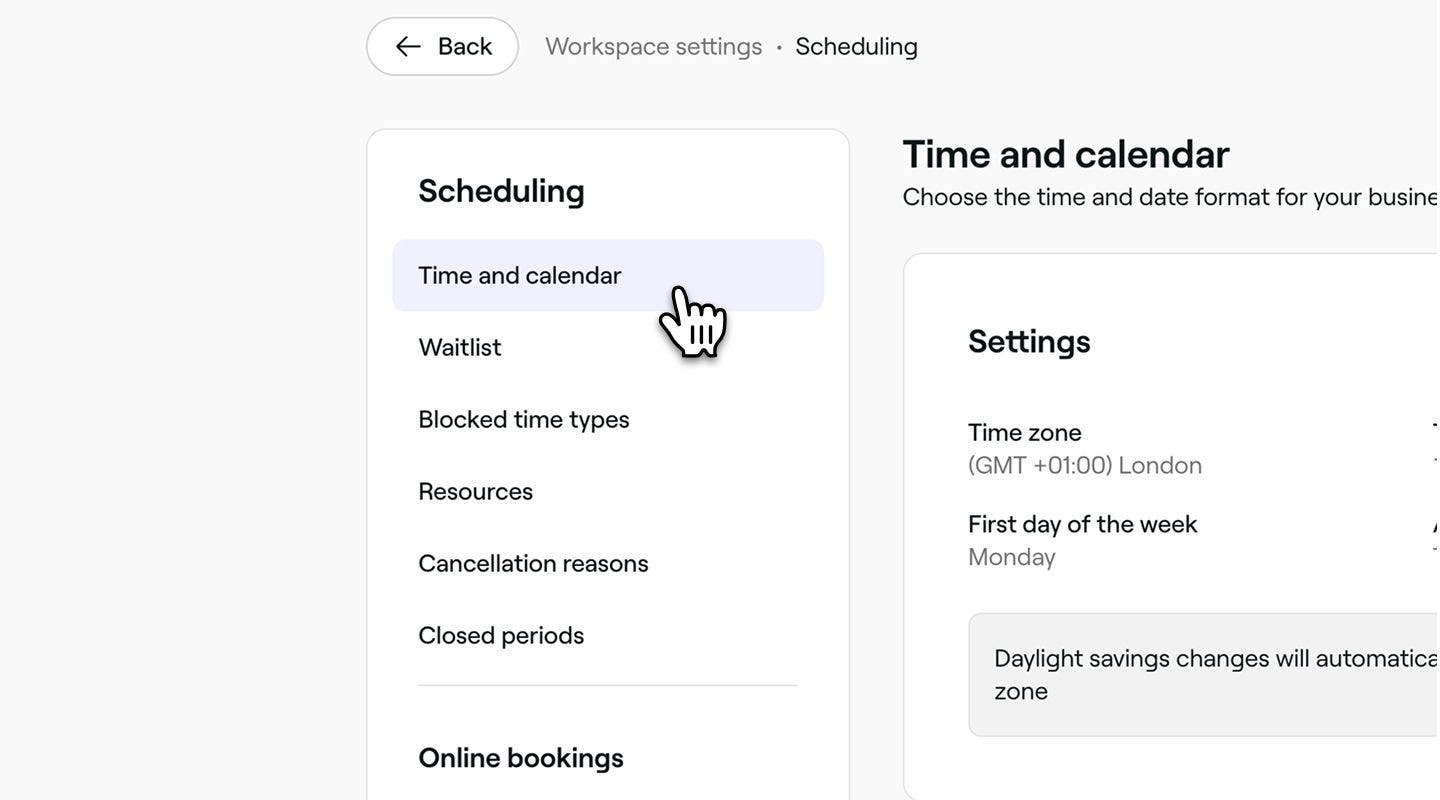
    Manage_time_date_calendar_web_3.jpg

  4. Ved siden av Innstillinger klikker du på knappen Rediger for å oppdatere preferansene dine.
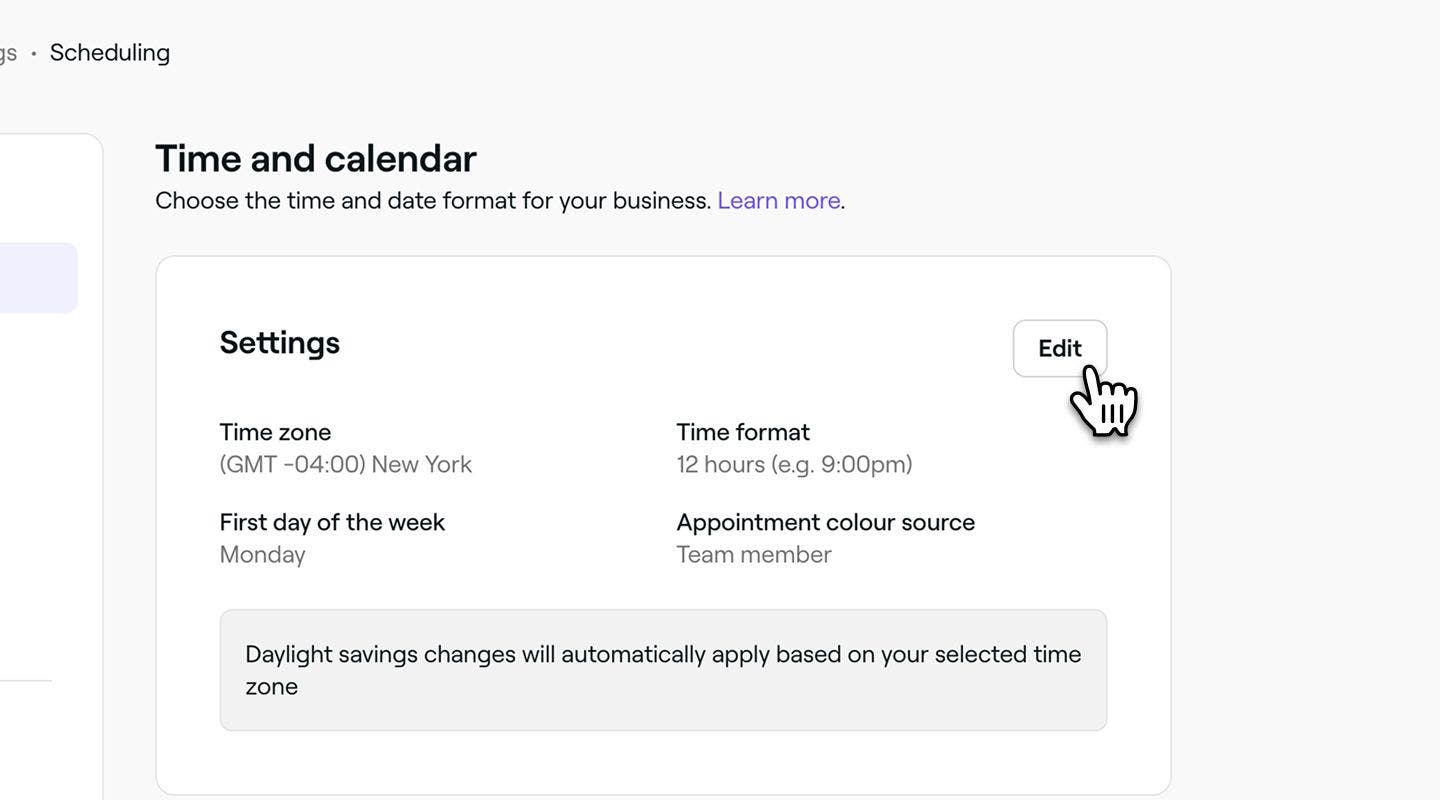
    Manage_time_date_calendar_web_4.jpg

  5. På siden Tid og kalender angir du preferansene dine for følgende:

    1. Tidssone: Velg tidssonen bedriften din opererer i.
    2. Tidsformat: Velg formatet du foretrekker, enten 12 timer eller 24 timer.
    3. Første ukedag: Velg dagen du vil at bedriftsuken skal starte på. Hvis salongen for eksempel er stengt på mandager, kan du angi tirsdag som starten på uken.
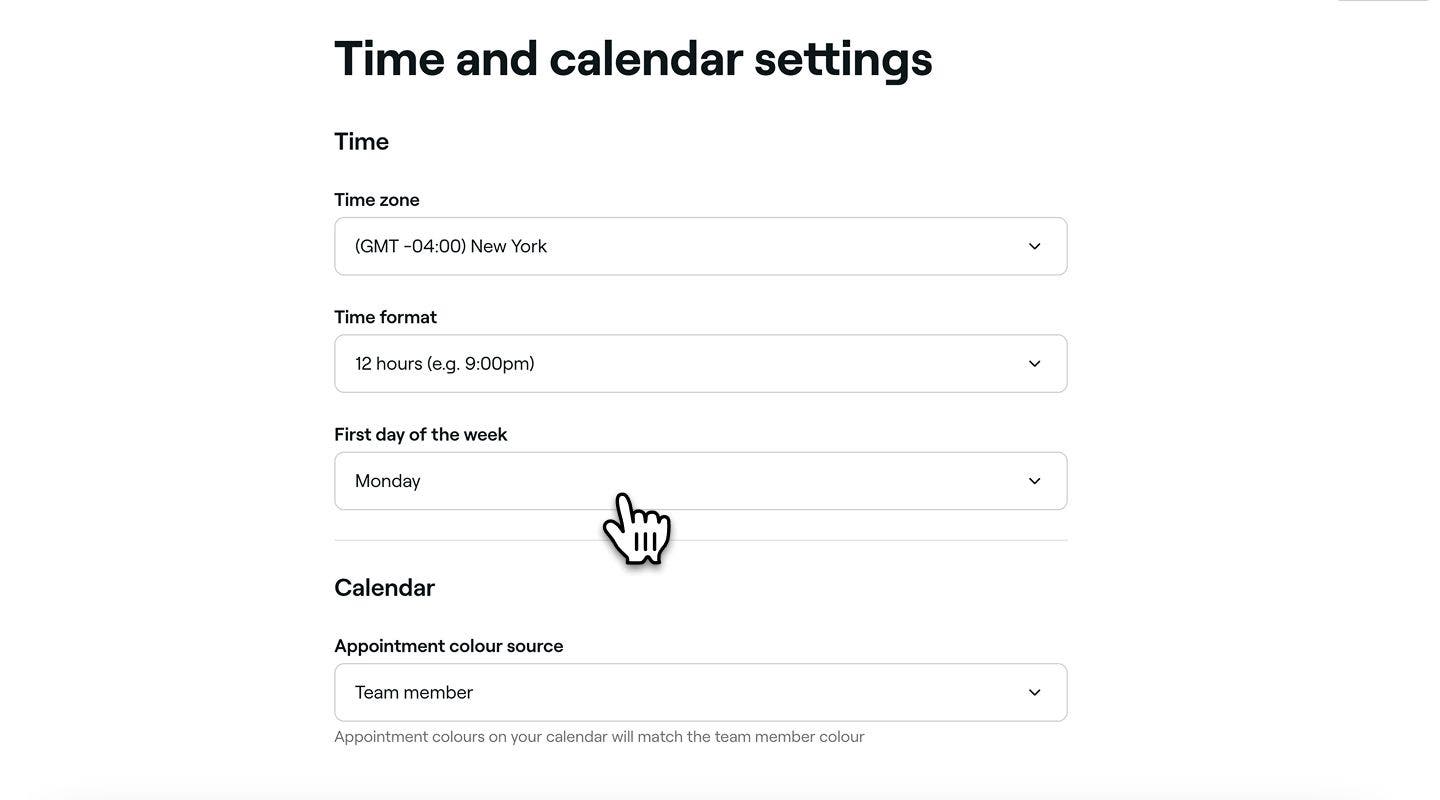
    Manage_time_date_calendar_web_5.jpg

  6. Klikk på Lagre-knappen øverst til høyre for å oppdatere innstillingene dine.

  1. I hovedmenyen nederst på skjermen trykker du på Mer (rutenettsymbolet) for å åpne flere alternativer.
    tap_more_icon.jpg

  2. Velg Innstillinger fra menyen, og trykk deretter på Planlegging fra menyen Innstillinger for arbeidsområde.

  3. I menyen Planlegging trykker du på Tid og kalender for visning og administrasjon av innstillingene dine.

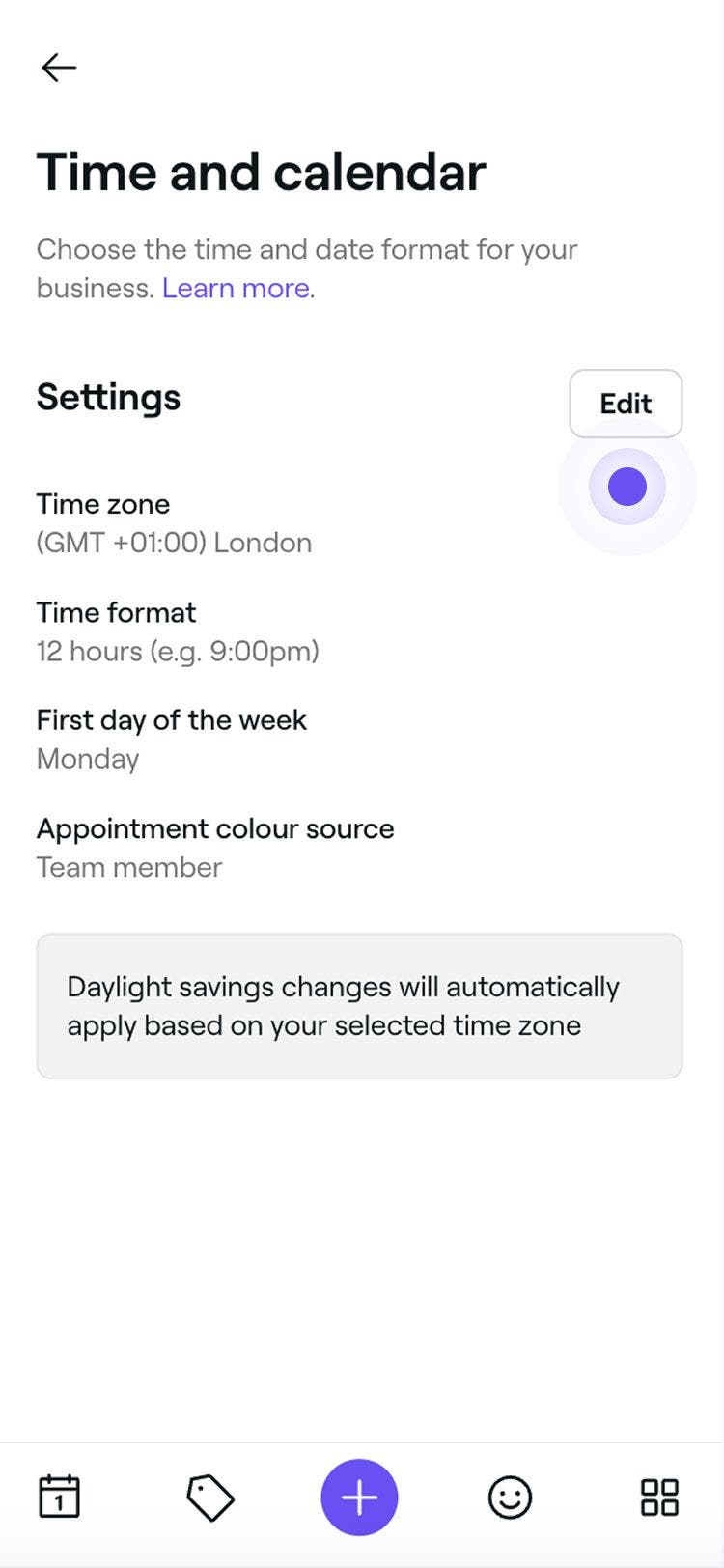
  4. Ved siden av Innstillinger trykker du på knappen Rediger for å oppdatere preferansene dine.
    Manage_time_date_calendar_mob_4.jpg

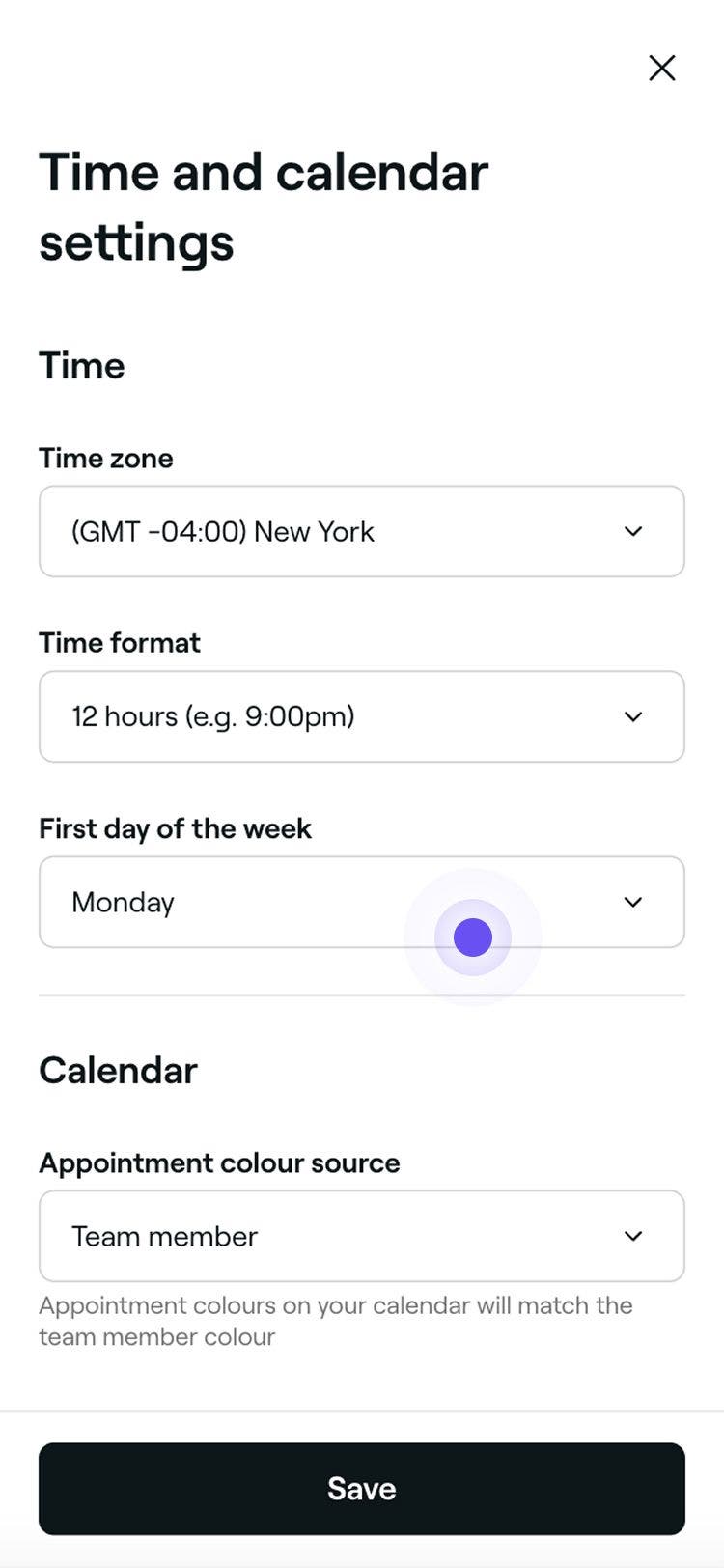
  5. På siden Tid og kalender angir du innstillingene dine for følgende:

    1. Tidssone: Velg tidssonen bedriften din opererer i.
    2. Tidsformat: Velg formatet du foretrekker, enten 12 timer eller 24 timer.
    3. Første ukedag: Velg dagen du vil starte bedriftsuken din på. Hvis salongen din for eksempel er stengt på mandager, angir du tirsdag som starten på uken.

    Manage_time_date_calendar_mob_5.jpg

  6. Klikk på Lagre-knappen nederst for å oppdatere innstillingene dine.
Når kalenderen er oppdatert, vises valgt tidssone, tidsformat og foretrukket startdag for arbeidsuken. Hvis søndag for eksempel er angitt som den første dagen i uken, begynner kalenderens ukentlige visning på søndag.

Vanlige spørsmål

    • Hvis bedriften din befinner seg i en region som praktiserer sommertid, kan dette påvirke tidspunktet som vises i påminnelser om timer. Sørg for at tidssonen for stedet ditt er riktig angitt under innstillinger for tid og kalender slik at Fresha automatisk kan justere for eventuelle sesongbaserte tidsendringer.


Konfigurering av tilgjengelighet

Var denne veiledningen nyttig?

Konfigurering av tilgjengelighet

Administrer innstillinger for nettbookinger

Aktiver nettbookinger for kunder og administrer innstillinger, varsler og stengninger.

Administrer begrunnelser for avbestilling av timer

Hold deg organisert ved å tilpasse og administrere begrunnelser for avbestilling av timer.

Konfigurer omfordeling av bookede timer

Frigjør tidspunkt for timer ved å automatisk flytte timer uten preferanse for teammedlem.

Konfigurer ny timetildeling

Velg hvordan timer tildeles når kunder booker uten preferanse for teammedlem.

Administrer tid og dato i kalenderen din

Tilpass enkelt kalenderinnstillinger som tidssoner, formater og uken starter.

Optimaliser tilgjengeligheten i online-arbeidsplanen

Få mest mulig ut av nettbookingen ved å redusere hull og forenkle timebestillingen.

Fresha
Få appen

Om Fresha

Karrierer

Hjelp og støtte

Blogg

Nettstedskart

For bedrifter

For partnere

Priser

Funksjoner

Planlegging

Kasseløsning

Betalinger

Kapital

Markedsplass

Support

Status

Juridisk

Retningslinjer for personvern

Tjenestevilkår

Vilkår for bruk

Finn oss på sosiale medier

Facebook
Linkedin
Instagram

©️ 2026 Fresha.com SV Ltd