Slik ser du kalenderen din
Finn ut hvordan du bytter mellom kalendervisninger i Fresha og velger det beste oppsettet for å se timene dine og teamets arbeidsplaner
I denne artikkelen
Om kalendervisninger
Kalenderen lar deg vise og administrere timene dine på en måte som fungerer best for deg. Hver visning viser bookingene dine på forskjellige måter, fra daglige og ukentlige arbeidsplaner til en teamtidslinje, timeliste eller statustavle. Alle visninger bruker den samme timeinformasjonen, slik at eventuelle endringer i bookinger vises i hele kalenderen.
Kalendervisningen din er personlig for deg og påvirker ikke hvordan andre teammedlemmer ser kalenderne sine. Enten du administrerer dagen som kommer eller planlegger for de kommende ukene, kan du bytte mellom visninger når som helst og tilpasse hver enkelt for å endre hvordan kalenderen ser ut og hvilken informasjon som vises.
Utforsk de forskjellige kalendervisningene
Dagvisning
Se alle timene dine for én enkelt dag, organisert etter teammedlemmer eller ressurser. Perfekt for å administrere daglige bookinger, sjekke tilgjengelighet og finne ledige tider for siste liten-timer. 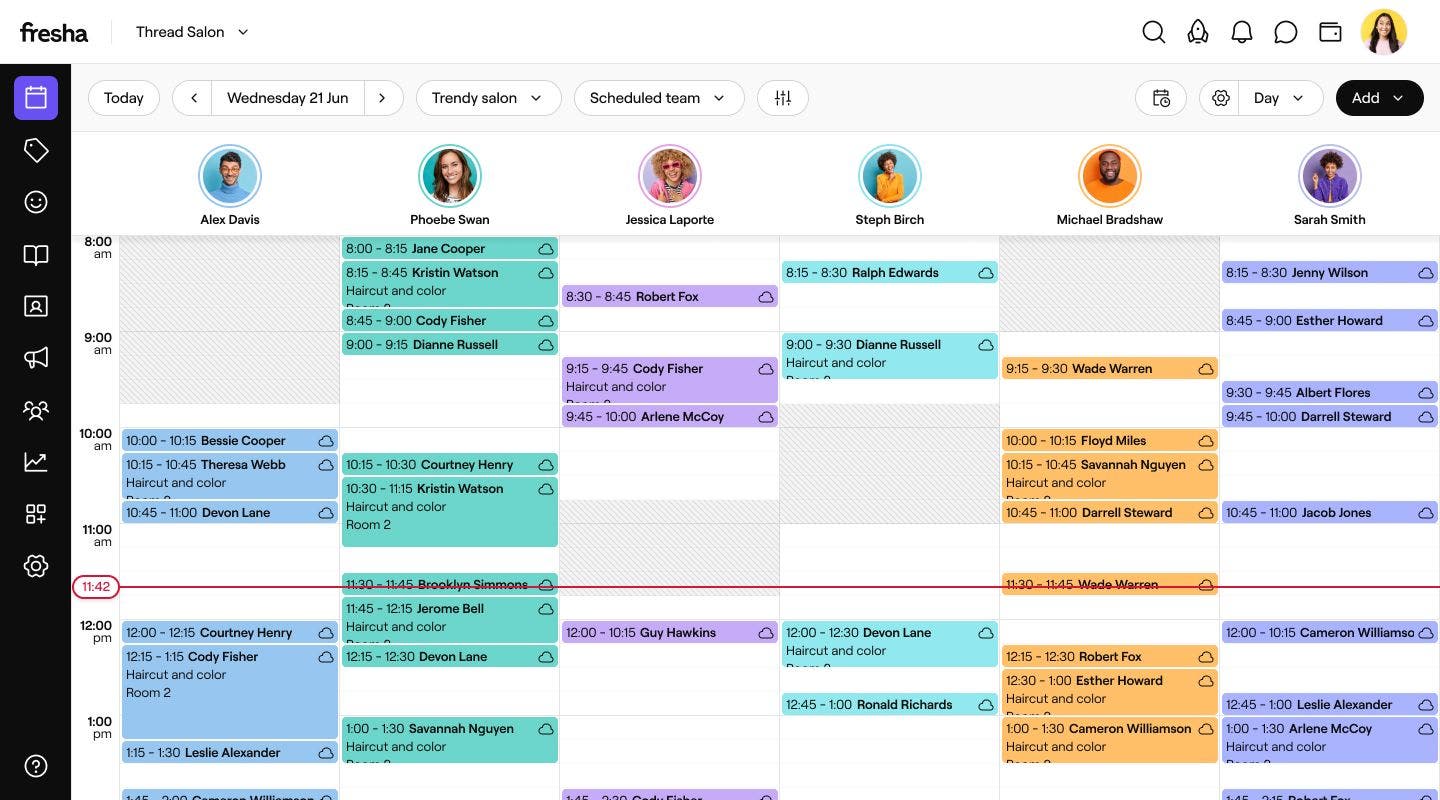
3-dagersvisning
Se tre dager med timer side om side, slik at du kan se hva som skal skje uten å se på hele uken. Praktisk for å sjekke tilgjengelighet og planlegge bookingene dine i løpet av de neste dagene. 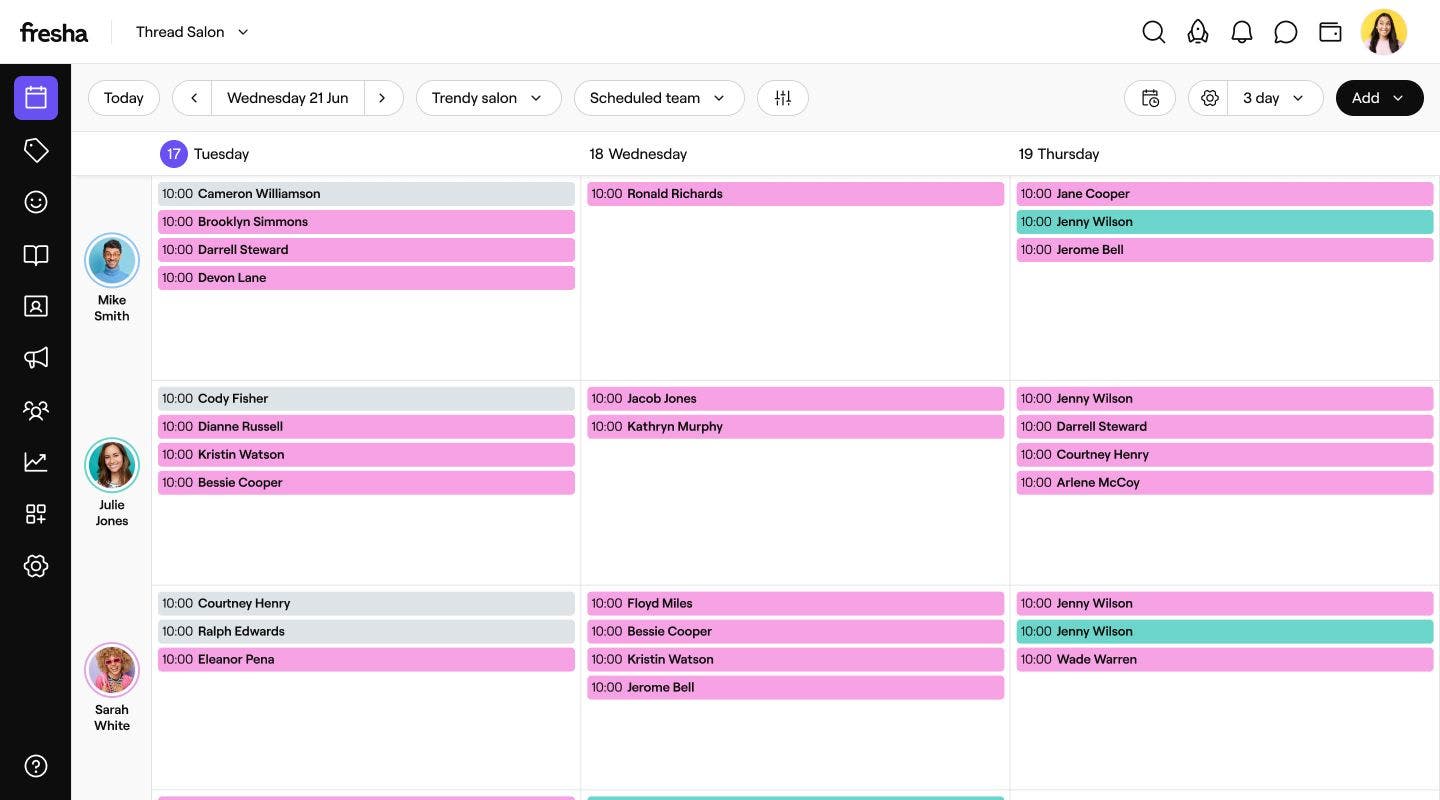
Ukevisning
Se alle ukens timer på ett sted. Perfekt for å planlegge teamets arbeidsplan, administrere tilgjengelighet og sørge for at dere er forberedt på uken som kommer. 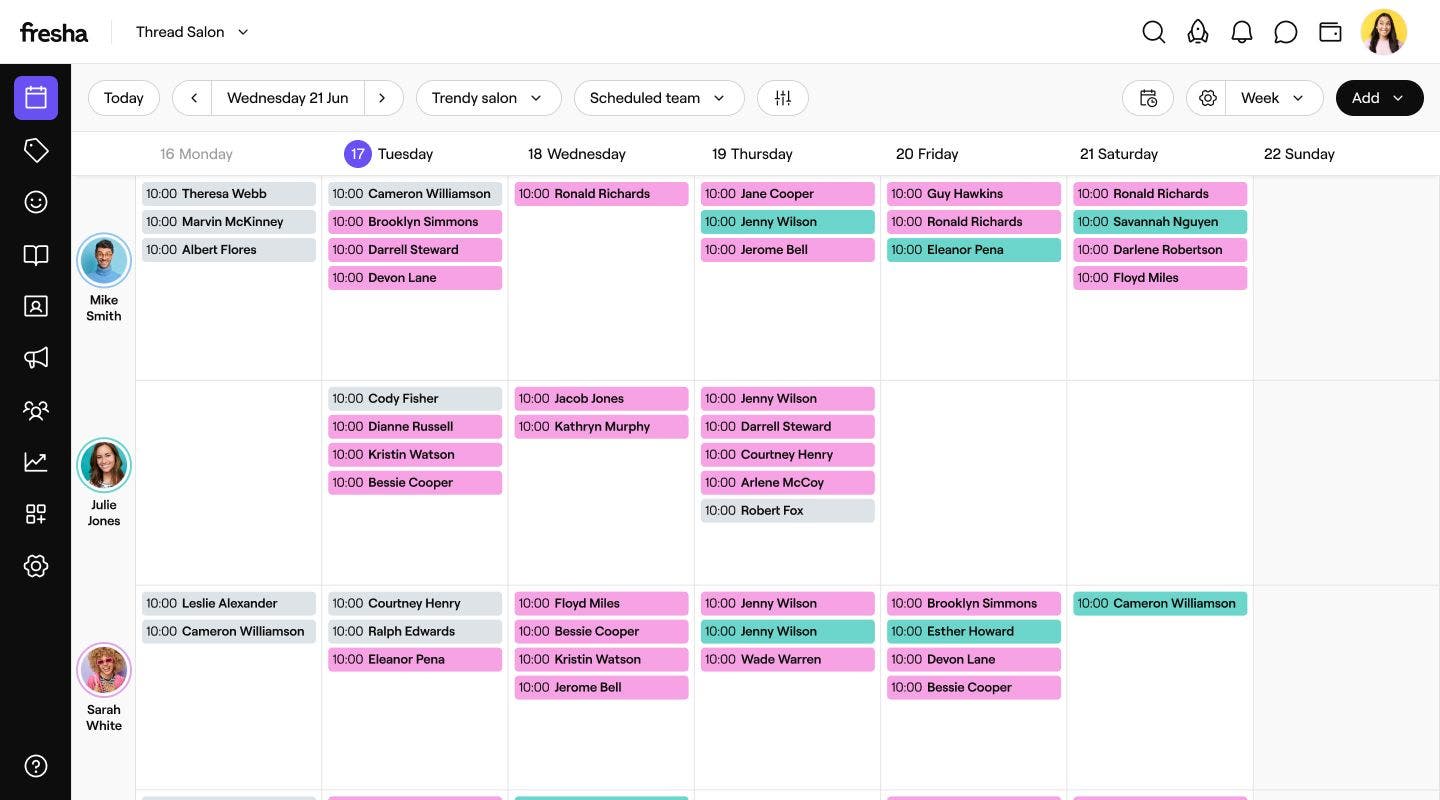
Månedsvisning
Få et bedre overblikk over bookingene dine gjennom hele måneden. Oppdag enkelt travle perioder og roligere dager, slik at du kan planlegge fremover og få mest mulig ut av tilgjengeligheten din. 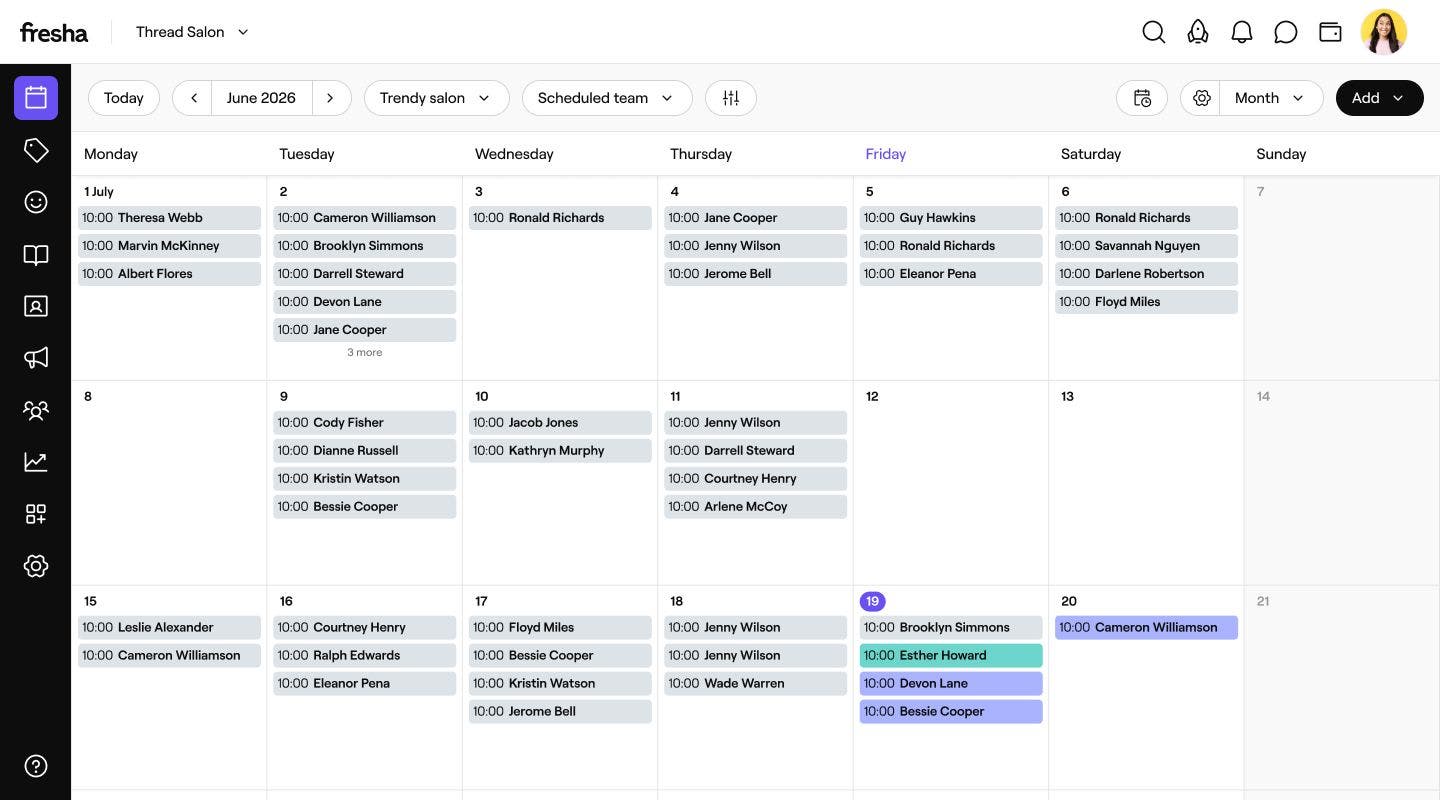
Tidslinjevisning
Gi hvert teammedlem sin egen rad, med dagens timer øverst. Dette er ideelt for større team, der du trenger å se alles bestillinger og kapasitet på ett sted. For eksempel kan du umiddelbart se hvem som har en ledig time for en time i siste liten. 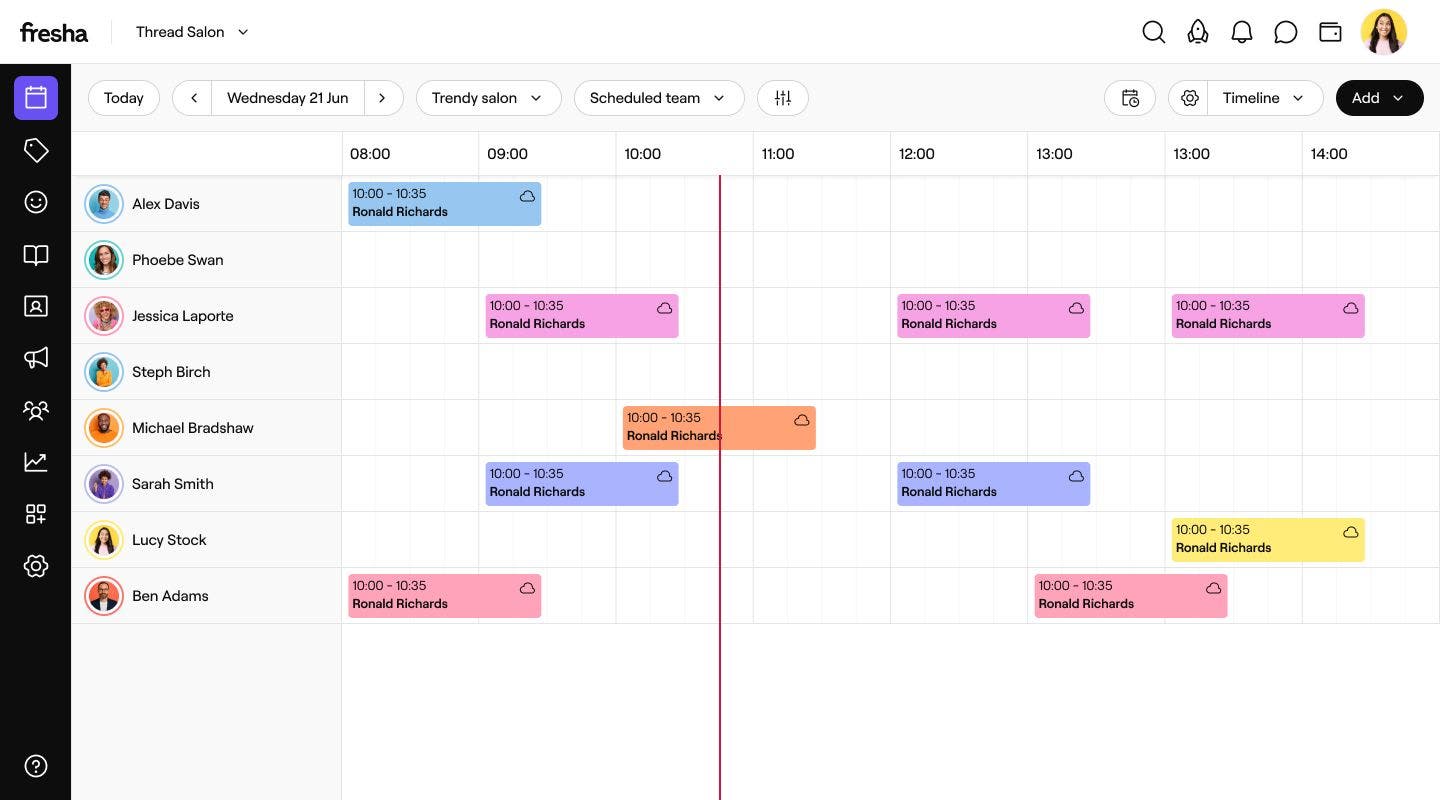
Programvisning
Se timene dine i en enkel liste, organisert etter dato og klokkeslett. Perfekt for eiere av arbeidsområder og ledere som ønsker en rask oversikt over kommende bookinger og hva som skjer i hele bedriften. 
Kolonnevisning
Spor timer etter hvert som de går gjennom ulike statuser, fra Booket og Bekreftet til Pågår og Fullført. Du kan dra en time til en annen kolonne for å oppdatere statusen umiddelbart. Dette er ideelt for skranken og resepsjonister som trenger å se hvor hver time befinner seg, og sørge for at dagen går knirkefritt. 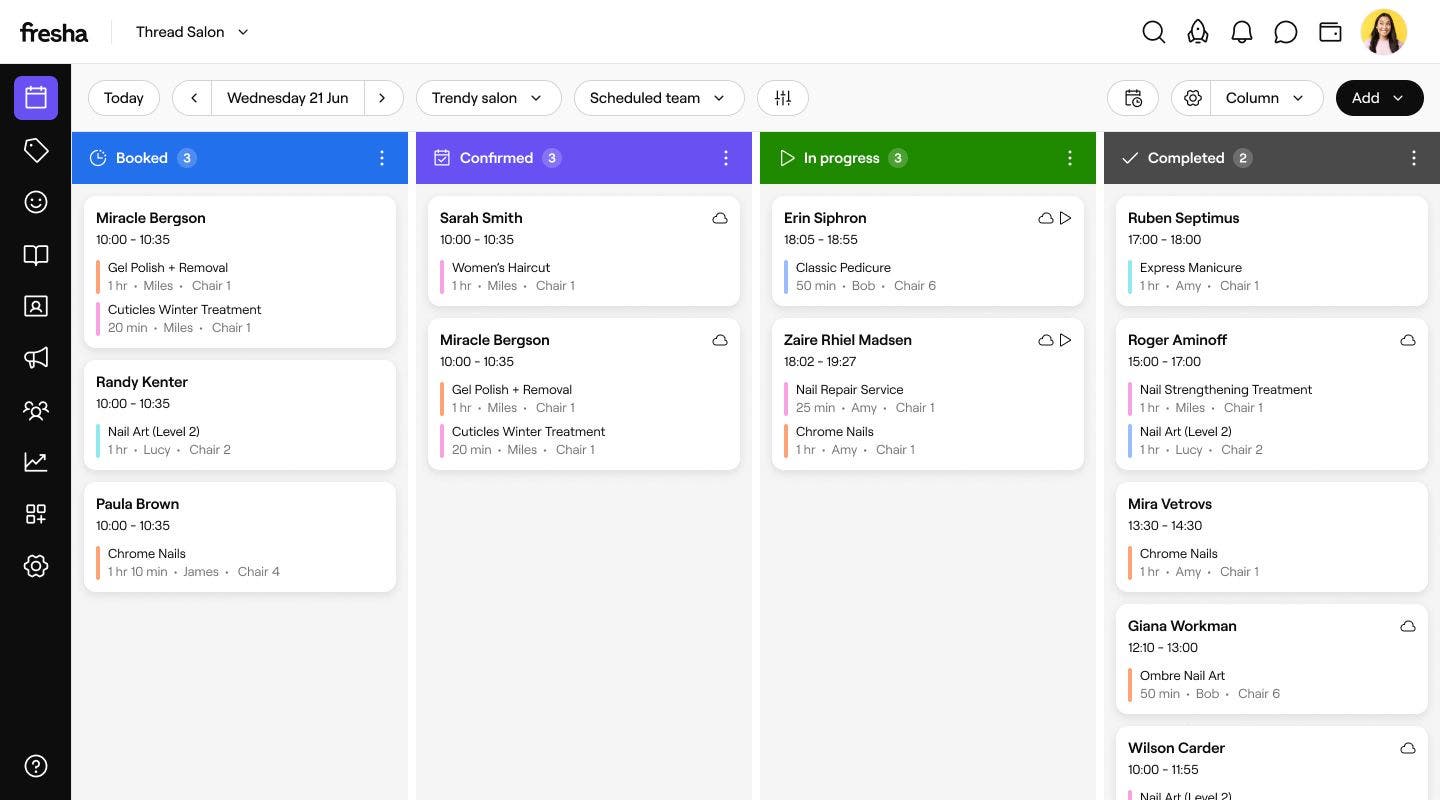
Velg en kalendervisning
- Fra hovedmenyen til venstre på skjermen går du til Kalender.
- Klikk på Kalendervisning-velgeren i verktøylinjen for å åpne listen over visninger.

- Velg en av visningene i rullegardinmenyen for å åpne kalenderen i det valgte oppsettet.

Når du har valgt en visning, viser kalenderen timene dine i det valgte oppsettet. Du kan også tilpasse kalenderinnstillingene dine for å justere hvordan timer og informasjon vises i hver visning.
