Dalam artikel ini
Sambungkan terminal V400m kepada wifi
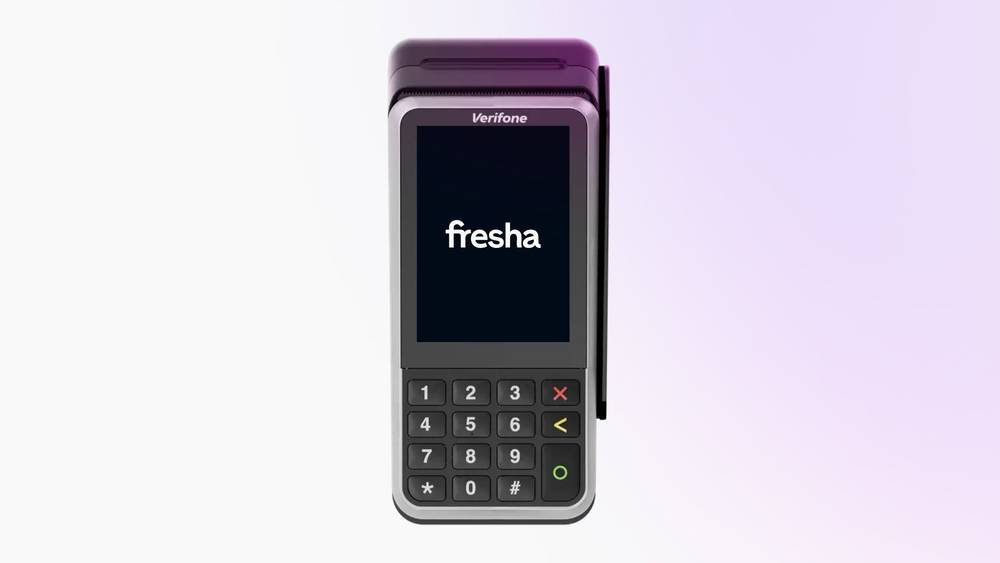
- Pada skrin utama terminal kad anda, tekan 1 diikuti dengan butang bulatan hijau pada terminal kad anda.
- Masukkan kod PIN Kakitangan 1234 dan tekan butang bulatan hijau.
- Ketik Rangkaian dan kemudian pilih WiFi
- Pastikan Togol Wi-Fi dihidupkan ON.
- Pilih rangkaian yang disimpan atau ketik butang tambah (+) untuk memilih rangkaian baharu.
- Masukkan Kata laluan WiFi dan ketik butang Sahkan (ikon tanda semak) untuk menyambung.
Setelah butang ikon wifi muncul di bahagian atas paparan terminal, ia disambungkan ke wifi dan sedia untuk menerima bayaran.
Sambungkan terminal V400m kepada rangkaian selular
- Pada skrin utama terminal kad anda, tekan 1 dan kemudian tekan butang bulatan hijau untuk membuka menu Kakitangan.
- Masukkan kod PIN Kakitangan 1234 dan tekan butang bulatan hijau sekali lagi.
- Ketik Rangkaian dan kemudian pilih Selular.
- Tukar togol Selular kepada HIDUP untuk mendayakan sambungan.
Setelah butang ikon awan muncul di bahagian atas paparan terminal, ia disambungkan kepada rangkaian selularnya dan sedia untuk menerima bayaran.
Terminal kad memerlukan sekurang-kurangnya 20% bateri untuk rangkaian selular berfungsi.
Cetak semula resit daripada terminal V400m
Apabila transaksi selesai, terminal kad V400m anda akan mencetak resit yang mengandungi butiran jualan yang lengkap. Resit yang dicetak semula hanya mengandungi maklumat transaksi.
- Pada skrin utama terminal kad anda, tekan 5358 diikuti dengan butang bulatan hijau.
- Pilih Transaksi dan pilih transaksi yang anda ingin cetak semula resitnya.
- Ketik butang resit di bahagian kanan bawah dan pilih jenis resit yang anda ingin cetak, Resit pembeli untuk pelanggan atau Resit peniaga untuk rekod anda.
- Ketik Cetak untuk mengesahkan dan mencetak resit yang dipilih.
Setelah dicetak, resit sedia untuk dikongsi dengan pelanggan anda atau disimpan untuk rekod anda.
Kemas kini terminal kad V400m
Mengemas kini terminal kad Fresha anda memastikan ia sentiasa menggunakan perisian terkini dengan penambahbaikan prestasi dan kemas kini keselamatan.
- Pada skrin utama terminal kad anda, tekan 9 diikuti dengan butang bulatan hijau.
- Pilih Konfigurasi dan masukkan PIN 5358, kemudian tekan butang bulatan hijau.
- Ketik Kemas kini untuk memasang versi terkini terminal kad.
Setelah kemas kini selesai, status terminal kad akan menunjukkan Terkini.
Soalan Lazim
- Tekan 9 diikuti dengan butang bulatan hijau.
- Masukkan PIN 5358 dan pergi ke Rangkaian.
- Pergi ke tetapan wayarles anda dan buang rangkaian WiFi sedia ada anda. Jika anda belum bersambung ke rangkaian WiFi, anda boleh terus ke langkah seterusnya.
- Tambah rangkaian WiFi semasa anda dengan menekan butang +.
- Tunggu sehingga peranti anda bersambung ke WiFi dan tekan X berulang kali sehingga ia menunjukkan Terminal papan.
- Tekan Papan diikuti dengan Sahkan.
- Tunggu sehingga perisian telah dikemas kini sepenuhnya. Ini boleh mengambil masa sehingga 20 minit untuk selesai.
Terminal kad Fresha v400m serasi dengan gulungan kertas 57 mm × 40 mm untuk mencetak resit.
Untuk memasukkan gulungan kertas resit ke dalam terminal v400m anda, angkat selak pada ruang kertas dan ayunkan penutup ke bawah. Letakkan gulungan di dalam dengan kertas sedikit menjulur keluar, kemudian tutup penutup dengan kemas.
Jika anda menerima mesej 'Network type must be set up in Customer Area' apabila cuba menyambungkan terminal kad Fresha anda ke WiFi, cuba ambil langkah penyelesaian masalah berikut jika anda mempunyai model V400m:
Jika mesej ralat berterusan, hubungi pasukan kami dan sertakan tangkapan skrin atau video isu tersebut.