Laman UtamaPangkalan pengetahuanAkademi Fresha
Cipta pesanan stok
Kembali
  1. Pangkalan pengetahuan•
  2. Inventori dan produk•
  3. Cipta pesanan stok

Cipta pesanan stok

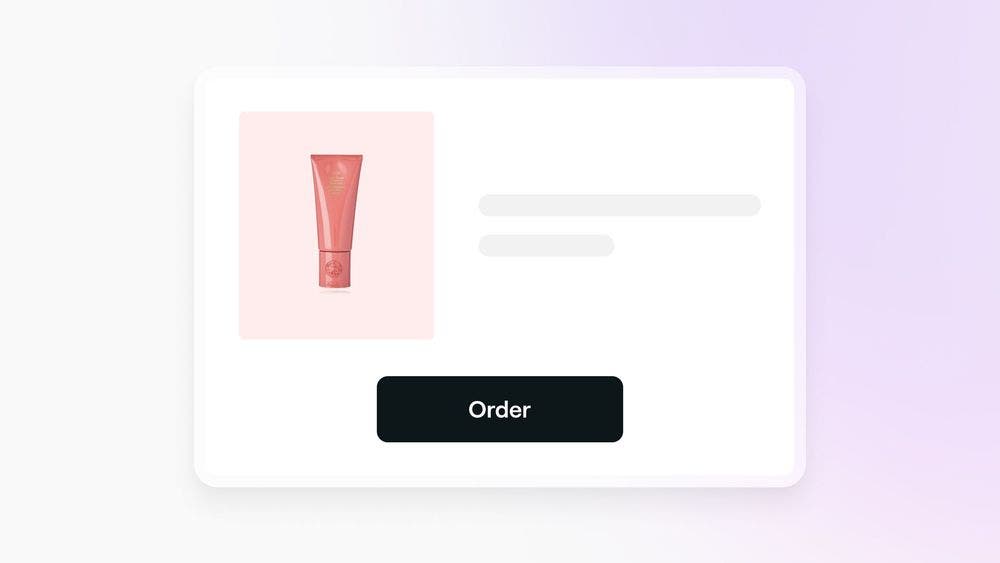
Permudahkan pengurusan inventori dengan membuat pesanan terus kepada pembekal anda. Ketahui cara mencipta pesanan stok untuk memastikan anda sentiasa mempunyai produk yang tersedia untuk pelanggan.
Dalam artikel ini

  • Bermula
  • Mencipta pesanan stok baharu
  • Menerima pesanan stok
  • Mengurus pesanan stok

Bermula

Sebelum mencipta pesanan stok, pastikan anda telah membuat persediaan dengan betul dengan:

  • Menambah pembekal anda ke ruang kerja anda.
  • Jika anda seorang ahli pasukan, mohon kebenaran daripada pemilik ruang kerja untuk Produk.

Mencipta pesanan stok baharu

Untuk mencipta pesanan stok:

  1. Buka Katalog dan pilih Pesanan stok.
  2. Klik Tambah, kemudian pilih Tambah pesanan baharu.
  3. Pilih pembekal yang anda ingin pesan stok produk daripadanya.
  4. Jika anda mempunyai berbilang lokasi, pilih lokasi di mana pesanan perlu dihantar.
  5. Pilih cara untuk mencipta pesanan:
    1. Mulakan dengan produk yang stoknya rendah dan kehabisan stok: 
      Tambah produk yang stoknya rendah atau kehabisan stok secara automatik berdasarkan tahap stok rendah anda.
    2. Mulakan dengan produk yang perlu dipesan semula: 
      Tambah produk di bawah kuantiti pesanan semula secara automatik.
    3. Tambah produk secara manual: 
      Pilih secara manual produk yang anda ingin pesan.
  6. Semak Kuantiti pesanan dan Kos unit untuk produk yang dipilih.
  7. Tetapkan tarikh Dijangka Sebelum (ditetapkan secara automatik kepada tiga hari kemudian).
  8. Jika perlu, tambah sebarang yuran tambahan, seperti caj penghantaran atau cukai, dengan mengklik Tambah yuran.
  9. Klik Cipta pesanan.
  10. E-mel pesanan anda terus kepada pembekal anda atau muat turun versi PDF.

Untuk mencipta pesanan stok:

  1. Buka Katalog dan pilih Pesanan stok.
  2. Klik Tambah (+), kemudian pilih Tambah pesanan baharu.
  3. Pilih pembekal yang anda mahu untuk membuat pesanan stok produk.
  4. Jika anda mempunyai berbilang lokasi, pilih lokasi di mana pesanan perlu dihantar.
  5. Pilih cara untuk mencipta pesanan:
    1. Mulakan dengan produk yang stoknya rendah dan kehabisan stok: 
      Tambah produk yang stoknya rendah atau kehabisan stok secara automatik berdasarkan tahap stok rendah anda.
    2. Mulakan dengan produk yang perlu dipesan semula: 
      Tambah produk di bawah kuantiti pesanan semula secara automatik.
    3. Tambah produk secara manual: 
      Pilih secara manual produk yang anda ingin pesan.
  6. Setelah produk dipilih, ketik Tambah produk.
  7. Semak Kuantiti pesanan dan Kos unit untuk produk yang dipilih.
  8. Ketik Langkah seterusnya dan tetapkan tarikh Dijangka Sebelum (ditetapkan secara automatik kepada tiga hari kemudian).
  9. Jika perlu, tambah sebarang yuran tambahan, seperti caj penghantaran atau cukai, dengan mengetik Tambah yuran.
  10. Ketik Cipta pesanan.
  11. Hantar pesanan anda melalui e-mel terus kepada pembekal anda atau muat turun versi PDF.

Menerima pesanan stok

Selepas menerima produk daripada pembekal anda, kemas kini tahap stok anda.

Pesanan stok diterima sepenuhnya

Untuk menyemak pesanan stok yang diterima sepenuhnya:

  1. Buka katalog dan pilih Pesanan stok.
  2. Pilih pesanan stok yang berkaitan, kemudian klik Tindakan.
  3. Klik Terima stok.
  4. Pilih produk yang anda telah terima, masukkan Kuantiti yang diterima.
  5. Masukkan sebarang kos tambahan dengan mengklik Tambah yuran.
  6. Klik Terima dan Selesai.

Kuantiti produk anda akan ditambah secara automatik kepada inventori anda.

Untuk menyemak pesanan stok yang diterima sepenuhnya:

  1. Buka Katalog dan pilih Pesanan stok.
  2. Pilih pesanan stok yang berkaitan, kemudian Tindakan.
  3. Ketik Terima stok.
  4. Pilih produk yang anda telah terima dan masukkan Kuantiti yang diterima.
  5. Ketik Langkah seterusnya dan tambah sebarang yuran yang berkaitan.
  6. Klik Terima dan lengkapkan.

Kuantiti produk anda akan ditambah secara automatik kepada inventori anda.

Jika anda menerima produk tambahan yang anda tidak pesan, klik Tambah lebih banyak produk untuk mengemas kini stok anda.

Pesanan stok yang diterima sebahagian

Untuk menyemak pesanan stok yang diterima sebahagiannya:

  1. Buka katalog dan pilih Pesanan stok.
  2. Pilih pesanan stok yang berkaitan, kemudian klik Tindakan.
  3. Klik Terima stok.
  4. Masukkan Kuantiti yang diterima untuk produk yang telah anda terima.
  5. Pilih Langkah Seterusnya dan tambah sebarang yuran yang berkaitan.
  6. Klik Terima pesanan.
  7. Di bawah Sahkan pesanan diterima separa, pilih sama ada Tandakan pesanan sebagai diterima separa atau Tandakan sebagai selesai.
  8. Klik Sahkan.

Untuk menyemak pesanan stok yang diterima sebahagiannya:

  1. Buka katalog dan pilih Pesanan stok.
  2. Pilih pesanan stok yang berkaitan, kemudian klik Tindakan.
  3. Ketik Terima stok.
  4. Masukkan Kuantiti yang diterima untuk produk yang anda telah terima.
  5. Pilih Langkah Seterusnya dan tambah sebarang yuran yang berkaitan.
  6. Ketik Terima pesanan.
  7. Di bawah Sahkan pesanan diterima separa, pilih sama ada Tandakan pesanan sebagai diterima separa atau Tandakan sebagai selesai.
  8. Ketik Sahkan.

Mengurus pesanan stok

Edit pesanan stok 

Anda boleh mengedit pesanan stok yang berstatus Draf atau Dipesan.

Untuk mengedit pesanan stok:

  1. Buka Katalog dan pilih Pesanan stok.
  2. Pilih pesanan stok yang berkaitan, kemudian klik Edit.
  3. Buat perubahan sebagaimana perlu.
  4. Klik Kemas kini pesanan.

Untuk mengedit pesanan stok:

  1. Buka katalog dan pilih Pesanan stok.
  2. Pilih pesanan stok yang berkaitan, kemudian ketik Edit.
  3. Buat perubahan sebagaimana perlu dan ketik Langkah seterusnya.
  4. Klik Kemas kini pesanan.

Batalkan pesanan stok

Untuk membatalkan pesanan stok:

  1. Buka katalog dan pilih Pesanan stok.
  2. Pilih pesanan stok yang berkaitan, kemudian klik Batalkan pesanan.
  3. Klik Batalkan pesanan sekali lagi untuk mengesahkan semula.

Untuk membatalkan pesanan stok:

  1. Buka Katalog dan pilih Pesanan stok.
  2. Pilih pesanan stok yang berkaitan, kemudian ketik Batalkan pesanan.
  3. Ketik Batalkan pesanan sekali lagi untuk mengesahkan semula.

Soalan Lazim

    • Tidak, pesanan stok yang dibatalkan tidak boleh ditarik balik.


Inventori


Artikel berkaitan

Adakah panduan ini membantu?

Inventori

Sediakan penjejakan kuantiti stok

Jangan sekali-kali kekurangan atau terlebih stok dengan menyediakan pemberitahuan stok rendah dan kuantiti pesanan semula.

Lengkapkan pengiraan stok

Lakukan pemeriksaan stok secara berkala untuk mengenal pasti percanggahan dan menjejaki nilai stok anda.

Cipta pesanan stok

Urus inventori anda dengan cekap dengan mencipta dan menghantar pesanan stok terus kepada pembekal anda.

Pindahkan stok antara lokasi

Optimumkan pengurusan inventori dengan memindahkan stok antara lokasi.

Jejaki penggunaan produk dalaman

Tandakan produk sebagai kegunaan dalaman sahaja untuk item yang digunakan semasa rawatan atau perkhidmatan.

Artikel berkaitan

Lengkapkan pengiraan stok

Lakukan pemeriksaan stok secara berkala untuk mengenal pasti percanggahan dan menjejaki nilai stok anda.

Sediakan penjejakan kuantiti stok

Jangan sekali-kali kekurangan atau terlebih stok dengan menyediakan pemberitahuan stok rendah dan kuantiti pesanan semula.

Tambah produk ke dalam inventori anda

Sediakan senarai produk terperinci, memastikan tahap stok anda sentiasa tepat dan sedia untuk jualan pelanggan.

Fresha
Dapatkan aplikasi

Tentang Fresha

Kerjaya

Bantuan dan sokongan

Blog

Peta Tapak

Untuk perniagaan

Untuk rakan niaga

Harga

Ciri-ciri

Penjadualan

Tempat jualan

Pembayaran

Modal

Pasaran

Sokongan

Status

Perundangan

Dasar Privasi

Terma perkhidmatan

Terma penggunaan

Cari kami di media sosial

Facebook
Linkedin
Instagram

© 2026 Fresha.com SV Ltd