Laman UtamaPangkalan pengetahuanAkademi Fresha
Edit harga runcit dan pembekal secara pukal
Kembali
  1. Pangkalan pengetahuan•
  2. Inventori dan produk•
  3. Edit harga runcit dan pembekal secara pukal

Edit harga runcit dan pembekal secara pukal

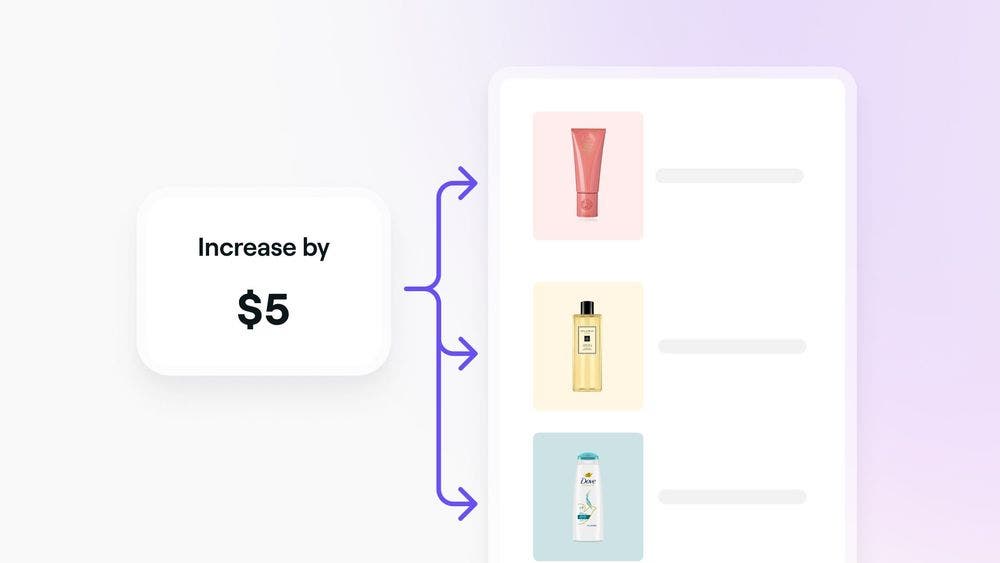
Permudahkan kemas kini Harga anda merentasi berbilang produk sekaligus. Ketahui cara untuk mengedit harga runcit dan pembekal secara pukal, memastikan harga yang konsisten dan tepat bagi keseluruhan inventori anda.
Dalam artikel ini

  • Bermula
  • Mengedit harga runcit secara pukal
  • Mengedit harga pembekal secara pukal

Bermula

Sebelum mengedit senarai produk anda secara pukal, pastikan anda mempunyai kebenaran yang diperlukan. Jika anda seorang ahli pasukan:

  • Mohon kebenaran daripada pemilik ruang kerja untuk Produk dan Lakukan operasi pukal.

Mengedit harga runcit secara pukal

Untuk mengedit harga runcit secara pukal:

  1. Buka katalog dan pilih Produk.
  2. Pilih produk yang anda ingin edit secara pukal.
  3. Klik Edit secara pukal, kemudian pilih Edit harga runcit.
  4. Di bawah Pilih tindakan, pilih salah satu yang berikut:
    1. Naikkan harga: 
      Naikkan harga runcit semasa produk yang dipilih.
    2. Turunkan harga: 
      Turunkan harga runcit semasa bagi produk yang dipilih.
    3. Tetapkan harga tetap: 
      Gunakan harga seragam merentasi semua produk yang dipilih.
  5. Masukkan amaun sebagai peratusan atau amaun tertentu untuk melengkapkan tindakan.
  6. Klik Kemas kini dan sahkan semula untuk meneruskan.

Untuk edit harga runcit secara pukal:

  1. Buka Katalog dan pilih Produk.
  2. Ketik Tindakan (tiga titik) di sudut kanan atas, kemudian ketik Pilih produk. 
  3. Ketik produk yang anda mahu edit secara pukal.
  4. Pilih Edit secara pukal kemudian pilih Edit harga runcit.
  5. Di bawah Pilih tindakan, pilih salah satu daripada yang berikut: 
    1. Kenaikan harga: 
      Naikkan harga runcit semasa produk dipilih.
    2. Turunkan harga: 
      Turunkan harga runcit semasa produk dipilih.
    3. Tetapkan harga tetap: 
      Gunakan harga seragam merentasi semua produk yang dipilih.
  6. Masukkan amaun sebagai peratusan atau amaun tertentu untuk melengkapkan tindakan.
  7. Ketik Kemas kini dan sahkan semula untuk meneruskan.

Anda juga boleh menandakan kotak di sebelah Nama produk untuk memilih semua produk sekaligus.

Mengedit harga pembekal secara pukal

Untuk mengedit harga pembekal secara pukal:

  1. Buka Katalog dan pilih Produk.
  2. Pilih produk yang anda mahu edit secara pukal.
  3. Klik Edit secara pukal, kemudian pilih Edit harga pembekal.
  4. Di bawah Pilih tindakan, pilih salah satu daripada yang berikut:
    1. Kenaikan harga:
      Naikkan harga bekalan semasa bagi produk yang dipilih.
    2. Turunkan harga: 
      Turunkan harga bekalan semasa bagi produk dipilih.
    3. Tetapkan harga tetap:
      Gunakan harga seragam merentasi semua produk yang dipilih.
  5. Masukkan amaun sebagai peratusan atau amaun tertentu untuk melengkapkan tindakan.
  6. Klik Kemas kini dan sahkan semula untuk meneruskan.

Untuk mengedit harga pembekal secara pukal:

  1. Buka Katalog dan pilih Produk.
  2. Ketik Tindakan (tiga titik) di sudut kanan atas, kemudian ketik Pilih produk. 
  3. Ketik produk yang anda ingin edit secara pukal. 
  4. Ketik Edit secara pukal kemudian pilih Edit harga bekalan.
  5. Di bawah Pilih tindakan, pilih salah satu tindakan berikut:
    1. Kenaikan harga:
      Naikkan harga bekalan semasa bagi produk yang dipilih.
    2. Turunkan harga: 
      Turunkan harga bekalan semasa bagi produk yang dipilih.
    3. Tetapkan harga tetap:
      Guna harga yang sama merentasi semua produk dipilih.
  6. Masukkan amaun sebagai peratusan atau amaun tertentu untuk melengkapkan tindakan.
  7. Ketik Kemas kini dan sahkan semula untuk meneruskan.

Soalan Lazim

    • Tidak, perubahan tidak dilog dalam akaun perniagaan anda. Kami syorkan anda menyemak sebarang kemas kini dengan teliti sebelum mengesahkannya.


Senarai produk


Artikel berkaitan

Adakah panduan ini membantu?

Senarai produk

Tambah produk ke dalam inventori anda

Sediakan senarai produk terperinci, memastikan tahap stok anda sentiasa tepat dan sedia untuk jualan pelanggan.

Mengimport senarai produk sedia ada

Pastikan tahap stok anda sentiasa terkini dengan menggunakan templat produk atau fail CSV untuk dimuat naik secara pukal.

Urus pembekal produk, jenama dan kategori

Susun inventori anda dengan menyediakan dan mengurus pembekal produk, jenama dan kategori.

Edit harga runcit dan pembekal secara pukal

Permudahkan pengemaskinian harga dengan mengedit harga runcit dan pembekal secara pukal untuk berbilang produk sekaligus.

Kemas kini dan padam produk

Pastikan inventori anda tepat dan terkini dengan mengemas kini dan membuang item daripada inventori anda.

Artikel berkaitan

Urus pembekal produk, jenama dan kategori

Susun inventori anda dengan menyediakan dan mengurus pembekal produk, jenama dan kategori.

Sediakan penjejakan kuantiti stok

Jangan sekali-kali kekurangan atau terlebih stok dengan menyediakan pemberitahuan stok rendah dan kuantiti pesanan semula.

Pindahkan stok antara lokasi

Optimumkan pengurusan inventori dengan memindahkan stok antara lokasi.

Fresha
Dapatkan aplikasi

Tentang Fresha

Kerjaya

Bantuan dan sokongan

Blog

Peta Tapak

Untuk perniagaan

Untuk rakan niaga

Harga

Ciri-ciri

Penjadualan

Tempat jualan

Pembayaran

Modal

Pasaran

Sokongan

Status

Perundangan

Dasar Privasi

Terma perkhidmatan

Terma penggunaan

Cari kami di media sosial

Facebook
Linkedin
Instagram

© 2026 Fresha.com SV Ltd